


 Chuyển đổi video Ultimate
 Trình ghi màn hình
 Sửa chữa video
 Tải xuống an toàn
IPhone của tôi không có âm thanh trên video? Đây là những giải pháp nhanh chóng và dễ dàng
Hiện bạn có đang gặp vấn đề với iPhone, khi video phát nhưng không có âm thanh không? Đừng lo, đã có chúng tôi hỗ trợ bạn! Thực tế, người dùng iPhone hoàn toàn có thể gặp phải lỗi này vào một thời điểm nào đó, và nó thực sự gây tụt hứng, nhất là khi bạn đang cố xem những video yêu thích hoặc chia sẻ khoảnh khắc đáng nhớ với bạn bè và gia đình. Trong bài viết này, hãy tìm hiểu và nắm rõ lý do vì sao xảy ra tình trạng video iPhone không có âm thanh và khám phá một giải pháp nhanh chóng, hiệu quả để giúp video trên iPhone của bạn phát âm thanh rõ như mới.

Phần 1. Tại sao iPhone của tôi không có âm thanh khi phát video?
Việc không có âm thanh trên video iPhone là một vấn đề tương đối phổ biến mà người dùng trên toàn thế giới gặp phải. Vấn đề khó chịu này có thể phát sinh bất ngờ, khiến người dùng bối rối và tìm cách giải quyết nhanh chóng. Trước khi đi sâu vào các nguyên nhân có thể xảy ra, điều cần thiết là phải hiểu rằng sự cố này không chỉ xảy ra với một mẫu iPhone hoặc phiên bản iOS cụ thể, vì nó có thể ảnh hưởng đến nhiều iPhone khác nhau trên các lần lặp phần mềm khác nhau.
Sau đây là những nguyên nhân có thể:
Âm thanh bị tắt hoặc âm lượng quá nhỏ.
Âm thanh có thể bị tắt có chủ ý hoặc âm lượng có thể được đặt quá thấp.
Nhiễu do kết nối Bluetooth.
Nếu thiết bị iPhone của bạn được kết nối với Bluetooth, âm thanh có thể được chuyển đến thiết bị đó.
Sự cố từ chính ứng dụng.
Một số ứng dụng có thể có bộ điều khiển âm lượng. Đảm bảo rằng ứng dụng cụ thể mà bạn đang sử dụng để phát video không bị tắt hoặc tắt âm thanh.
Vấn đề phần cứng hoặc bị vật cản che lấp.
Các sự cố vật lý, chẳng hạn như tắc loa hoặc các bộ phận bị hỏng, có thể dẫn đến không có âm thanh. Kiểm tra loa và cổng xem có mảnh vụn hoặc tắc nghẽn nào không và làm sạch chúng nếu cần.
Phần 2. Giải pháp nhanh chóng khắc phục iPhone của tôi không có âm thanh trên video?
Giờ đây khi bạn đã nắm được các nguyên nhân có thể khiến video trên iPhone không có âm thanh và đã thử kiểm tra chúng, cách tốt nhất để khắc phục là sử dụng một công cụ sửa video như FVC Video Repair. Công cụ này rất đa năng vì chuyên xử lý nhiều sự cố liên quan đến video, bao gồm cả lỗi âm thanh. Hơn nữa, điểm nổi bật của công cụ này là quy trình sửa chữa không gây hư hại, giúp bảo toàn nội dung gốc của video. Công cụ sử dụng các thuật toán tiên tiến để phân tích và khắc phục tệp video bị hỏng, đảm bảo cả phần hình ảnh và âm thanh đều được khôi phục về trạng thái tối ưu mà không làm giảm chất lượng.
Bước 1. Bắt đầu bằng cách kết nối iPhone với PC hoặc máy tính để bàn để chuyển video đang gặp lỗi không có âm thanh.
Bước 2. Tải xuống và cài đặt phần mềm FVC Video Repair trên máy tính của bạn.
Bước 3. Thêm video từ iPhone của bạn bằng cách chọn nút Dấu cộng màu đỏ. Ngoài ra, hãy thêm một video mẫu bằng cách nhấp vào nút Dấu cộng màu xanh.
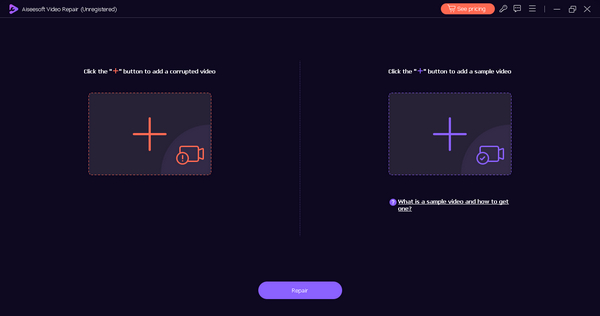
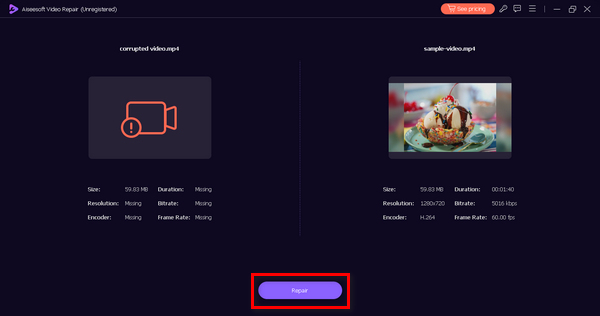
Bước 4. Để sửa video, nhấp vào nút Repair (Sửa chữa) để bắt đầu.
Bước 5. Sau khi hoàn tất, kiểm tra khả năng phát lại của video đã sửa bằng cách nhấp vào nút Preview (Xem trước). Nếu hài lòng, hãy lưu video đã sửa bằng cách chọn nút Save (Lưu).
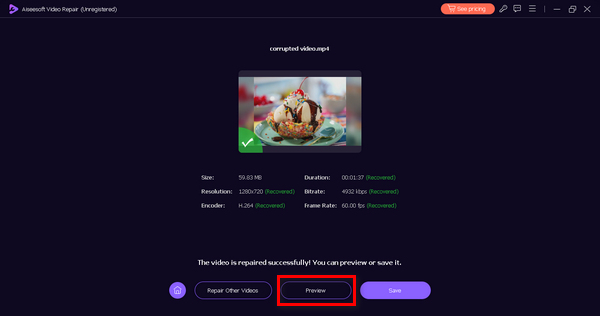
FVC Video Repair thực sự là một công cụ linh hoạt vì nó sửa chữa một cách toàn diện tệp video, bao gồm cả âm thanh và hình ảnh.
Phần 3. Giải pháp thủ công khắc phục iPhone của tôi không có âm thanh trên video?
Nếu bạn đang gặp phải vấn đề không có âm thanh trên video trên iPhone, đây là một số giải pháp thủ công bạn có thể thử:
Giải pháp 1: Kiểm tra cài đặt âm lượng
Hãy đảm bảo các nút âm lượng vật lý ở cạnh bên iPhone của bạn không ở chế độ tắt tiếng và âm lượng đã được tăng lên. Đồng thời, kiểm tra cài đặt âm lượng trong Trung tâm điều khiển. Nếu video trên Android của bạn không có âm thanh, bạn cũng có thể kiểm tra lại âm lượng trên Android.
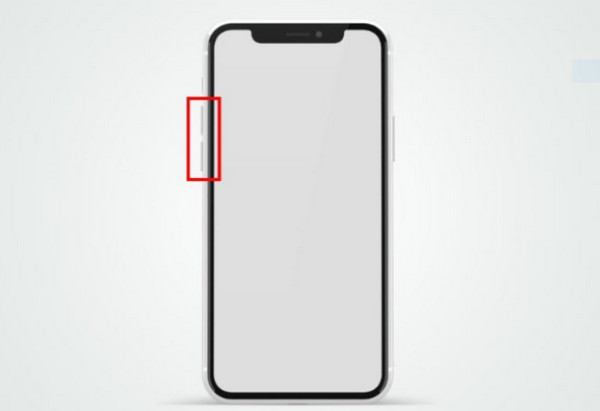
Giải pháp 2: Chuyển đổi công tắc tắt tiếng
Xác minh rằng công tắc tắt tiếng ở bên cạnh iPhone của bạn chưa được bật. Nếu công tắc hiển thị màu cam nghĩa là thiết bị đang ở chế độ im lặng.
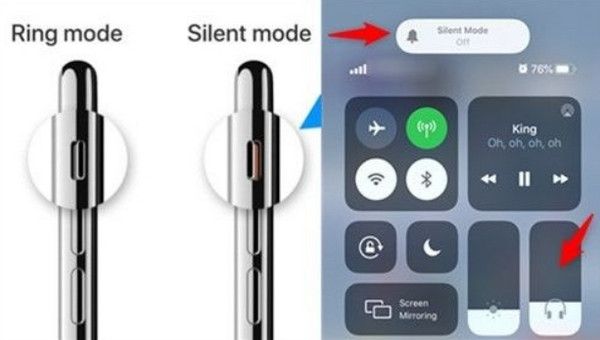
Giải pháp 3: Khởi động lại iPhone của bạn
Khởi động lại đơn giản thường có thể giải quyết lỗi phần mềm. Hãy tắt iPhone rồi bật lại. Sau đó kiểm tra xem sự cố video không phát được đã được khắc phục hay chưa.
Giải pháp 4: Kiểm tra kết nối Bluetooth
Ngắt kết nối khỏi mọi thiết bị Bluetooth để đảm bảo âm thanh không bị chuyển hướng đến chúng.
Giải pháp 5: Cập nhật iOS
Đảm bảo rằng hệ điều hành iPhone của bạn được cập nhật. Các bản cập nhật phần mềm có thể bao gồm các bản sửa lỗi giải quyết các vấn đề về âm thanh.
Bằng cách thực hiện các giải pháp thủ công này, bạn có thể khắc phục sự cố và có khả năng giải quyết tình trạng không có âm thanh trên video trên Điện thoại. Tuy nhiên, nếu sự cố vẫn tiếp diễn và bạn chưa thử sử dụng tính năng sửa video thì đó là phương pháp tốt nhất bạn có thể sử dụng để khắc phục sự cố này.
Phần 4. Câu hỏi thường gặp về Không có âm thanh trên iPhone Video
Tại sao mic iPhone của tôi đột nhiên ngừng hoạt động?
Micrô trên iPhone của bạn có thể đã ngừng hoạt động do sự cố phần cứng hoặc phần mềm. Đảm bảo rằng không có vật cản, bụi bẩn hoặc mảnh vụn nào trong micrô hoặc giắc cắm tai nghe. Nếu sự cố vẫn tiếp diễn, hãy kiểm tra các bản cập nhật phần mềm hoặc tìm kiếm sự trợ giúp từ bộ phận Hỗ trợ của Apple.
Tại sao video tự động bị tắt tiếng?
Video trên iPhone của bạn có thể tự động bị tắt tiếng do cài đặt trong một số ứng dụng hoặc tùy chọn hệ thống nhất định. Kiểm tra cài đặt âm lượng trong ứng dụng phát video và trong Trung tâm điều khiển của iPhone. Ngoài ra, hãy kiểm tra xem công tắc tắt tiếng ở bên cạnh thiết bị có được bật hay không. Nếu sự cố vẫn tiếp diễn thì đó có thể là do ứng dụng cụ thể và bạn có thể cần kiểm tra cài đặt của ứng dụng.
Làm cách nào để khôi phục âm thanh từ video?
Bạn có thể khôi phục âm thanh từ video trên iPhone bằng cách sử dụng công cụ sửa chữa video như FVC Video Repair hoặc các ứng dụng tương tự. Những công cụ này được thiết kế để phân tích và sửa các tệp video bị hỏng, bao gồm cả những tệp có âm thanh bị thiếu hoặc bị méo.
Tôi nên làm gì nếu nút âm lượng trên iPhone không hoạt động?
Nếu các nút âm lượng trên iPhone không phản hồi, hãy thử khởi động lại thiết bị của bạn. Nếu sự cố vẫn tiếp diễn, hãy kiểm tra xem có bất kỳ hư hỏng vật lý hoặc mảnh vụn nào xung quanh các nút không. Bạn cũng có thể điều chỉnh âm lượng trong Trung tâm điều khiển để thay thế.
Tại sao một số video phát âm thanh trong khi những video khác thì không có trên iPhone của tôi?
Âm thanh phát lại không nhất quán trong video trên iPhone của bạn có thể do một số khác biệt về phương pháp ghi hoặc định dạng tệp. Đảm bảo rằng các video không có âm thanh được ghi đúng cách và iPhone hỗ trợ các định dạng tệp của chúng. Nếu sự cố vẫn tiếp diễn, hãy thử phát video có vấn đề trong các trình phát đa phương tiện hoặc ứng dụng khác nhau để xác định xem sự cố có liên quan đến ứng dụng hay không.
Phần kết luận
Tóm lại, tình trạng video trên iPhone không có âm thanh là một lỗi khá thường gặp do nhiều nguyên nhân khác nhau, từ việc cài đặt đơn giản cho đến các vấn đề phức tạp hơn về phần mềm hoặc phần cứng. Bài viết này sẽ giúp bạn hiểu và giảm thiểu những nguyên nhân tiềm ẩn, đồng thời đưa ra cả giải pháp nhanh với FVC Video Repair và các bước tự khắc phục thủ công.
-
 Phát lại video bị trục trặc? Đây là lý do và cách khắc phục theo 3 cách
 Bạn đang tìm cách khắc phục sự cố video trong phim của mình? Bạn đang ở đúng trang để tối ưu hóa trải nghiệm xem của mình bằng các hướng dẫn từng bước này.
-
 [Đã giải quyết] Cách khắc phục MP4 không có âm thanh trong trình phát đa phương tiện
 Gặp sự cố với âm thanh MP4? Dưới đây là hướng dẫn từng bước về cách sửa lỗi âm thanh MP4 không có âm thanh trên Windows Media Player, Adobe Premiere và OBS Recording.
-
 Cách giải quyết nhanh mã lỗi video 23301 [Hướng dẫn]
 Bạn đang phát video đột nhiên hiển thị 'không thể phát tệp video này với mã lỗi 2330'? Đọc hướng dẫn toàn diện của chúng tôi để tìm hiểu cách khắc phục dễ dàng.
