


 Chuyển đổi video Ultimate
 Trình ghi màn hình
 Sửa chữa video
 Tải xuống an toàn
Cách chuyển đổi AVCHD sang Video MP4 miễn phí trên Windows / Mac / Trực tuyến
AVCHD là định dạng video mặc định cho máy quay Sony và Panasonic. Tuy nhiên, hầu hết các thiết bị và trình phát kỹ thuật số như iPhone, Android, iMovie, QuickTime, v.v. không thể phát video AVCHD. Để phát và chỉnh sửa video AVCHD, bạn nên chuyển đổi AVCHD sang MP4. Bởi vì MP4 là một trong những định dạng video phổ biến nhất trên toàn thế giới. Hơn nữa, bạn có thể giữ nội dung video AVCHD ở chất lượng khá tốt bằng cách chuyển đổi sang định dạng MP4. Dưới đây là 5 cách khả thi để chuyển đổi AVCHD sang MP4 trên Windows và Mac. Chỉ cần đọc và làm theo.

Phần 1: Chuyển đổi AVCHD sang MP4 trực tuyến miễn phí
Hầu hết các trình chuyển đổi AVCHD sang MP4 trực tuyến đều có giới hạn dung lượng tệp tối đa. Nếu bạn muốn chuyển đổi các tệp AVCHD lớn sang MP4 online, sử dụng FVC Free Online Video Converter là lựa chọn tốt nhất. Dưới đây là các tính năng chính của công cụ chuyển đổi AVCHD sang MP4 trực tuyến này.
- 1. Chuyển đổi AVCHD sang MP4 và các định dạng khác với chất lượng cao.
- 2. Hỗ trợ chuyển đổi hàng loạt AVCHD sang MP4.
- 3. Không có hình mờ sẽ được thêm vào.
- 4. Điều chỉnh cài đặt video để tùy chỉnh video Sony AVCHD.
Bước 1: Nhấp vào Add Files to Convert trên trang web chính thức. Tải xuống trình khởi chạy FVC trong vòng nửa phút.
Bước 2: Duyệt và thêm tệp AVCHD của bạn vào trình chuyển đổi video AVCHD trực tuyến.
Bước 3: Trong phần định dạng đầu ra, đặt MP4 làm định dạng video xuất. Bạn có thể tìm thấy nó gần phía dưới cùng.
Bước 4: Nhấp vào Convert để chuyển đổi AVCHD sang MP4 trực tuyến mà không có watermark.
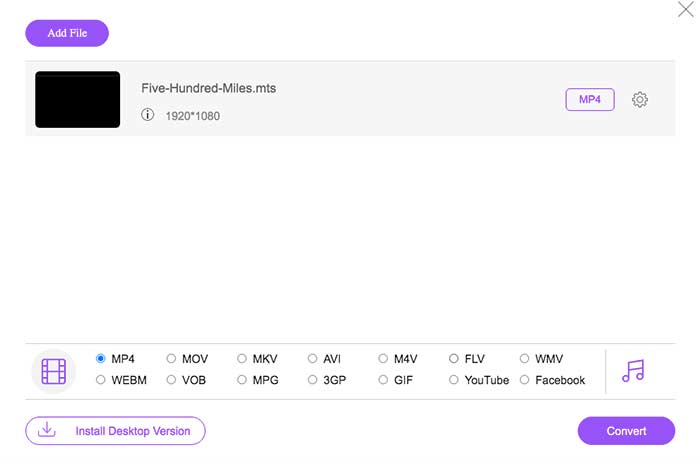
Công cụ chuyển đổi MP4 trực tuyến miễn phí này cũng có thể thay đổi các định dạng khác như M2TS, MTS, MOV, MKV, WMV, TS, v.v., sang MP4.
Phần 2: Chuyển đổi AVCHD sang MP4 với HandBrake
Bạn có thể chuyển đổi AVCHD sang MP4 trên Mac và Windows miễn phí với HandBrake. Đây là một công cụ chuyển đổi video mã nguồn mở và miễn phí có thể chuyển đổi video AVCHD sang định dạng MP4 trên máy tính của bạn.
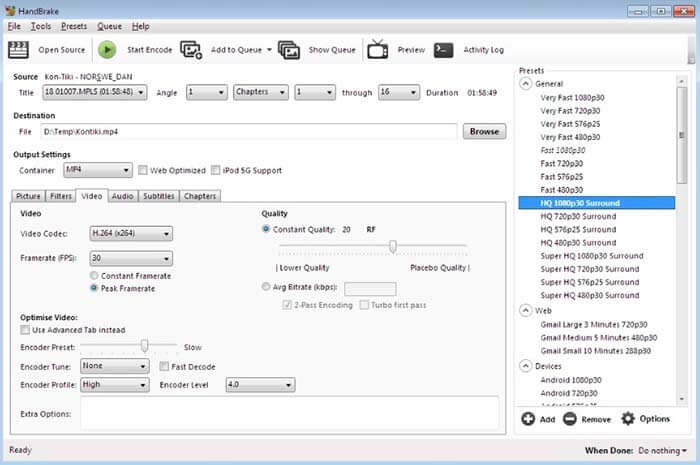
Bước 1: Cài đặt và chạy HandBrake. Nhấp vào Source để thêm một video AVCHD vào HandBrake.
Bước 2: Trong phần Output Settings, mở danh sách Profile. Chọn MP4 file làm định dạng đầu ra.
Bước 3: Nhấp vào Start trên thanh công cụ phía trên. Bây giờ bạn có thể bắt đầu quá trình chuyển đổi AVCHD sang MP4 bằng HandBrake.
Phần 3: Chuyển đổi AVCHD sang MP4 với VLC Media Player
VLC Media Player cho phép người dùng chuyển đổi AVCHD sang MP4 trên iPhone, iPad, Android, Windows và Mac. Nó là miễn phí để tải xuống. Mặc dù các công cụ chuyển đổi video không trực quan để sử dụng.
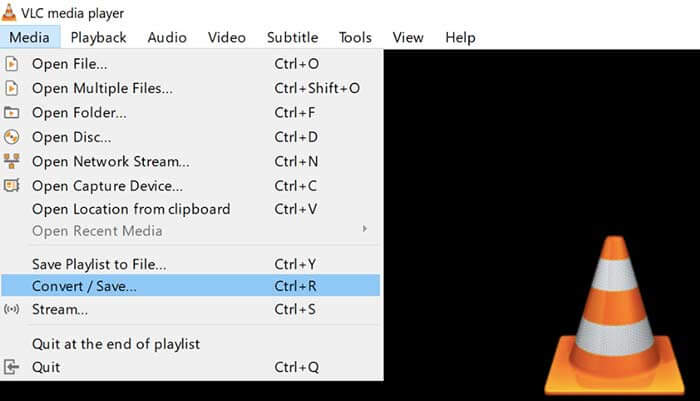
Bước 1: Mở VLC. Chọn Convert/Save từ danh sách Media.
Bước 2: Nhấp vào Add để nhập video AVCHD của bạn. Sau đó nhấp vào Convert/Save gần phía dưới.
Bước 3: Trong danh sách Profile, đặt MP4 làm định dạng đầu ra cho việc chuyển đổi AVCHD.
Bước 4: Nhấp vào Start để bắt đầu chuyển đổi AVCHD sang MP4 trên Windows và nhiều nền tảng khác.
Phần 4: Chuyển đổi AVCHD sang MP4 với FFmpeg
Nếu bạn đã quen với các dòng lệnh, bạn có thể sử dụng FFmpeg để chuyển đổi AVCHD sang MP4 miễn phí. Bạn có thể đặt định dạng video đầu ra, kích thước tệp và tốc độ bit video trong dòng lệnh FFmpeg.
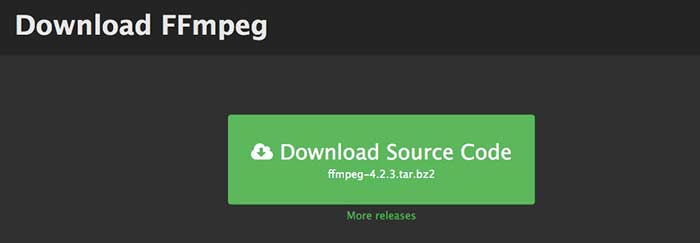
Bước 1: Tải xuống và cài đặt FFmpeg trên máy tính Windows, Mac hoặc Linux của bạn.
Bước 2: Sao chép và dán IFS=$(echo -en “\n\b”); for i in *.MTS; do ffmpeg -i “$i” -vcodec mpeg4 -b:v 15M -acodec libmp3lame -b:a 192k “$i.mp4”; done.
Bước 3: Nhấn Enter trên bàn phím để chuyển đổi AVCHD MTS sang MP4 bằng FFmpeg.
Phần 5: Chuyển đổi AVCHD sang MP4 với Freemake Video Converter
Sự thật là Freemake Video Converter không hoàn toàn miễn phí để sử dụng. Nếu bạn sử dụng Freemake Video Converter để chuyển đổi AVCHD sang MP4 miễn phí, sẽ có hình mờ được đính kèm trong các tệp đầu ra. Hoặc bạn cần phải trả cho Gói vàng Freemake thay thế.
Bước 1: Chạy Freemake Video Converter. Nhấp +Video để nhập video AVCHD của bạn.
Bước 2: Nhấp to MP4 gần phía dưới. Thiết lập cấu hình đầu ra và thư mục đích trong cửa sổ bật lên.
Bước 3: Nhấp vào Convert để chuyển đổi AVCHD sang MP4 cho máy ảnh Sony bằng Freemake Video Converter.

Phần 6: Các câu hỏi thường gặp về AVCHD sang MP4
AVCHD VS MP4
AVCHD sử dụng codec video MPEG-4 / H.264 và codec âm thanh Dolby Digital AC-3. MP4 sử dụng cùng một codec video. Tuy nhiên, codec âm thanh MP4 là codec MPEG-4 AAC-LC. Kết quả là AVCHD có kích thước tệp lớn hơn với chất lượng tốt hơn MP4. Nhưng MP4 vẫn phổ biến để phát lại và tùy chỉnh video. Trong nhiều trường hợp, bạn cần thay đổi AVCHD thành MP4 để tiếp tục.
Làm cách nào để nhập AVCHD vào iMovie?
iMovie hỗ trợ AVCHD được giới hạn ở độ phân giải 960 đến 540. Không phải tất cả các tệp AVCHD đều có thể mở được bằng iMovie. Vì vậy, bạn cần chuyển đổi AVCHD sang định dạng iMovie để giải quyết vấn đề.
Bạn có thể kết hợp video AVCHD không?
Đúng. Bạn cũng có thể chuyển đổi một số tệp AVCHD thành video MP4. Nhiều trình chuyển đổi video có thể nối các video clip thành một video mới, như AnyMP4 Video Converter Ultimate và hơn thế nữa.
Nói chung, bạn có thể chuyển đổi AVCHD MTS / M2TS sang MP4 trên Windows, Mac và trực tuyến bằng các công cụ trên. Cách nào tốt nhất để chuyển đổi AVCHD sang MP4 trên điện thoại hoặc máy tính của bạn? Bạn có thể chia sẻ kinh nghiệm và đề xuất của mình trong phần bình luận bên dưới.
-
 Cách chuyển MOV sang MP4 mà không làm giảm chất lượng
 Bạn muốn chuyển đổi các tập tin MOV (Apple QuickTime Movie) sang MP4? Bài đăng này chia sẻ 4 phương pháp miễn phí để chuyển đổi tệp video MOV của bạn sang định dạng MP4 trên Windows 10/8/7 / XP và Mac OS X.
-
 10 phần mềm chuyển đổi video HD miễn phí và trả phí hàng đầu (Ưu và nhược điểm)
 Đọc và So sánh để nhận phần mềm chuyển đổi video HD tốt nhất từ 10 đề xuất. Dưới đây là các đánh giá chi tiết về từng bộ chuyển đổi video HD cho đa dạng.
-
 Cách chuyển MXF sang MP4 thông qua Free Converter
 Bài viết này là hướng dẫn chi tiết để chuyển đổi MXF sang MP4 trên máy tính. Bạn có thể nhận được 4 bộ chuyển đổi MXF sang MP4 miễn phí để chuyển mã máy quay MXF sang MP4 trong các bước đơn giản.
