


 Chuyển đổi video Ultimate
 Trình ghi màn hình
 Sửa chữa video
Đánh giá đầy đủ về phần mềm ghi âm để ghi âm hiệu quả
Dù bạn là chuyên gia hay người không chuyên, bạn đều phải có phần mềm ghi âm để xử lý và tinh chỉnh âm thanh cho một mục đích sử dụng cụ thể. Hơn nữa, việc lựa chọn một trình ghi âm phù hợp trên thiết bị của bạn chắc chắn không hề dễ dàng vì trên thị trường có rất nhiều lựa chọn. Thay vì phải thử nghiệm nhiều chương trình ghi âm khác nhau, chúng tôi sẽ giới thiệu bốn phần mềm ghi âm mà chúng tôi thấy phù hợp với nhu cầu của bạn, nhằm tránh việc bạn phải tải hoặc truy cập nhầm phần mềm độc hại. Danh sách các trình ghi âm dưới đây đã được sàng lọc kỹ lưỡng để chỉ mang đến cho bạn những lựa chọn tốt nhất, loại bỏ các phần mềm ghi âm kém hiệu quả.

Phần 1. 4 Phần mềm ghi âm tốt nhất trên Windows và macOS
1. Trình ghi màn hình FVC
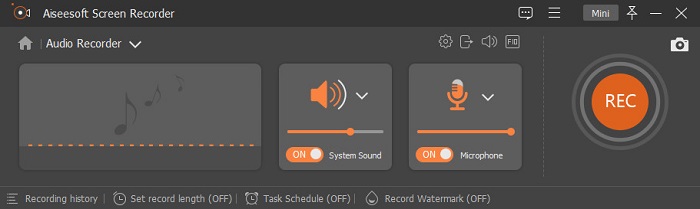
Bạn cần ghi âm từ máy tính nhưng không biết dùng công cụ nào? Nếu đúng như vậy, chúng tôi xin giới thiệu trình ghi âm tốt nhất và cũng là được lựa chọn nhiều nhất trên thị trường, đó là FVC Screen Recorder. Phần mềm này có giao diện người dùng tuyệt vời, giúp người dùng thao tác dễ dàng mà không phải thực hiện những thao tác phức tạp. Ngoài ra, người dùng thường gặp vấn đề với tạp âm nền, nên với tính năng khử nhiễu mới được bổ sung, bạn có thể ghi âm mà không còn bị làm phiền bởi những tiếng ồn nhỏ xung quanh. Hơn thế nữa, nó còn có nhiều tính năng sẽ giúp bạn ghi âm hiệu quả. Muốn biết đó là những tính năng nào? Vậy thì hãy cùng điểm qua các tính năng chính của FVC Screen Recorder.

Trình ghi màn hình
4.988.518+ tải- Nó ghi lại âm thanh với chất lượng âm thanh cực cao.
- Ghi âm 24/7 miễn là bạn có đủ bộ nhớ trên ổ đĩa máy tính của mình ..
- Bạn có thể ghi âm hệ thống bằng micrô cùng một lúc.
- Tính năng nâng cao micrô có sẵn để có trải nghiệm ghi âm giọng nói của bạn tốt hơn nhiều.
- Bạn có thể kiểm tra âm thanh micrô nếu cần.
Tải miễn phíDành cho Windows 7 trở lênTải xuống an toàn
Tải miễn phíDành cho MacOS 10.7 trở lênTải xuống an toàn
Ưu điểm
- Chương trình cho phép người dùng trải nghiệm cảm giác hồi hộp cao khi ghi lại âm thanh trên Mac hoặc Windows.
- Các tính năng chỉnh sửa cơ bản có sẵn, như cắt hoặc cắt âm thanh.
- Nó có một lịch sử ghi âm tích hợp để tìm âm thanh đã ghi một cách dễ dàng.
Nhược điểm
- Nó không hỗ trợ thêm hiệu ứng vào âm thanh trong khi ghi âm.
- Mua trước khi bạn sử dụng.
2. Audacity
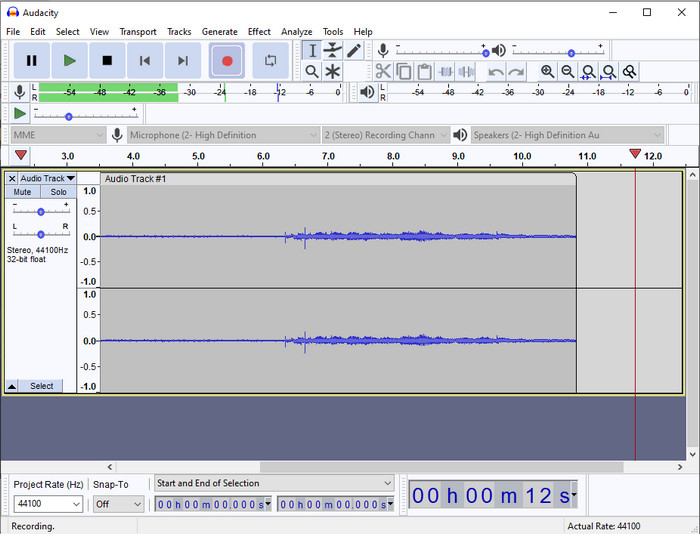
Nếu bạn cần một công cụ chuyên nghiệp để xử lý việc ghi âm, thì Audacity sẽ giúp ích cho bạn. Trình ghi âm chuyên nghiệp này đã hỗ trợ hàng triệu người làm podcast trong hành trình ghi âm của họ. Nếu bạn cần một phần mềm ghi âm nâng cao nhưng miễn phí, thì đây là một trong những lựa chọn đó. Mặc dù có khả năng ghi âm chuyên nghiệp, nhưng vẫn khá khó để làm quen với công cụ này vì giao diện người dùng (GUI) chưa tốt. Dù có thể phục vụ ghi âm chuyên nghiệp, một số tính năng của nó vẫn cần được nâng cấp, như tính năng khử nhiễu. Dù sao đi nữa, Audacity vẫn ghi âm âm thanh máy tính một cách chuyên nghiệp mà không phải trình ghi âm nào cũng làm được.
Ưu điểm
- Tải xuống miễn phí trên tất cả các nền tảng máy tính để bàn.
- Nó cung cấp các tính năng chỉnh sửa chuyên nghiệp cho người chuyên nghiệp.
- Nó có một số tính năng nâng cao mà bạn sẽ cần để tạo podcast.
Nhược điểm
- GUI của phần mềm đã lỗi thời.
- Nâng cấp cần một số tính năng của nó.
- Không phải là sự lựa chọn tốt nhất cho những người nghiệp dư và những người không biết làm thế nào để thu âm.
3. QuickTime Player
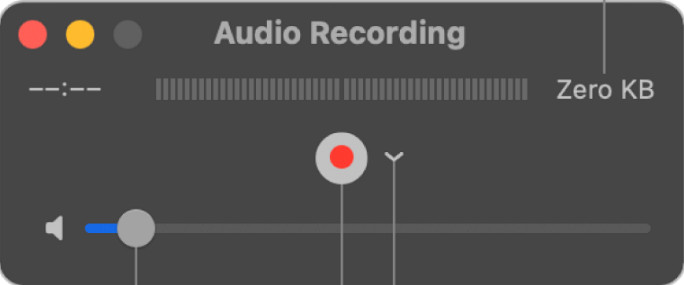
QuickTime Player cũng có thể được dùng như một trình ghi âm trên Mac khi bạn cần. Tuy nhiên, trình phát này không thực sự đủ tốt và hiệu quả cho việc ghi âm, bạn có thể gặp độ trễ và chất lượng đầu ra âm thanh không cao. Dẫu vậy, nếu bạn cần ghi âm nhanh trên Mac thì đây vẫn là một lựa chọn, vì bạn không phải tải về và nó chắc chắn an toàn khi sử dụng. Nhưng nếu bạn là người dùng chuyên nghiệp đang tìm kiếm phần mềm ghi âm tốt nhất, thì đây không phải là công cụ hoàn hảo.
Ưu điểm
- Nó đã có sẵn trên mọi macOS.
- Miễn phí, an toàn và dễ sử dụng.
Nhược điểm
- Nó không hiệu quả như máy ghi âm khác trong danh sách này.
- Chất lượng đầu ra cuối cùng của âm thanh thấp.
- Không phải là sự lựa chọn tốt nhất để ghi âm và chỉnh sửa chuyên nghiệp.
Có liên quan:
Cách quay màn hình kèm âm thanh trên Mac bằng QuickTime
Cách chuyển QuickTime sang MP4
4. Ocenaudio
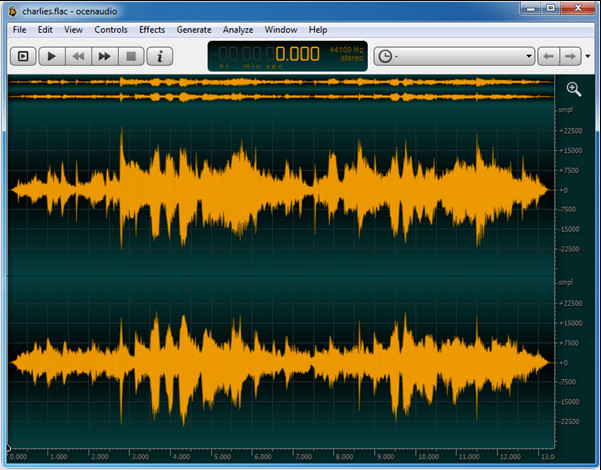
Nếu bạn cần một trình ghi âm đa chức năng để ghi âm trên Windows 10 hoặc cao hơn, thì Oceanaudio sẽ giúp bạn. Công cụ này có giao diện gần giống với Audacity, nhưng dễ hiểu và dễ làm quen hơn. Nói rõ hơn, trình ghi âm này cung cấp nhiều tính năng nâng cao mà bạn sẽ cần đến khi ghi âm. Mặc dù hơi khó dùng và bạn có thể phải xem hướng dẫn trước khi sử dụng, nhưng nhìn chung vẫn rất đáng để trải nghiệm. Vì vậy, nếu bạn cần một trình biên tập âm thanh có giao diện tốt hơn Audacity, thì đây là lựa chọn nên cân nhắc.
Ưu điểm
- Nó sử dụng công nghệ tiên tiến để ghi âm.
- Đó là một sự lựa chọn chuyên nghiệp để ghi âm.
- Bạn có thể nghe giọng nói của mình trong khi ghi âm.
Nhược điểm
- Nó không thân thiện với người dùng.
- Người mới bắt đầu có thể bị nhầm lẫn khi sử dụng công cụ này.
Phần 2. Biểu đồ so sánh về Phần mềm ghi âm
| Đặc trưng | Trình ghi màn hình FVC | Audacity | Trình phát QuickTime | Ocenaudio |
| Ghi âm hệ thống âm thanh và micrô |  | | | |
| Chỉnh sửa bản ghi | | |  | |
| Tăng tốc phần cứng | | | | |
| Nghe trước thời gian thực | | | | |
| Lưu chất lượng ban đầu | | | | |
| Giao diện người dùng tốt nhất | | | | |
Phần 3. Câu hỏi thường gặp về Phần mềm ghi âm
Cinch Audio Recorder có phải là máy ghi âm tốt nhất không?
Hiện tại chúng tôi đã có một bài đánh giá mới về Cinch Audio Recorder. Vì thế, nếu bạn muốn tìm hiểu thêm về trình ghi âm này, hãy nhấp vào liên kết này để xem thông tin chi tiết hơn về phần mềm.
Những phẩm chất của một máy ghi âm tốt là gì?
Bạn sẽ cần biết các tiêu chuẩn cơ bản trước khi chọn một máy ghi âm tốt. Đầu tiên, nó có thể thu âm thanh trên micrô của bạn một cách dễ dàng. Thứ hai, nó an toàn và không có phần mềm độc hại. Thứ ba, nếu bạn cần mua công cụ, bản thân công cụ đó phải cung cấp sự xuất sắc cho người dùng. Thứ tư, tỷ lệ hiệu quả có nghĩa là công cụ phải rất hiệu quả trong một bản ghi. Thứ năm, các tính năng cơ bản hoặc nâng cao phải có sẵn để giúp người dùng ghi lại. Trước khi chọn máy ghi âm giúp bạn, bạn có thể tùy thuộc vào các tiêu chuẩn này.
Làm cách nào để ghi lại âm thanh trên Windows 10?
Trước khi ghi âm trên Windows 10, bạn cần chọn một trình ghi âm tốt như FVC Video Recorder bằng cách tải về máy tính, cài đặt ngay và khởi chạy công cụ. Tiếp theo, chọn mục Audio Recorder và nhấp vào đó. Lúc này, bạn có thể dễ dàng bật âm thanh hệ thống hoặc micro trong bản ghi bằng cách bật chúng trên thanh công cụ nổi. Khi đã sẵn sàng ghi âm, hãy nhấp vào nút tròn màu đỏ để bắt đầu. Nếu cần kết thúc ghi âm, nhấp vào nút hình vuông để dừng; sau đó, một giao diện mới sẽ hiển thị danh sách các bản ghi âm mà bạn đã thực hiện.
Phần kết luận
Giờ đây, chúng ta đã biết các phần mềm ghi âm có sẵn trên máy tính. Tất cả các công cụ được giới thiệu ở đây đều sẽ hỗ trợ bạn trong việc ghi âm. Tuy nhiên, nếu bạn đang tìm một trình ghi âm vượt trội hơn các công cụ còn lại, thì FVC Screen Recorder là dành cho bạn. Vẫn còn nghi ngờ về trình ghi âm này? Vậy thì, tải về và dùng thử chính là cách duy nhất để bạn kiểm chứng xem nó có hoạt động tốt như những gì chúng tôi nói trong bài viết này hay không.
-
 4 máy ghi âm AIFF miễn phí hàng đầu tạo ra âm thanh chất lượng cao
 Bài viết này nói về AIFF và một số công cụ phổ biến nhất mà bạn có thể sử dụng để tạo định dạng AIFF chất lượng cao.
-
 3 kỹ thuật hay nhất về cách ghi âm thanh trên iPhone
 Bạn gặp khó khăn vì không thể ghi âm đúng cách trên iPhone? Sau đó, đọc bài viết này để biết làm thế nào để ghi lại âm thanh trên iPhone và các công cụ có sẵn là gì.
-
 7 của Máy ghi âm Magnificent Có thể truy cập được trong tất cả các nền tảng
 Bạn có muốn học cách ghi âm không? Sau đó, hãy chuyển đến bài viết này khi chúng tôi nói về máy ghi âm tốt nhất có thể phù hợp với nhu cầu của bạn.
