


 Chuyển đổi video Ultimate
 Trình ghi màn hình
 Sửa chữa video
 Tải xuống an toàn
4 Máy ghi FLAC dễ sử dụng có thể tạo ra đầu ra âm thanh chất lượng cao
Âm nhạc là một trong những cách giao tiếp “gây nghiện” nhất vì nó mang đến phương tiện để con người bộc lộ và truyền tải cảm xúc, ý định và ý nghĩa. Sức mạnh mà nó nắm giữ sẽ phụ thuộc vào chất lượng tổng thể của bản nhạc. Từ trước đến nay, mọi người thường quen với định dạng MP3 thông dụng. Nhưng còn nhiều hơn thế, đừng chỉ dừng lại ở mức cơ bản. Nếu bạn muốn được “nâng hạng” và thưởng thức nhạc chất lượng cao tương thích với thiết bị của mình, thì Free Lossless Audio Codec (FLAC) là lựa chọn phù hợp. Đây là một định dạng mã hóa âm thanh dùng để nén không mất dữ liệu các bản nhạc số của bạn. Nó có mức giá tương đương MP3 trong các cửa hàng trực tuyến nhưng chất lượng âm thanh tốt hơn rất nhiều. Tất nhiên, bạn sẽ cần một trình ghi âm FLAC để có được điều đó. Để bạn hình dung rõ hơn, dưới đây là những thông tin thiết yếu đáng chú ý.

Phần 1. 2 đầu ghi FLAC thực tế có thể truy cập trực tuyến
Về mặt ghi âm FLAC, đó là một con át chủ bài nếu bạn sử dụng một máy ghi âm phù hợp và có thể thực hiện thao tác liền mạch cho bạn. Có thể đó là phần mềm và phần mềm miễn phí đầu ghi FLAC, bạn phải chọn những thứ tốt nhất trong số những thứ tốt nhất vì chúng tôi không giải quyết cho ít hơn ở đây. Để hướng dẫn bạn, bài viết này cung cấp cho bạn một đánh giá kỹ lưỡng về các công cụ mà bạn có thể sử dụng.
1. Máy ghi âm thanh miễn phí FVC
FVC Free Audio Recorder là một công cụ ghi âm cho phép người dùng ghi âm một cách dễ dàng. Phần mềm hoạt động hiệu quả trên cả máy tính Windows và Mac. Vì vậy, bất kể bạn dùng hệ điều hành nào cũng đều có thể sử dụng. Bạn có thể ghi âm âm thanh hệ thống, giọng nói từ micro hoặc cả hai. Công cụ này giúp việc ghi âm trở nên đơn giản hơn nhiều đồng thời vẫn giữ được chất lượng âm thanh cao. Dưới đây là các bước thực hiện:
Bước 1. Để sử dụng phần mềm miễn phí này và đảm bảo nó hoạt động tốt trên trình duyệt của bạn, hãy tải trình khởi chạy (launcher) và làm theo hướng dẫn cho đến khi công cụ được kích hoạt.
Bước 2. Sau đó, nhấp vào nút Start Recording và một giao diện pop-up sẽ xuất hiện.
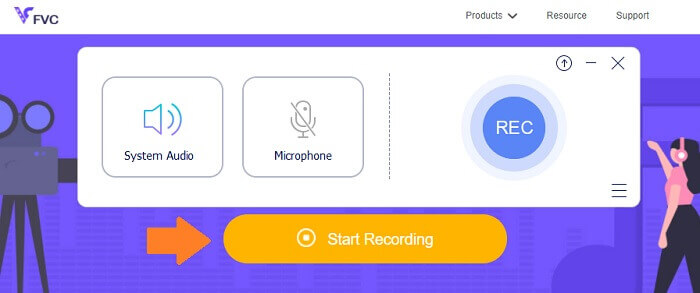
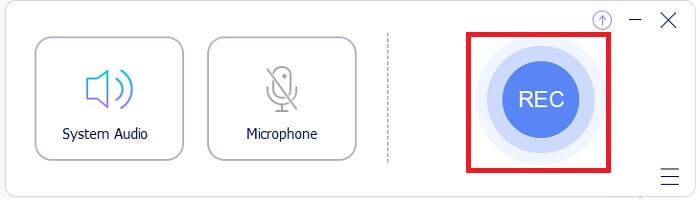
Bước 3. Trên giao diện, nhấp vào nút REC để bắt đầu ghi âm.
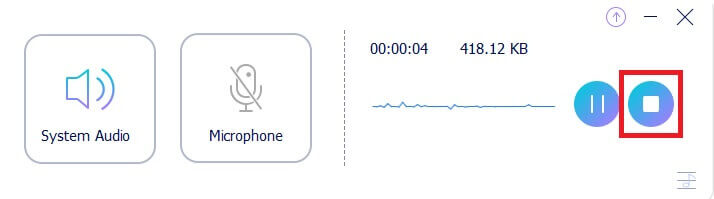
Bước 4. Nếu muốn tạm dừng ghi, hãy nhấp vào nút Pause bên cạnh nút dừng. Khi ghi xong, nhấp nút dừng. Đây là biểu tượng hình vuông nằm trong một vòng tròn. Tham khảo hình minh họa bên dưới để dễ hiểu hơn.
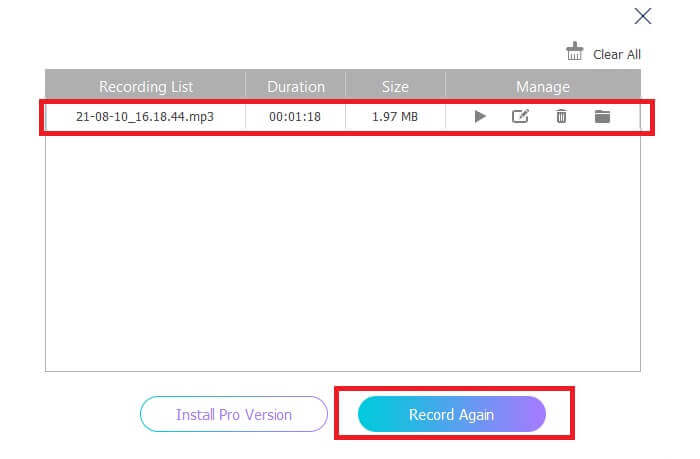
Bước 5. Sau khi ghi xong, hãy kiểm tra tệp ghi âm trong cửa sổ pop-up hiện ra sau quá trình ghi.
2. Máy ghi âm trực tuyến miễn phí Apowersoft
Apowersoft Free Online Audio Recorder là phần mềm ghi âm miễn phí tuyệt vời với nhiều tính năng phong phú. Nó cho phép bạn ghi âm trên máy tính Windows hoặc Mac ngay lập tức với nhiều định dạng đầu vào và đầu ra đa dạng, đáp ứng mọi nhu cầu. Công cụ miễn phí này rất dễ sử dụng, cho phép bạn ghi lại bất kỳ âm thanh nào với chất lượng không suy giảm. Nó tích hợp một trình ghi âm FLAC vượt trội hơn so với các phần mềm ghi âm thông thường. Nhìn chung, đây là lựa chọn tốt nhất khi bạn muốn nâng chất lượng bản ghi từ định dạng thông thường lên định dạng cao cấp hơn. Để bắt đầu, hãy làm theo hướng dẫn chi tiết dưới đây:
Bước 1. Để sử dụng phần mềm miễn phí này và đảm bảo nó hoạt động tốt trên trình duyệt, người dùng lần đầu cần tải và cài đặt trình khởi chạy. Sau đó nhấp vào nút 'Start Recording', một giao diện pop-up sẽ xuất hiện.
Bước 2. Trên giao diện, nhấp vào nút 'Record' có màu đỏ để bắt đầu ghi âm. Nếu muốn tạm dừng ghi trong chốc lát, chỉ cần nhấn nút màu đỏ ở giữa giao diện. Tương tự, nếu bạn muốn dừng ghi, hãy nhấn nút màu đỏ ở phần chính giữa phía dưới giao diện.
Bước 3. Nếu muốn tạm dừng ghi trong chốc lát, chỉ cần nhấn nút màu đỏ ở giữa giao diện. Tương tự, nếu bạn muốn dừng ghi, hãy nhấn nút màu đỏ ở phần chính giữa phía dưới giao diện. Sau khi ghi xong, hãy chuyển xuống bảng danh sách bản ghi để xem các tệp ghi âm và định dạng tệp. Như vậy là xong.
Phần 2. Phần mềm ghi FLAC chuyên nghiệp cho Windows và Mac
1. Trình ghi màn hình FVC
FVC Screen Recorder là một công cụ có đầy đủ tính năng, cho phép bạn không chỉ ghi hình video mà còn ghi âm và nhiều định dạng khác. Nhờ đó, bạn có thể ghi lại toàn bộ âm thanh mong muốn một cách không suy hao và dễ dàng, vì đây là công cụ rất thân thiện với người dùng. Nhờ vậy, bạn có thể đạt được chất lượng âm thanh đầu ra tốt nhất ở bất kỳ định dạng nào bạn muốn. FVC Screen Recorder còn có thể điều chỉnh bitrate, rất hữu ích trong việc tạo ra âm thanh chất lượng cao. Công cụ này nâng tầm tiêu chuẩn trong việc tối ưu chất lượng bản ghi âm của bạn. Trong khi đó, hãy xem tiếp phần dưới để biết cách sử dụng.
Bước 1. Tải ứng dụng về máy tính và cài đặt theo hướng dẫn.
Tải miễn phíDành cho Windows 7 hoặc mới hơnTải xuống an toàn
Tải miễn phíDành cho MacOS 10.7 hoặc mới hơnTải xuống an toàn
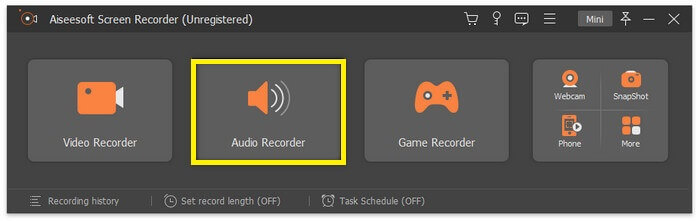
Bước 2. Khởi chạy ứng dụng và chọn mục Audio Recorder.
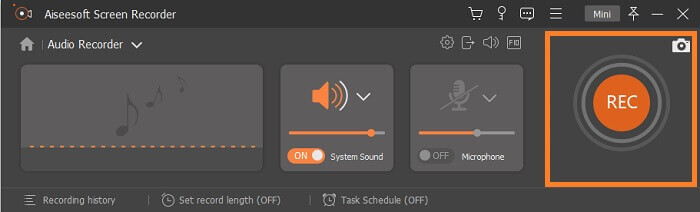
Bước 3. Tại đây, hãy bật âm thanh hệ thống trước khi ghi. Sau đó nhấp REC để bắt đầu ghi.
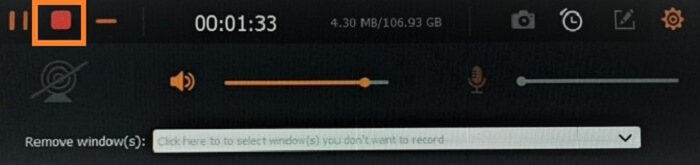
Bước 4. Khi ghi xong, nhấp nút Stop. Đây là biểu tượng hình vuông trên thanh công cụ nổi.
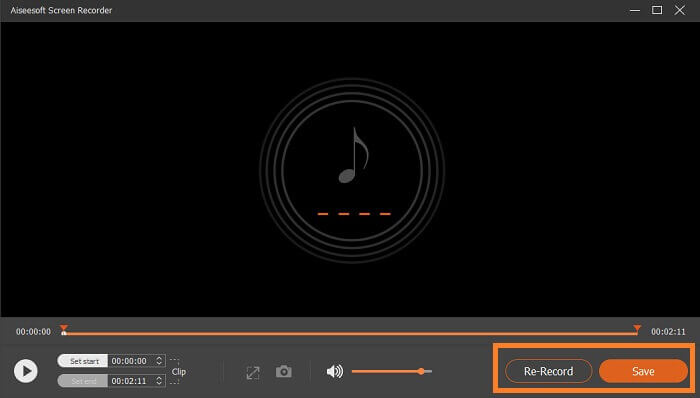
Bước 5. Một cửa sổ khác sẽ xuất hiện, cho phép bạn chọn Save (Lưu) hoặc Re-Record (Ghi lại). Sau đó, bạn sẽ thấy cửa sổ phát lại tệp. Nhấp đúp vào tên tệp để phát.
Đọc thêm
2. Tổng ghi
Total Recorder là một công cụ đa năng có thể dùng như bộ chuyển đổi, trình chỉnh sửa và trình ghi âm FLAC. Với tính năng này, bạn có thể chuyển đổi tệp FLAC sang các định dạng được hỗ trợ khác và ngược lại. Hơn nữa, nó hỗ trợ chuyển đổi nhiều tệp cùng lúc nhờ công cụ chuyển đổi hàng loạt tích hợp sẵn. Ngoài ra, điểm thú vị là nó cho phép bạn dễ dàng chỉnh sửa, thêm hoặc xóa dữ liệu thẻ (tag) của tệp.
Phần 3. Câu hỏi thường gặp về FLAC Recorder
FLAC có phải là định dạng âm thanh tốt nhất trong số những định dạng khác không?
Chắc chắn có! Định dạng âm thanh tệp FLAC là định dạng tốt nhất cho chất lượng âm thanh. Vì nó hỗ trợ nén không mất dữ liệu các bản nhạc kỹ thuật số của bạn. Lưu ý rằng tệp FLAC lớn hơn khoảng định dạng tệp MP3. Chúng chỉ bằng một nửa kích thước của đĩa CD, đó là lý do tại sao chúng có thể có chất lượng âm thanh tăng lên như đĩa CD. Những loại tệp này được coi là có độ phân giải cao vì đôi khi chúng tốt hơn hoặc bằng chất lượng CD. Đó là lý do tại sao nếu bạn đang hướng đến chất lượng, độ phân giải cao và đầu ra tuyệt vời, tốt nhất là bạn nên cân nhắc sử dụng máy ghi âm FLAC với sự trợ giúp của phần mềm và phần mềm miễn phí.
FLAC chính xác là gì?
FLAC hay Free Lossless Audio Codec xuất hiện vào năm 2001 như một giải pháp mã nguồn mở thay thế cho các định dạng âm thanh không suy hao khác đang nổi lên lúc bấy giờ. Đây là định dạng tệp nhạc hoạt động tương tự như đĩa CD và được xem là một trong những định dạng âm thanh tốt nhất, tương thích với hầu hết các thiết bị. Tương tự, FLAC thường được đem so sánh với MP3 để xem định dạng nào vượt trội. Có thể hiện nay định dạng này chưa thật sự phổ biến với số đông, nhưng nó sở hữu nhiều ưu điểm vượt xa thông thường, đủ sức đưa nó lên vị trí dẫn đầu.
Tôi có thể chuyển đổi các tệp âm thanh khác thành tệp FLAC không?
Vâng, điều đó có thể! Nếu bạn muốn nâng cấp tệp âm thanh thông thường của mình thành tệp FLAC, bạn có thể làm như vậy. Bạn có thể sử dụng nhiều công cụ khác nhau có sẵn trực tuyến, nhưng tôi khuyên bạn nên sử dụng FVC Audio Converter. Nó là một công cụ chuyển đổi âm thanh dựa trên web cho phép bạn chuyển đổi các tệp âm thanh trực tuyến từ định dạng này sang định dạng khác nhanh nhất là một phút. Bên cạnh đó, điều làm cho nó thuận tiện hơn là nó hỗ trợ tất cả các loại định dạng âm thanh để bạn có thể dễ dàng chuyển đổi âm thanh sang định dạng ưa thích của mình mà không cần trải qua quá trình chuyển đổi phức tạp.
Phần kết luận
Như bạn có thể thấy, các phần mềm miễn phí và trả phí được liệt kê ở trên là một số lựa chọn tốt nhất mà bạn có thể tìm thấy trên mạng. Có vô số ứng dụng tương tự để bạn dùng thay thế, nhưng chỉ một số ít thực sự hoạt động hiệu quả. Nhiều công cụ trực tuyến miễn phí có thể gây hại cho máy tính vì kèm theo các tệp tải xuống trái phép cùng với tệp bạn tạo ra. Vì vậy, nếu bạn muốn đảm bảo về tính bảo mật và độ tin cậy, hãy ưu tiên những công cụ nằm trong danh sách chúng tôi đưa ra. Nếu bạn đang phân vân không biết chọn công cụ nào, có thể bắt đầu với FVC Free Audio Recorder.
-
 Trình ghi màn hình XviD tốt nhất cho người mới bắt đầu vào năm 2021 (Trực tuyến và Ngoại tuyến)
 XviD nổi tiếng với việc nén các tập tin video. Đây là phần mềm mã nguồn mở thực hiện định dạng ISO MPEG-4. Tiếp tục để đọc và biết thêm chi tiết.
-
 [Hướng dẫn bắt đầu] Ghi Blu-ray trên OBS Studio và các công cụ thay thế
 Biết cách ghi Blu-ray trên OBS studio và các thiết bị thay thế khác với các bước và mẹo đơn giản hữu ích sau. Tiếp tục đọc và để & #039; đi sâu vào chi tiết.
-
 Xử lý để trích xuất và ghi DVD với VLC để số hóa định dạng có thể phát
 VLC hỗ trợ nhiều định dạng tệp nén âm thanh-video, bao gồm cả ghi trong đĩa DVD. Chỉ cần tiếp tục lăn để thảo luận thêm và chi tiết cho đến cuối.
