


 Chuyển đổi video Ultimate
 Trình ghi màn hình
 Sửa chữa video
 Tải xuống an toàn
Các cách tốt nhất để mở tệp HEIC trên Windows, Mac và Trực tuyến
Nếu bạn dùng iPhone, bạn sẽ nhận thấy ảnh của mình có phần mở rộng tệp HEIC. Tệp HEIC là định dạng hình ảnh do Apple tạo ra. Đây là phiên bản HEIF (High-Efficiency Image File – Tệp hình ảnh hiệu suất cao) của họ. Hơn nữa, các tệp HEIC là tệp hình ảnh được nén với chất lượng cao. Tuy nhiên, vì HEIC chỉ được dùng độc quyền trên các thiết bị Apple nên bạn không thể mở tệp HEIC trực tiếp trên Windows và trực tuyến. Vì vậy, cách tốt nhất để mở tệp HEIC trên Windows và trực tuyến là sử dụng các phương pháp được trình bày trong bài viết này.

Phần 1. Cách mở tệp HEIC trên Windows
Không thể mở tệp HEIC trên Windows; do đó, bạn cần một công cụ hỗ trợ bạn mở tệp HEIC trên Windows. Nhưng nếu bạn muốn mở HEIC của mình trên Windows, bạn có thể chuyển đổi nó thành tệp mà Windows hỗ trợ, JPG. JPG là định dạng tệp mà Windows có thể mở nguyên bản và là định dạng tệp hình ảnh nổi tiếng nhất. May mắn thay, chúng tôi đã tìm thấy trình chuyển đổi HEIC sang JPG tốt nhất để mở tệp HEIC trên Windows.
FVC Free HEIC to JPG Converter
Nếu bạn đang tìm trình chuyển đổi HEIC sang JPG trực tuyến tốt nhất, bạn không cần tìm thêm nữa! FVC Free HEIC to JPG Converter là một trình chuyển đổi HEIC sang JPG trực tuyến có thể chuyển đổi tệp mà không làm giảm chất lượng. Đây là một công cụ thân thiện với người dùng vì nó có giao diện đồ họa dễ hiểu, không giống như các công cụ trực tuyến khác mà bạn có thể truy cập trên web. Với công cụ web này, bạn có thể thêm hai hoặc nhiều tệp và thực hiện chuyển đổi hàng loạt để quá trình chuyển đổi hiệu quả hơn chỉ với một lần nhấp.
Mặc dù công cụ này cần có kết nối internet trước khi bạn có thể sử dụng nó, nhưng không nghi ngờ gì, quá trình chuyển đổi diễn ra cực kỳ nhanh so với các công cụ trực tuyến và ngoại tuyến khác. Trình chuyển đổi web không đáng yêu phải không? Nếu bạn muốn tìm hiểu thêm về công cụ này, bạn phải đọc chi tiết bên dưới về bộ chuyển đổi HEIC sang JPG dựa trên web tốt nhất này.
Tính năng:
- Nó cho phép bạn chuyển đổi hàng loạt các tệp HEIC sang định dạng JPG.
- Nó có một giao diện phần mềm dễ sử dụng.
- Tương thích với tất cả các trình duyệt có sẵn.
- Nó có một quá trình chuyển đổi cực nhanh để chuyển đổi với tốc độ tia chớp.
Làm thế nào để chuyển đổi HEIC sang JPG bằng FVC Free HEIC to JPG Converter:
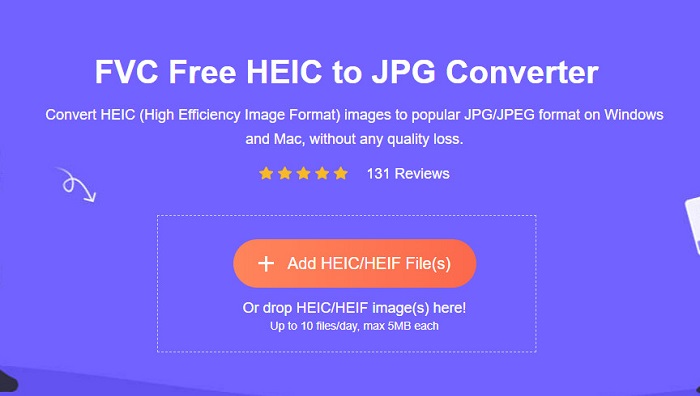
Bước 1. Trên trình duyệt, hãy tìm kiếm FVC Free HEIC to JPG Converter. Sau đó, bạn sẽ được chuyển đến trang web của họ. Trang web của họ trông như sau:
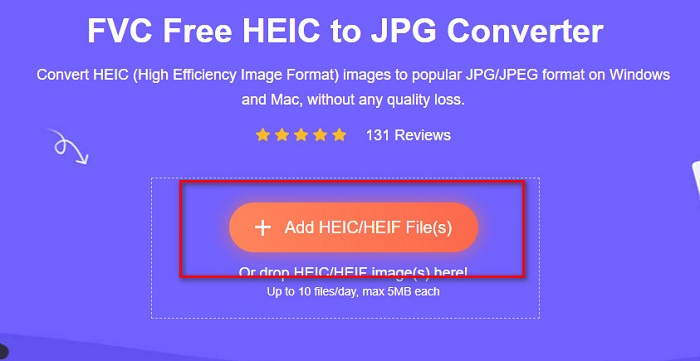
Bước 2. Tiếp theo, nhấp nút Add HEIC/HEIF File(s). Các tệp trên máy tính của bạn sẽ hiện ra, sau đó hãy chọn tệp HEIC mà bạn muốn tải lên.
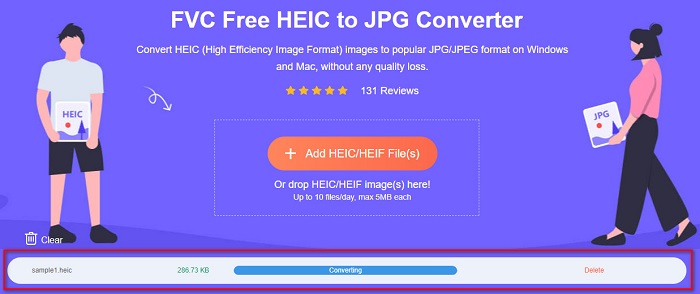
Bước 3. Sau khi tải tệp lên, quá trình chuyển đổi HEIC sang JPG sẽ bắt đầu. Hãy đợi vài giây để hoàn tất.
Bước 4. Cuối cùng, nhấp nút Download để tải tệp định dạng JPG về, sau đó tìm nó trong thư mục trên máy tính của bạn.
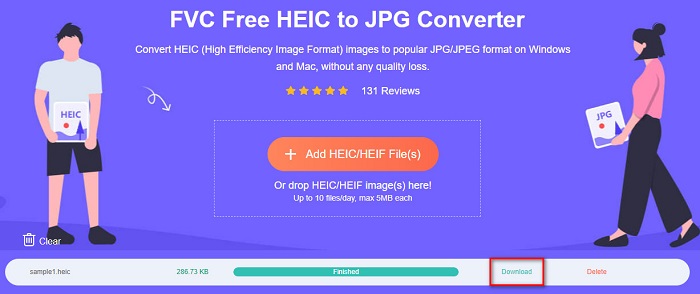
Và đó là nó! Bây giờ bạn có thể xem ảnh HEIC được chuyển đổi sang định dạng tệp JPG.
Phần 2. Cách mở tệp HEIC trên máy Mac
Mở HEIC trên máy Mac thật dễ dàng vì Apple hỗ trợ hình ảnh HEIC. Nhưng nếu bạn vẫn muốn biết quy trình từng bước về cách mở tệp HEIC trên Mac, hãy đọc các bước bên dưới.
Bước 1. Trên thiết bị Mac của bạn, hãy tìm tệp HEIC của mình.
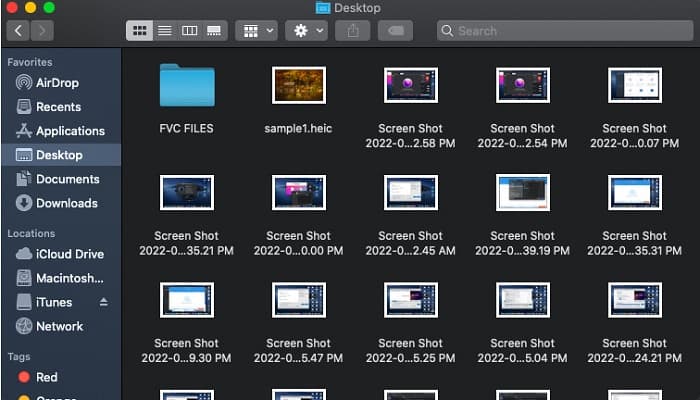
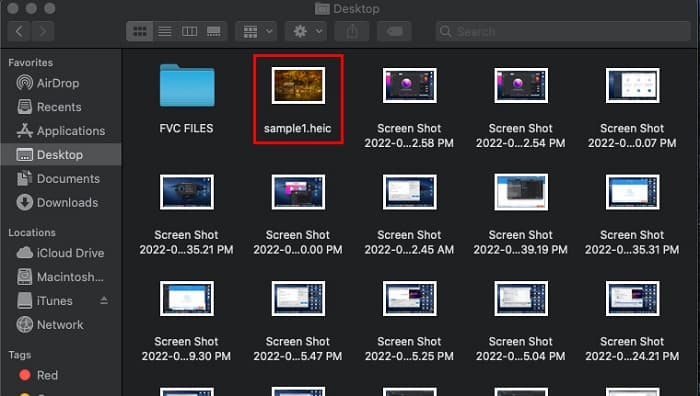
Bước 2. Sau đó nhấp đúp (double-tap) vào tệp HEIC của bạn.
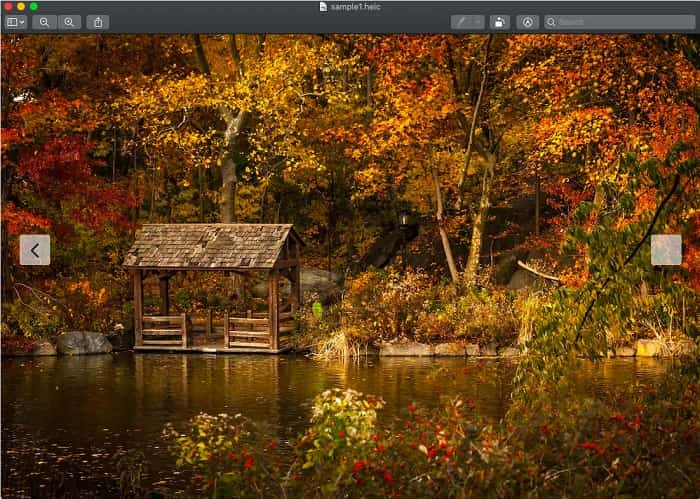
Bước 3. Và bây giờ bạn có thể xem và thưởng thức tệp HEIC của mình.
Phần 3. Cách mở HEIC trực tuyến
Một trong những cách hiệu quả nhất để mở tệp HEIC của bạn là mở tệp trực tuyến. Chỉ có một số công cụ bạn có thể sử dụng để mở các tệp HEIC trực tuyến; tuy nhiên, chúng tôi đã tìm thấy một công cụ để bạn mở tệp HEIC của mình trực tuyến.
Compressjpg.net
Compressjpg.net là một công cụ cho phép bạn mở tệp HEIC trực tuyến một cách dễ dàng. Ngoài ra, bạn có thể xem ảnh HEIC và HEIF từ điện thoại di động hoặc máy tính Windows bằng cách sử dụng công cụ này.
Bước 1. Trên trình duyệt, hãy tìm kiếm Compressjpg.net, sau đó bạn sẽ được dẫn đến trang web của họ. Tiếp theo, nhấp nút Choose File hoặc kéo và thả tệp HEIC của bạn vào giao diện chính của phần mềm.

Bước 2. Sau khi bạn nhấp nút Choose File, các tệp trên máy tính sẽ xuất hiện, tại đây bạn sẽ chọn tệp HEIC. Sau đó nhấp Open để tải tệp HEIC của bạn lên.
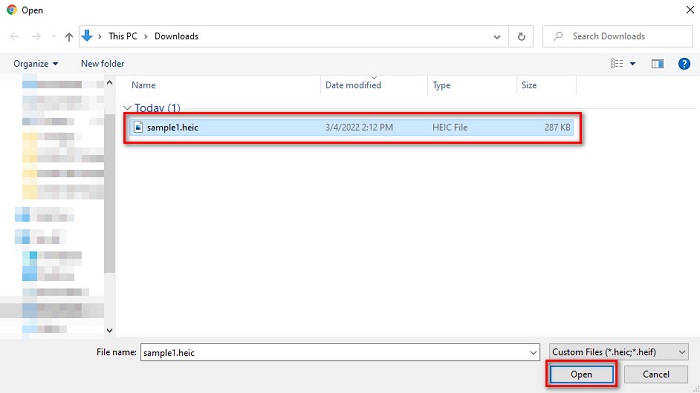
Bước 3. Cuối cùng, bây giờ bạn có thể xem tệp HEIC của mình trực tuyến. Thật dễ dàng phải không?

Ưu điểm
- Dễ sử dụng
- Nó có thể tải hình ảnh HEIC của bạn nhanh chóng.
- Nó không chứa bất kỳ quảng cáo đáng lo ngại nào.
Nhược điểm
- Vì nó phụ thuộc vào internet, bạn có thể gặp khó khăn khi xem hình ảnh HEIC của mình.
Bộ giải mã trình xem hình ảnh HEIC
Một trình xem trực tuyến khác đáng sử dụng là Bộ giải mã trình xem ảnh HEIC. Trình xem trực tuyến này cho phép bạn xem tệp HEIC của mình chỉ trong một vài bước. Nó rất thuận tiện để sử dụng và nhiều người sử dụng công cụ này. Tuy nhiên, trình xem trực tuyến này chứa nhiều quảng cáo đáng lo ngại, có thể làm gián đoạn quá trình xem của bạn. Tuy nhiên, nó là một trong những người xem HEIC trực tuyến được sử dụng phổ biến nhất.
Bước 1. Trước hết, hãy tìm kiếm HEIC Image Viewer Decoder trong ô tìm kiếm của bạn.
Bước 2. Tiếp theo, kéo và thả tệp HEIC của bạn vào khung hình chữ nhật, hoặc bạn có thể nhấp nút Choose File để tải tệp HEIC lên. Sau đó chuyển sang bước cuối cùng.

Bước 3. Cuối cùng, hãy đợi hình ảnh HEIC của bạn tải xong, rồi bạn có thể xem hình ảnh HEIC mà mình muốn xem.
Ưu điểm
- Nó có một giao diện phần mềm dễ sử dụng.
- Có thể truy cập trong bất kỳ trình duyệt nào.
Nhược điểm
- Nó chứa nhiều quảng cáo đáng lo ngại.
- Cần có thời gian để tải hình ảnh HEIC của bạn.
FileProInfo
FileProInfo là một trình xem HEIC trực tuyến cho phép bạn xem tệp HEIC của mình ngay lập tức. Trình xem trực tuyến miễn phí này không yêu cầu bạn đăng ký hay cài đặt chương trình phần mềm. Hơn nữa, nó an toàn 100% khi sử dụng. Nhược điểm là nó chứa các quảng cáo phiền toái gây khó chịu. Mặc dù có giới hạn kích thước tệp, nhiều người vẫn xem tệp HEIC của họ bằng công cụ trực tuyến này.
Bước 1. Trên trình duyệt bạn đang dùng, hãy tìm kiếm trình xem HEIC trực tuyến FileProInfo.
Bước 2. Trên giao diện chính của phần mềm, nhấp nút Select HEIC file, sau đó các tệp trên máy tính của bạn sẽ xuất hiện, nơi bạn sẽ chọn tệp HEIC mà mình muốn xem.

Bước 3. Cuối cùng, nhấp nút Open HEIC File để xem tệp HEIC của bạn trực tuyến. Sau đó chỉ cần đợi hình ảnh HEIC của bạn tải xong.

Ưu điểm
- Nó có thể xem tệp HEIC một cách dễ dàng.
- Miễn phí để truy cập trên web.
- Đường cong học tập không cứng.
Nhược điểm
- Giới hạn kích thước tệp.
- Quảng cáo bật lên đang xuất hiện từ hư không.
Phần 4. Kiến thức thêm về tệp HEIC
Tệp HEIC là định dạng tệp hình ảnh được tìm thấy trên hình ảnh được chụp từ các thiết bị của Apple. HEIC là viết tắt của High-Efficiency Image Container. Những loại tệp này được tạo ra để có độ nén tốt hơn mà không ảnh hưởng đến chất lượng cao của hình ảnh.
Hơn nữa, vì tệp hình ảnh này có độ nén tốt hơn với độ phân giải chất lượng cao, các tệp này phù hợp nhất cho chụp ảnh, chụp ảnh trực tiếp và tạo hoạt ảnh. Hơn nữa, nó có thể hỗ trợ màu 16-bit để chỉnh sửa tốt hơn. Tuy nhiên, vì Apple phát triển tệp HEIC nên nó không tương thích với nhiều ứng dụng và thiết bị.
Phần 5. Câu hỏi thường gặp về Cách mở tệp HEIC
Bạn có thể mở tệp HEIC trên thiết bị Android không?
Không. Tệp HEIC chỉ dành riêng cho các thiết bị của Apple. Không thể mở các tệp hình ảnh này trên Android; bạn cần sử dụng một công cụ hoặc một công cụ chuyển đổi trực tuyến.
Việc chuyển đổi tệp HEIC sang tệp JPG có ảnh hưởng đến chất lượng không?
Việc chuyển đổi tệp HEIC của bạn sang định dạng tệp JPG sẽ không ảnh hưởng đến chất lượng của hình ảnh. Tuy nhiên, nó sẽ ảnh hưởng đến kích thước tệp vì tệp HEIC là tệp nén, trong khi JPG thì không.
Tôi có thể mở định dạng JPG trên thiết bị Apple không?
Đúng. Nhiều thiết bị Apple như iPhone và iPad được tích hợp sẵn ứng dụng có thể mở định dạng tệp JPG. Một cách là mở tệp JPG của bạn bằng ảnh iCloud.
Bạn có thể chuyển đổi tệp HEIC sang định dạng tệp PNG không?
Chắc chắn, nhiều công cụ cho phép bạn chuyển đổi tệp HEIC sang định dạng tệp PNG.
Phần kết luận
Vì vậy, bạn không cần phải băn khoăn ngay bây giờ nếu muốn mở tệp HEIC trên Windows, Mac và trực tuyến vì tất cả các giải pháp và cách thức đã được trình bày cho bạn ở trên. Có nhiều cách để mở tệp HEIC của bạn. Tuy nhiên, không phải tất cả đều có các tính năng giống nhau để sử dụng. Nhưng nếu bạn muốn xem tệp HEIC của mình trên bất kỳ thiết bị nào, thì việc chuyển đổi tệp HEIF sang định dạng tệp JPG sẽ rất thuận tiện. Và trong trường hợp đó, FVC Free HEIC to JPG converter sẽ giúp bạn giải quyết vấn đề đó.
Vì vậy, nếu bạn là người dùng Windows, cách duy nhất để mở tệp HEIC là chuyển đổi nó sang JPG bằng trình chuyển đổi HEIC sang JPG tốt nhất, đó là FVC Free HEIC to JPG converter.
-
 JPG VS GIF: 3 cách dễ dàng về cách chuyển đổi JPG sang GIF
 Bạn có muốn biết sự khác biệt giữa JPG và GIF không? Hay bạn muốn chuyển JPG sang định dạng động GIF? Sau đó, đọc bài viết này để có một ý tưởng.
-
 3 công cụ chuyển đổi hàng đầu mà bạn không nên bỏ qua để chuyển đổi PNG thành GIF động
 Bạn có muốn đưa PNG của mình vào cuộc sống không? Sau đó, hãy thử chuyển đổi định dạng động PNG sang GIF bằng các công cụ hữu ích có sẵn và các bước về cách thực hiện.
-
 4 công cụ tạo hoạt ảnh tốt nhất mà bạn có thể thử [Công cụ dựa trên máy tính để bàn & web]
 Bạn có muốn biến hình ảnh tĩnh của mình thành một hình ảnh động tuyệt vời không? Vậy thì đây là ngày may mắn của bạn khi chúng tôi biên soạn các công cụ bạn có thể sử dụng trên web.
