


 Chuyển đổi video Ultimate
 Trình ghi màn hình
 Sửa chữa video
 Tải xuống an toàn
Cách kết hợp nhiều tệp MP4 trong vòng 3 bước
Rất phổ biến ý tưởng kết hợp nhiều video clip MP4 vào một tệp duy nhất, cho dù bạn tải xuống một số tập hoặc đoạn phim hoặc quay một số video ngắn.
Mọi thứ trở nên phức tạp khi bạn không biết việc hợp nhất video có thể làm được những gì như nó tuyên bố.
Đừng lo, chúng tôi đã thử hơn 30 phương pháp và đã chọn ra 6 cách hàng đầu để nối file MP4 trên Windows, Mac và trực tuyến.

Phần 1. Kết hợp các tệp MP4 trên Windows và Mac (2 cách)
Cách an toàn để kết hợp các tệp MP4 là thực hiện toàn bộ quá trình trên máy tính của bạn, thay vì tải chúng lên trực tuyến. Đây là 2 cách để ghép nhiều video MP4 lại với nhau trên Windows và Mac.
Kết hợp miễn phí các tệp MP4 thành một tệp trên Windows & Mac (Đơn giản)
Để nhanh chóng ghép các file MP4, chúng tôi khuyên dùng Free Video Converter. Đúng như tên gọi, đây là trình chuyển đổi video miễn phí, nhưng nó cũng cho phép bạn sắp xếp lại thứ tự video theo ý muốn và chuyển đổi chúng sang các định dạng khác tuỳ thích.
Thực hiện theo các bước đơn giản được đề cập dưới đây để biết bí quyết.
Bước 1. Thêm các file MP4
Tải xuống miễn phí trình ghép MP4 miễn phí này trên máy tính của bạn. Cài đặt nó bằng cách làm theo hướng dẫn trên màn hình và chạy nó ngay lập tức.
Tải Miễn PhíDành cho Windows 7 hoặc mới hơnTải xuống An toàn
Tải Miễn PhíDành cho MacOS 10.7 hoặc mới hơnTải xuống An toàn
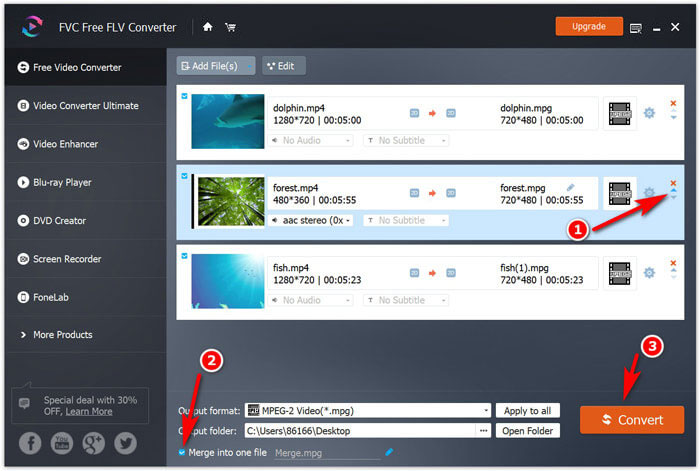
Nhấp vào Add File(s) để nhập các file MP4 mà bạn muốn nối. Phần mềm hỗ trợ video HD 1080p, và bạn có thể ghép các file HD lại với nhau.

Bước 2. Ghép các file MP4
Sau khi tải tất cả file MP4 lên, hãy nhấp vào biểu tượng mũi tên lên hoặc mũi tên xuống ở bên phải để di chuyển thứ tự video lên hoặc xuống. Sau đó, chọn vào ô Merge into one file ở phía dưới.
Nếu muốn chuyển đổi định dạng video, chỉ cần mở rộng mục Output format để chọn định dạng video mà bạn muốn chuyển đổi.
Cuối cùng, nhấp vào Convert để bắt đầu ghép các file MP4.
Hợp nhất nhiều tệp MP4 thành một tệp duy nhất trên máy tính để bàn (Nâng cao)
Một cách khác để nối các đoạn video MP4 trên máy tính Windows hoặc Mac là sử dụng Video Converter Ultimate.
Đây là phần mềm máy tính để bàn tất cả trong một với trình chỉnh sửa và chuyển đổi video. Nó có khả năng sắp xếp thứ tự video bằng cách kéo và thả dễ dàng. Hơn nữa, nó cung cấp tính năng bộ chia để chia video thành các clip và sắp xếp lại thứ tự trong tệp video. Cho dù bạn muốn kết hợp các tệp MP4 hoặc MOV, WMV, MKV, AVI, WebM, FLV, SWF, v.v., ở 4K và 1080p HD hoặc hợp nhất các tệp âm thanh như MP3, FLAC, AIFF, WMA, WAV, M4R, v.v., nó có thể làm điều đó một cách dễ dàng. Hơn nữa, bạn có thể hưởng lợi từ những điểm sau:

- Hợp nhất và chuyển đổi video và âm thanh hơn 1000 định dạng.
- Chỉnh sửa hiệu ứng video (tách, xoay, hình mờ, cắt, bộ lọc, v.v.).
- Chỉnh sửa bản âm thanh và phụ đề cho tệp MP4 đã hợp nhất.
- Nâng cao chất lượng video và chỉnh sửa thẻ ID3, nén video, v.v.
Tải xuống miễn phí cho Windows 7 trở lên. Tải xuống an toàn.
Tải Miễn PhíDành cho MacOS 10.7 hoặc mới hơnTải xuống An toàn
Để kết hợp các tệp MP4, không cần kiến thức công nghệ đặc biệt. Quá trình bắt đầu bằng việc tải xuống phần mềm nối MP4 dành cho máy tính để bàn thông qua liên kết tải xuống ở trên.
Bước 1. Thêm tệp MP4
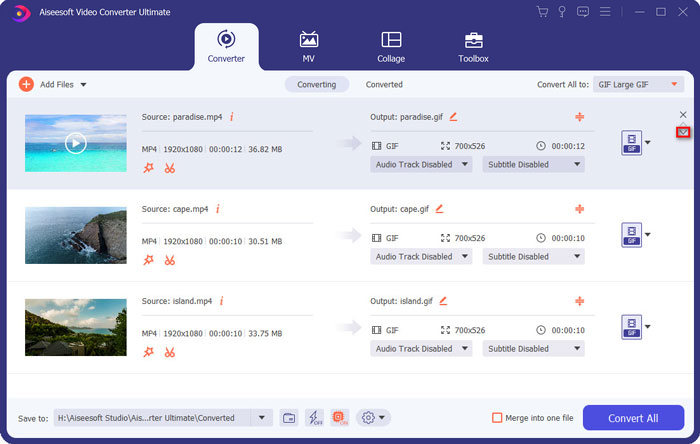
Sau khi cài đặt thành công, hãy mở phần mềm này. Nhấp vào nút dấu cộng lớn ở giữa để thêm nhiều tệp MP4.

Bước 2. Sắp xếp thứ tự các tệp MP4
Tại đây, bạn có thể di chuột qua tệp MP4 và kéo và thả tệp MP4 theo thứ tự bạn muốn. Ngoài ra, hãy nhấp vào biểu tượng mũi tên xuống hoặc mũi tên lên để điều chỉnh thứ tự video.
Bước 3. Kết hợp các tệp MP4
Sau khi sắp xếp thứ tự ổn thoả, chỉ cần tích vào ô Merge into one file, rồi nhấp Convert All để bắt đầu nối các file MP4 thành một file duy nhất.

Phần 2. Hợp nhất video MP4 trực tuyến (4 cách)
Bộ nối MP4 trực tuyến miễn phí là thứ có thể giúp bạn kết hợp các tệp. Chúng có ích mà không cần tải xuống bất kỳ phần mềm máy tính để bàn nào. Hạn chế như sau:
1. Tốc độ xử lý chậm.
2. Không phải tất cả các tệp MP4 đều được đảm bảo an toàn 100%.
3. Có giới hạn về kích thước hoặc thời gian của tệp.
Chắc chắn, nếu bạn không bận tâm những điểm trên, Hãy đi sâu vào ngay.
Trình nối video trực tuyến miễn phí
Free Online Video Joiner là phần mềm hợp nhất các tệp MP4 miễn phí 100% trực tuyến. Nó có thể kết hợp một loạt các định dạng video như MP4, MOV, MKV, WMV, AVI, 3GP, SWF, FLV, DAT, VOB, v.v. Hơn nữa, việc ghép nhiều tệp MP4 lại với nhau rất đơn giản trong 2 bước. Hỗ trợ cao các video HD 1080p, bạn có thể hợp nhất các tệp MP4 mà không cần chuyển đổi hoặc chuyển đổi sang MOV, MKV, AVI, FLV, MPG, VOB, v.v. Không giới hạn kích thước tệp và bạn có thể kết hợp bao nhiêu tùy ý.
Đây là cách bắt đầu:
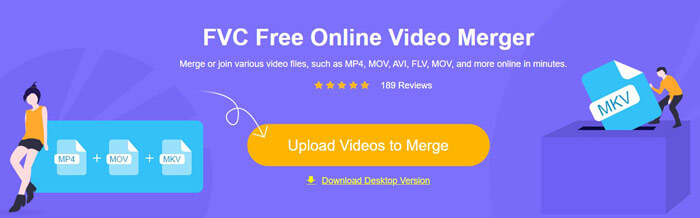
Bước 1. Mở trang trình nối MP4 trực tuyến miễn phí này trên trình duyệt của bạn trên máy tính. Nhấp nút Add Videos to Merge để tải lên các file MP4 theo thứ tự bạn muốn ghép.
Bước 2. Chọn độ phân giải và định dạng xuất, sau đó nhấp nút Merge Now để chọn nơi lưu file đã ghép.
clideo
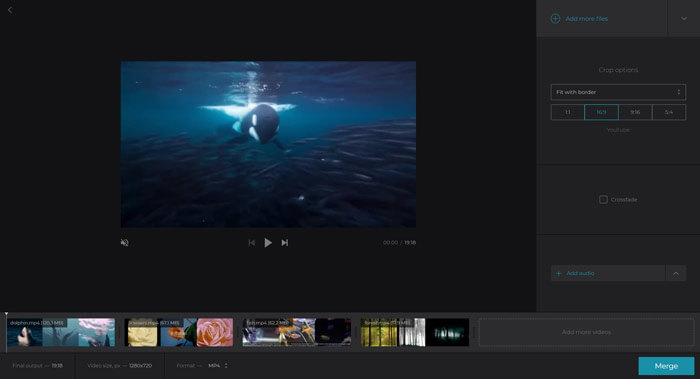
clideo là công cụ trực tuyến miễn phí để hợp nhất các tệp MP4 thành một tệp. Nó cho phép bạn tải lên các tệp MP4 từ ổ cứng cục bộ hoặc Google Drive, Dropbox thậm chí cả URL. Thật đơn giản để điều chỉnh thứ tự video bằng cách kéo và thả. Trước khi xuất tệp đã hợp nhất, nó cũng cho phép bạn cắt video MP4 theo tỷ lệ 1: 1, 16: 9. 9:16 và 5: 4 và tệp xem trước.
Chỉ có một cảnh báo: Tệp MP4 đã hợp nhất sẽ có hình mờ. Để xóa nó, bạn phải nâng cấp phiên bản cao cấp của nó.
Bước 1. Mở trình nối MP4 trực tuyến này bằng trình duyệt trên Windows hoặc Mac. Nhấp nút Choose files để tải lên các file MP4 từ máy tính hoặc từ nguồn trực tuyến.
Bước 2. Sắp xếp lại thứ tự video bằng thao tác kéo‑thả và tuỳ chọn dùng tính năng cắt (crop). Bạn cũng có thể thêm nhạc cho file đã ghép nếu muốn. Nhấp Merge để bắt đầu ghép các file MP4.
Bước 3. Khi hoàn tất, chỉ cần nhấp Download để lưu file MP4 đã ghép về máy tính.
Công cụ chuyển đổi trực tuyến
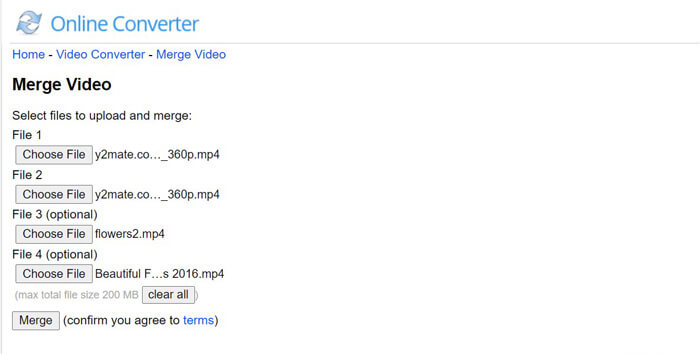
Online Converter là trình chuyển đổi video trực tuyến miễn phí để chuyển đổi file MP4 và các định dạng khác. Ghép các file MP4 là một trong những tính năng bổ sung của nó. Công cụ này có thể ghép MP4, AVI, FLV, MOV, 3GP, MKV, WMV và nhiều định dạng khác thành một file. Thứ tự video MP4 được quyết định theo thứ tự bạn tải chúng lên. Bạn cần lưu ý dung lượng tối đa cho các file có thể ghép là 200MB và chỉ được tải lên tối đa 4 file.
Các bước khá dễ dàng.
Bước 1. Chọn nhiều hơn một file MP4 bằng cách nhấp nút Choose File. Lặp lại bước này để tải lên tối đa 4 file MP4. Nếu muốn xoá một trong các file MP4, bạn phải nhấp clear all và tải lại tất cả.
Bước 2. Nhấp Merge để bắt đầu ghép các file MP4.
WeVideo
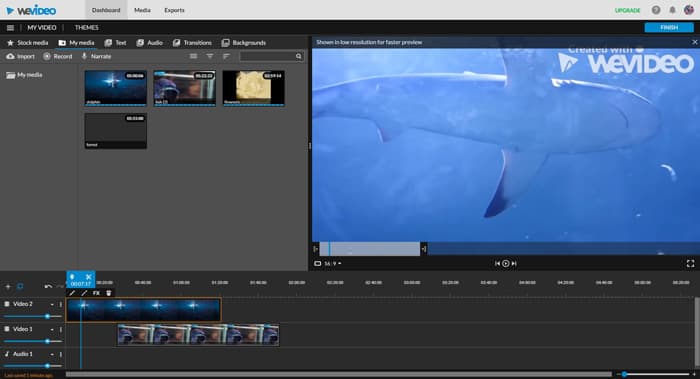
WeVideo là trình chỉnh sửa video trực tuyến mạnh mẽ. Chắc chắn, nó có thể tạo các tệp MP4 trực tuyến cho bạn. Thật chuyên nghiệp để tạo phim và video bằng các công cụ và tính năng chỉnh sửa mạnh mẽ như văn bản, chuyển tiếp, nền và hơn thế nữa. Tương tự như iMovie, nó cho phép bạn chỉnh sửa video thông qua dòng thời gian và bạn có thể sắp xếp thứ tự video bằng cách kéo. Trong khi chỉnh sửa, bạn cũng có thể xem trước các hiệu ứng trong thời gian thực.
Bây giờ, hãy phân tích quy trình chính xác.
Bước 1. Truy cập trang web WeVideo, sau đó đăng nhập vào tài khoản của bạn. Chọn Video trong phần loại dự án và chọn tỉ lệ khung hình video.
Bước 2. Tải các file MP4 từ ổ đĩa cục bộ lên thư viện của ứng dụng.
Bước 3. Kéo file video vào timeline và kéo để sắp xếp thứ tự. Công cụ này cũng cho phép bạn tách (split) file MP4 trên timeline và thêm trực tiếp track âm thanh.
Nhấp vào Kết thúc để chọn độ phân giải video xuất từ HD 720p, 1080p HD hoặc 4K dựa trên kế hoạch xuất bản trực tuyến các tệp MP4 đã hợp nhất của bạn.
Thực tế là chương trình được lưu trữ trên đám mây để lưu trữ nội dung của bạn. Tuy nhiên, giá thành của nó quá cao so với các video sáp nhập MP4 miễn phí khác trên thị trường.
Phần 3. Câu hỏi thường gặp về việc kết hợp nhiều tệp MP4
Làm cách nào để kết hợp các tệp MP4 trong VLC?
Bạn không thể kết hợp các tệp MP4 trực tiếp như chuyển đổi video, nhưng sử dụng dòng lệnh để nối các tệp MP4 lại với nhau trong VLC. Bạn có thể tham khảo hướng dẫn chi tiết này (https://wiki.videolan.org/VLC_HowTo/Merge_videos_together/) để ghép các video lại với nhau.
HandBrake có kết hợp các tệp MP4 không?
Rất tiếc là không. HandBrake là trình chuyển đổi video mã nguồn mở để chuyển đổi MOV, WMV, WTV, v.v. sang MP4 với một số tính năng chỉnh sửa đơn giản như bộ lọc, cắt (crop), v.v., nhưng nó không thể ghép các file MP4.
Trình ghép video trực tuyến miễn phí có thêm hình mờ không?
Không. Free Online Video Joiner là trình kết hợp MP4 trực tuyến miễn phí không có hình mờ hoặc giới hạn kích thước tệp.
Phần kết luận
Để tạo DVD hoặc xem một bộ phim hoặc tập đầy đủ, việc kết hợp các video MP4 là rất thường xuyên. Trang này thu thập 6 phần mềm ghép MP4 hàng đầu để giúp bạn ghép nhiều video MP4 lại với nhau. Bạn có thể hoàn thành nó trực tuyến hoặc trên máy tính Windows hoặc Mac một cách thuận tiện.
Cách nào là cách bạn yêu thích nhất?
Hãy tiếp tục và để lại bình luận bên dưới ngay bây giờ.
-
 Cách chuyển đổi MP4 sang MP3 trên Windows / Mac / iPhone / Android / Trực tuyến
 Nếu bạn muốn trích xuất âm thanh MP3 từ video MP4, bạn có thể kiểm tra bài viết này và nhận được 8 giải pháp. Có nhiều cách trực tuyến và ngoại tuyến để chuyển đổi MP4 sang MP3 trên điện thoại hoặc máy tính của bạn một cách dễ dàng.
-
 10 phần mềm chơi MP4 hàng đầu cho Windows và Mac
 Đọc và tải xuống trình phát MP4 tốt nhất của bạn từ các đề xuất của 10 phần mềm trình phát video MP4 mới nhất. Bạn có thể phát các tệp video MP4 trên Windows và Mac một cách mượt mà mà không bị giật lag.
-
 Cách chuyển đổi M4V sang MP4 có / không có DRM
 Bài viết này là hướng dẫn chi tiết để chuyển đổi M4V sang MP4 cho mọi người chơi. Bạn có thể thay đổi M4V thành MP4, thậm chí là các tệp M4V được bảo vệ để có thể phát video M4V mà không bị giới hạn.
