


 Chuyển đổi video Ultimate
 Trình ghi màn hình
 Sửa chữa video
 Tải xuống an toàn
2 cách hiệu quả để kết hợp video cho Instagram
“Làm cách nào để kết hợp video cho Instagram? Tôi đã có một bữa tiệc sinh nhật khó quên và đã quay nhiều video trong đó. Bây giờ tôi muốn kết hợp các video clip thành một hoàn chỉnh và đăng nó lên Instagram. Xin hãy chỉ cho tôi cách làm điều đó… ”Có rất nhiều trường hợp mà nhiều video clip đang chờ được ghép lại thành một. Để đáp ứng nhu cầu đó, bài viết này sẽ nói về 2 phương pháp hiệu quả để nối video cho Instagram.

Phần 1: Kết hợp video cho Instagram mà không làm hỏng chất lượng
Trước hết, bạn cần một ứng dụng để ghép các video cho Instagram. Bạn không cần những chương trình chỉnh sửa video phức tạp như Adobe Premiere Pro hay Final Cut Pro cho một tác vụ đơn giản như vậy. Video Converter Ultimate là đã đủ cho bạn rồi.
Nó có thể giúp bạn ghép nhiều video cho Instagram một cách dễ dàng. Tốc độ xử lý và chất lượng hình ảnh đều hoàn hảo. Bất kể định dạng nào, bạn có thể sử dụng ứng dụng này để nối các video cho Instagram mà không có bất kỳ giới hạn nào.
Các tính năng chính:
- • Kết hợp video cho Instagram bất kể định dạng và độ phân giải
- • Công nghệ tăng tốc phần cứng đảm bảo tốc độ xử lý nhanh hơn 70 lần
- • Chỉnh sửa và nối video cho Instagram mà không để lại bất kỳ hình mờ nào
- • Cắt và hợp nhất video với các độ phân giải khác nhau để làm cho chúng liền mạch
- • Nối video với tính năng cắt để xóa các phân đoạn không mong muốn
- • Giao diện người dùng mượt mà và trực quan cho cả người mới bắt đầu và người chuyên nghiệp
Tải xuống miễn phí cho Windows 7 trở lên. Tải xuống an toàn.
Tải xuống miễn phí cho MacOS 10.7 trở lên. Tải xuống an toàn.
Các bước ghép video cho Instagram mà không làm giảm chất lượng
Bước 1. Tải miễn phí, cài đặt và khởi chạy Video Converter Ultimate. Nhấp vào nút Add Files để thêm các video bạn muốn ghép cho Instagram.

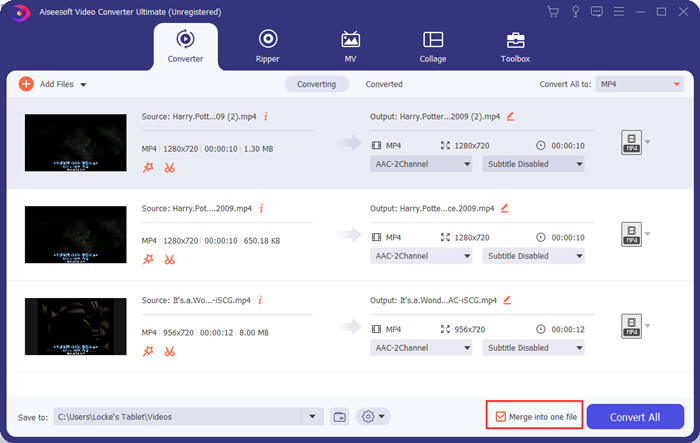
Bước 2. Ở giao diện chính, bạn có thể kéo các video đã nhập để thay đổi thứ tự của chúng một cách tự do. Đánh dấu vào ô Merge into one file để các video không bị chuyển đổi thành từng tệp riêng lẻ.
Bước 3. Nhấp vào khung Convert All to để mở menu hồ sơ đầu ra. Sau đó, bạn có thể chọn định dạng, độ phân giải và bộ mã hóa mà bạn muốn. Để ghép video cho Instagram, định dạng MP4 là phù hợp. Bạn cũng có thể nhấp vào một trong các nút Custom Profile để tự chỉnh các thiết lập.
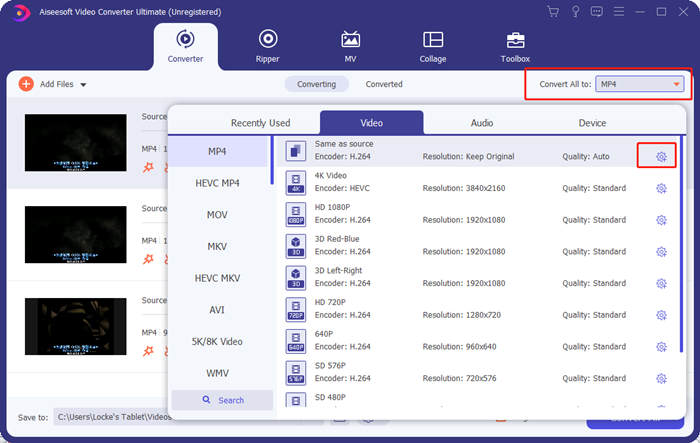
Trong cửa sổ Edit Profile, bạn có thể tùy chỉnh bộ mã hóa, độ phân giải, tốc độ khung hình, bitrate và một số tham số âm thanh.

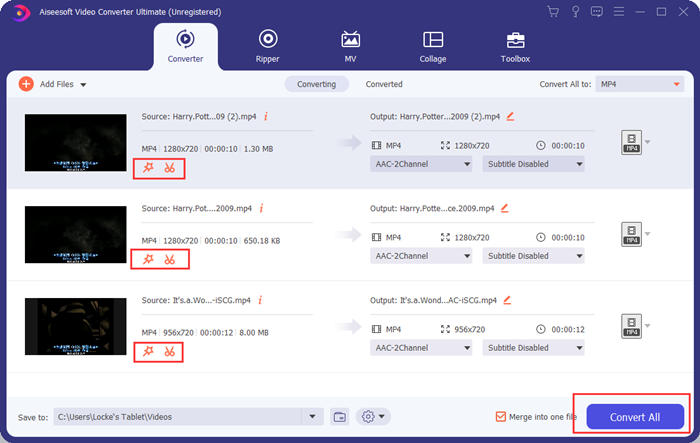
Bước 4. Quay lại giao diện chính, bạn có thể nhấp vào nút Convert All để bắt đầu ghép các video cho Instagram. Trước đó, bạn cũng có thể dùng các nút Cut và Edit để cắt, crop, xoay và sử dụng một số tính năng khác giúp video trông đẹp hơn.
Video Converter Ultimate rất tiện lợi và mạnh mẽ, nhưng không ai thích chờ đợi để tải xuống một chương trình lớn. Chúng tôi cũng không. Vậy có thể ghép video cho Instagram mà không cần tải xuống chương trình không? Vâng, hãy đọc tiếp!
Phần 2: Hợp nhất video cho Instagram trực tuyến và miễn phí
Đây là một công cụ tiện lợi khác, FVC Free Online Video Merger, một công cụ web tuyệt vời để nối video cho Instagram. Bạn có thể tải công cụ này trong một giây, rồi tải video của bạn lên trong một giây nữa. Chỉ cần điều chỉnh các thiết lập và để chương trình tự động hoàn tất phần còn lại. Quan trọng nhất là công cụ này hoàn toàn miễn phí để sử dụng.
Các bước ghép video cho Instagram trực tuyến và miễn phí
Bước 1. Nhấp vào FVC Free Online Video Merger để mở công cụ. Ở giữa trang web của công cụ, nhấp vào nút Upload Videos to Merge. Sau đó cửa sổ trình duyệt tệp sẽ bật lên, bạn cần chọn các video và tải chúng lên.

Bước 2. Khi các video đã được nhập, bạn có thể điều chỉnh thứ tự của chúng. Để làm vậy, bạn có thể xóa một video nhập sai vị trí và chèn lại nó vào đúng chỗ.

Bước 3. Trình ghép video trực tuyến này cho phép bạn quyết định Resolution (độ phân giải) và Format (định dạng) của video được ghép cho Instagram. Bạn có thể chọn Auto để giữ nguyên độ phân giải gốc hoặc chọn một trong năm tùy chọn độ phân giải khác.
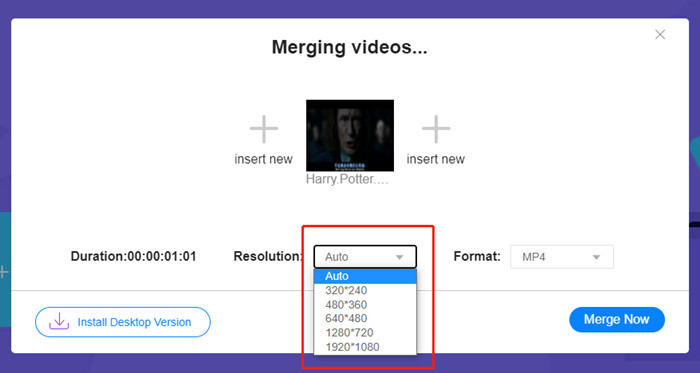
Hợp nhất video trực tuyến hiện cung cấp chín định dạng đầu ra cho bạn lựa chọn. MP4 có thể là tốt nhất cho bài đăng trên Instagram của bạn.
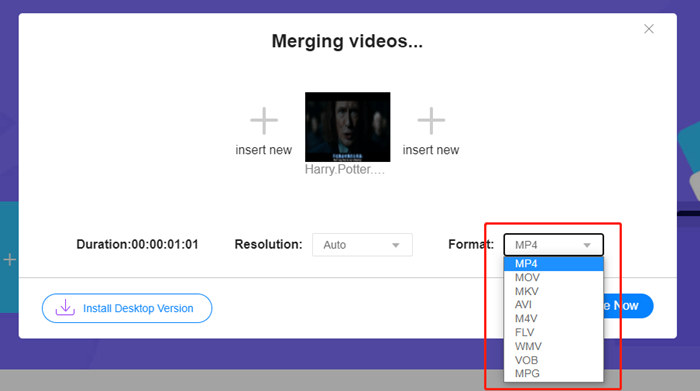
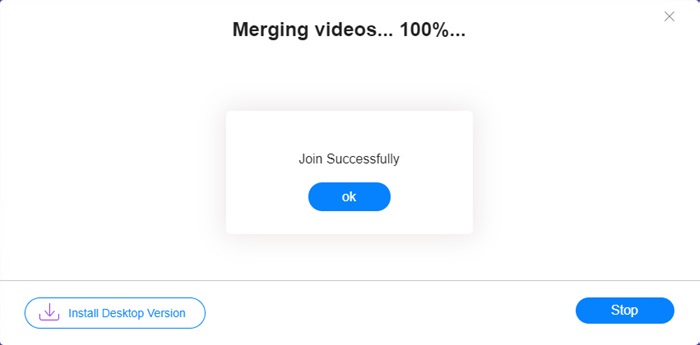
Bước 4. Nhấp vào nút Merge Now và chờ thông báo Join Successfully.
Mặc dù tiện lợi nhưng công cụ trực tuyến này không hoàn hảo như Video Converter Ultimate. Trong công cụ trực tuyến, bạn không thể điều chỉnh thứ tự video một cách thuận tiện, thay đổi bộ mã hóa hoặc tốc độ khung hình, hoặc chỉnh sửa video. Ngoài ra, Video Converter Ultimate cung cấp cho bạn nhiều lựa chọn hơn về độ phân giải và định dạng, đồng thời xử lý video nhanh hơn nhiều.
Phần 3: Câu hỏi thường gặp về Kết hợp Video cho Instagram
Những thông số kỹ thuật nào tốt cho video Instagram?
Tỷ lệ khung hình 9:16 sẽ là hoàn hảo. Chính xác hơn, chỉ cần sử dụng 1080 * 1920 nếu có thể. Định dạng video tốt nhất là MP4, mặc dù các định dạng phổ biến khác cũng được chấp nhận.
Phải làm gì nếu video kết hợp của tôi quá lớn đối với Instagram?
Ở phía trên giao diện chính của Video Converter Ultimate, có một mục Toolbox trong đó bạn có thể tìm thấy Video Compressor. Bạn có thể dùng nó để nén video về kích thước mong muốn. Đối với Instagram, hãy đảm bảo tệp không lớn hơn 4GB.
Video đã hợp nhất của tôi cho Instagram có thể tồn tại trong bao lâu?
Nó phụ thuộc vào nơi bạn đăng video. Giới hạn cho Video nguồn cấp dữ liệu là 3 giây đến 1 phút và cho Câu chuyện ngắn hơn 15 giây. Video IGTV có thể kéo dài 60 phút, có nhiều khả năng đáp ứng nhu cầu của bạn.
Phần kết luận
Bài viết này đã giới thiệu hai cách hiệu quả để ghép video cho Instagram. Bạn có thể dùng Video Converter Ultimate để ghép video cho Instagram mà không làm mất chất lượng hình ảnh và đồng thời chỉnh sửa, tinh chỉnh video. Công cụ còn lại, FVC Free Online Video Merger, là giải pháp nhanh nhất nhưng cung cấp cho bạn ít tùy chọn hơn về độ phân giải và định dạng. Ngoài ra, nó hoàn toàn không thể thay đổi bộ mã hóa hoặc tốc độ khung hình. Cuối cùng, nếu bạn gặp bất kỳ khó khăn nào khi ghép video cho Instagram, hãy để lại bình luận cho chúng tôi biết.
-
 Cách hợp nhất video trên iPhone có hoặc không có iMovie
 Đọc và nhận 4 cách dễ dàng để hợp nhất video trên iPhone. Tất cả các kiểu iPhone và phiên bản iOS đều được hỗ trợ. Bạn có thể kết hợp 2 video trở lên trên iPhone thành một video mới một cách nhanh chóng.
-
 2 cách tốt nhất để nối các tập tin MKV để xem phim liên tục
 Khi bạn tải xuống bộ phim yêu thích của mình với các tệp MKV riêng biệt và muốn nối các tệp MKV lại với nhau để xem liên tục, bạn có thể tìm hiểu 2 cách hiệu quả để nối các tệp MKV từ bài viết này.
-
 Top 6 trình ghép video MP4 tốt nhất để kết hợp video MP4 miễn phí
 Có nhiều bộ nối MP4 có sẵn để tạo các đoạn MP4 khác nhau được kết nối. Trong bài viết này, chúng tôi đã chọn một số bộ nối MP4 miễn phí cho Windows 10/8/7 và Mac.
