


 Chuyển đổi video Ultimate
 Trình ghi màn hình
 Sửa chữa video
 Tải xuống an toàn
6 Công cụ nén kích thước tệp MOV: Miễn phí và dễ sử dụng
MOV là một định dạng video phổ biến do Apple phát triển, lưu trữ cả dữ liệu video và âm thanh, và cũng có thể được gọi là định dạng video QuickTime. Người dùng thường gặp định dạng này nhất trên các thiết bị Mac, mặc dù hiện nay hệ điều hành Windows cũng tương thích với nó. Định dạng MOV mang lại chất lượng video cao, nhưng lưu trữ quá nhiều video MOV có thể gây áp lực lớn lên dung lượng bộ nhớ của chúng ta. Khi muốn chuyển video qua lại, chúng ta nhận ra rằng nhiều ứng dụng chat và mạng xã hội có giới hạn dung lượng tệp đính kèm, dễ dẫn đến lỗi gửi thất bại. Vì vậy, trước khi bắt đầu, chúng ta cần nén MOV xuống kích thước mong muốn. Việc lựa chọn công cụ là yếu tố then chốt trong quá trình này. Một trình nén tốt có thể giảm dung lượng tệp hiệu quả mà không làm giảm chất lượng. Ở phần tiếp theo, chúng tôi sẽ chọn ra sáu công cụ nén video phù hợp, gồm ba chương trình trên máy tính và ba trang web trực tuyến. Hãy tiếp tục đọc để xem công cụ nào phù hợp nhất với bạn. Mỗi công cụ đều kèm theo hướng dẫn chi tiết từng bước cách sử dụng.

Phần 1. Cách nén MOV trên Win/Mac
FVC Video Converter Ultimate
Hãy bắt đầu với cách tốt nhất và dễ nhất để nén file .mov, đó là FVC Free Video Compressor, một nền tảng hỗ trợ tải lên hơn 1.000 định dạng, bao gồm dĩ nhiên cả MOV, và chúng ta có thể dễ dàng tìm thấy Video Compressor trong hộp công cụ. Một điểm mà chúng tôi đánh giá cao ở nền tảng này là nó cho phép bạn tùy chỉnh kích thước tệp sau khi nén, nhờ đó chúng ta có thể dễ dàng đảm bảo tệp nén đáp ứng giới hạn dung lượng của từng nền tảng cụ thể. Nó cũng cho phép bạn điều chỉnh bitrate, độ phân giải và thời lượng video. Nếu bạn không hài lòng với độ dài hoặc màu sắc của video hiện có, bạn cũng có thể vào giao diện chính của phần mềm này và chỉnh sửa tùy ý.
Tải xuống miễn phí cho Windows 7 trở lên. Tải xuống an toàn.
Tải xuống miễn phí cho MacOS 10.7 trở lên. Tải xuống an toàn.
Sau đây là cách nén tệp MOV bằng FVC Video Converter Ultimate.
Bước 1: Tải xuống và cài đặt FVC Video Converter Ultimate trên máy tính cá nhân của bạn. Sau khi khởi chạy phần mềm và vào giao diện chính, chọn thẻ Toolbox. Tìm Video Compressor trong số tất cả các tùy chọn. Bạn cũng có thể điều hướng bằng thanh tìm kiếm.
Bước 2: Mở Video Compressor và nhấp vào biểu tượng thêm ở giữa màn hình. Sau đó, bạn có thể tải lên tệp MOV đã chuẩn bị.

Bước 3: Đặt kích thước tệp mục tiêu của bạn trong mục Size. Tại đây cũng có thêm các tùy chọn để bạn điều chỉnh chất lượng video. Cuối cùng, nhấp vào Compress.

FVC Video Converter Ultimate rất dễ sử dụng và tất cả các bước giảm kích thước tệp MOV đều được giải quyết trong ba bước. Thật hữu ích khi có thể thiết lập chính xác kích thước tệp đầu ra và hệ thống cũng tính toán phần trăm các tệp nén của chúng tôi. Tuy nhiên, nền tảng này chỉ cung cấp năm cơ hội miễn phí. Sau khi bản dùng thử miễn phí kết thúc, chúng tôi sẽ phải đăng ký để tiếp tục xử lý tệp.
Phanh tay
Nếu bạn đang tìm kiếm một công cụ nén MOV hoàn toàn miễn phí trên máy tính để bàn, hãy thử Handbrake. Đây là một công cụ mã nguồn mở để chỉnh sửa, nén và chuyển đổi video có thể sử dụng trên các hệ thống Windows, Mac và Linux.
Sau đây là cách nén tệp MOV miễn phí bằng Handbrake.
Bước 1: Tải xuống và cài đặt Handbrake từ trang web chính thức của nó. Sau khi khởi chạy, nhấp File > Open > Open Source và chọn video MOV bạn muốn nén.
Bước 2: Handbrake sẽ đặt định dạng đầu ra mặc định là MP4. Sau đó vào Dimension và thay đổi Storage Size.

Bước 3: Chuyển sang thẻ Video và đặt Video Encoder thành H.264. Cuối cùng, nhấp Start để bắt đầu nén.
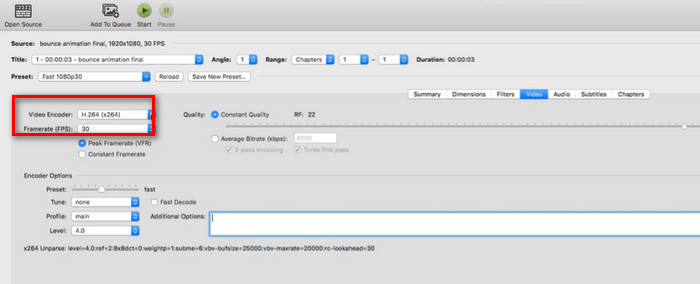
Handbrake hoàn toàn miễn phí để giảm kích thước tệp .mov, đây là một bất ngờ thú vị. Nó cũng có nhiều tùy chọn tùy chỉnh nén. Tuy nhiên, giao diện của Handbrake khá cồng kềnh và một số nút chức năng không rõ ràng lắm. Nếu chúng ta không có kinh nghiệm sử dụng, chúng ta sẽ phải nhờ đến hướng dẫn. Ngoài ra, nền tảng này chỉ hỗ trợ tải video cục bộ chứ không hỗ trợ nhập video trực tuyến.
VLC Media Player
Bên cạnh Handbrake, còn có một công cụ nén MOV miễn phí và mã nguồn mở, VLC Media Player, mà chúng ta thường sử dụng để phát video và âm thanh ở nhiều định dạng hoặc chuyển đổi định dạng tệp. Tuy nhiên, chúng ta cũng có thể tìm thấy trình nén video MOV trên giao diện của nó. Trong phần tiếp theo, chúng tôi sẽ chỉ cách giảm kích thước tệp video bằng cách thay đổi các thành phần mã hóa video.
Sau đây là cách nén tệp MOV bằng VLC Media Player.
Bước 1: Chuẩn bị máy tính của bạn với VLC Media Player. Mở chương trình và nhấp Media > Convert/Save.
Bước 2: Menu File sẽ xuất hiện. Nhấp +Add để tải video MOV của bạn lên. Sau đó nhấp Convert/Save một lần nữa.
Bước 3: Trong bảng Convert, nhấp vào biểu tượng wrench và chuyển đến tùy chọn Profile. Đi tới phần Profile Edition và chọn Video codec.
Bước 4: Giảm bitrate video, tốc độ khung hình và chất lượng. Sau khi hoàn tất các thiết lập trên, kích thước video của bạn sẽ giảm đáng kể.
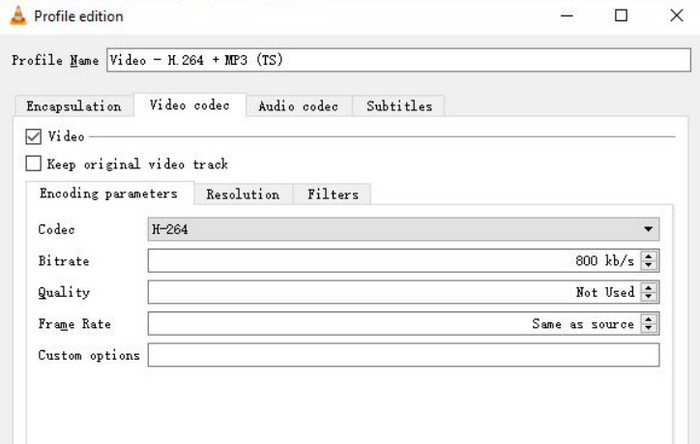
Bước 5: Chọn đường dẫn lưu trữ và nhấp Start.
VLC Media Player cũng có vấn đề tương tự như Handbrake. Các nút cho video nén của nó không dễ tìm và có nhiều bước để vận hành chúng. Nó không có tùy chọn thực hiện tác vụ chỉ bằng một cú nhấp chuột; chúng ta chỉ có thể nén tệp .mov gián tiếp bằng cách điều chỉnh các thông số video theo cách thủ công.
Phần 2. Cách nén tệp MOV trực tuyến
Sau khi đọc các bước trên, bạn sẽ thấy rằng chúng ta phải thực hiện các thao tác cài đặt và tải xuống trước khi sử dụng trình nén bên máy tính để bàn. Bước này không chỉ tốn quá nhiều thời gian mà gói cài đặt chúng ta nhận được cũng sẽ chiếm rất nhiều bộ nhớ. Để khắc phục cả hai nhược điểm này, chúng tôi khuyên bạn nên thử một vài trình nén MOV trực tuyến.
Máy nén video miễn phí FVC
Trình nén trực tuyến đầu tiên chúng tôi khuyến nghị là FVC Free Video Compressor. Công cụ này có thể dễ dàng nén video 1GB xuống 10MB miễn phí và hoạt động với hiệu suất nhanh gấp 30 lần. Nền tảng này cũng có thể nén hàng loạt nhiều video MOV và đảm bảo không gắn watermark lên khung hình video. Trên trang web của FVC Free Video Compressor không có quảng cáo, virus hay phần mềm độc hại, nên chúng ta có thể hoàn toàn yên tâm.
Sau đây là cách nén tệp MOV trên máy Mac hoặc Windows bằng FVC Free Video Compressor.
Bước 1: Mở FVC Free Video Compressor bản trực tuyến và nhấp Add Files to Compress để tải tệp MOV của bạn lên. Có thể bạn sẽ được yêu cầu cài đặt một trình khởi chạy.
Bước 2: Đặt kích thước tệp mục tiêu trong mục Size. Bạn cũng có thể thay đổi độ phân giải và bitrate.
Bạn thậm chí có thể chuyển MOV sang MP4 trên nền tảng này. Chỉ cần chọn Format > MP4.
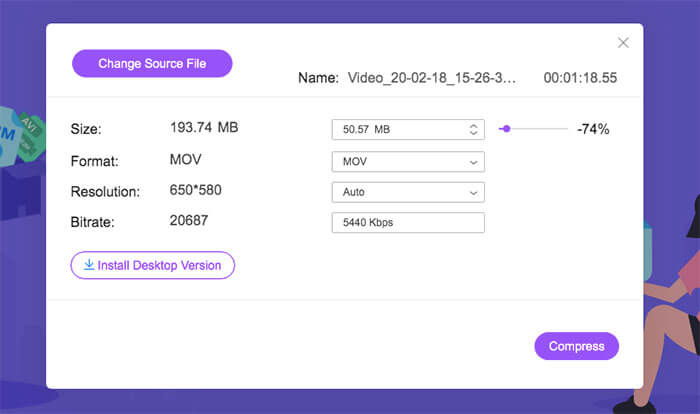
Bước 3: Cuối cùng, nhấp Compress.
Công cụ nén này hoàn hảo, nhưng người dùng lần đầu có thể cần tải xuống phiên bản dành cho máy tính để bàn của plugin này để sử dụng đúng cách.
VEED.IO
Trình nén MOV trực tuyến thứ hai mà bạn có thể thử là VEED.IO. Các trang của nó có phong cách hiện đại hơn và cách phân bổ các nút trong giao diện làm việc phù hợp hơn với mẫu của trình chỉnh sửa video tiêu chuẩn.
Sau đây là cách nén MOV bằng VEED.IO.
Bước 1: Mở VEED.IO Online MOV Compressor. Nhấp Upload a File để thêm video của bạn.
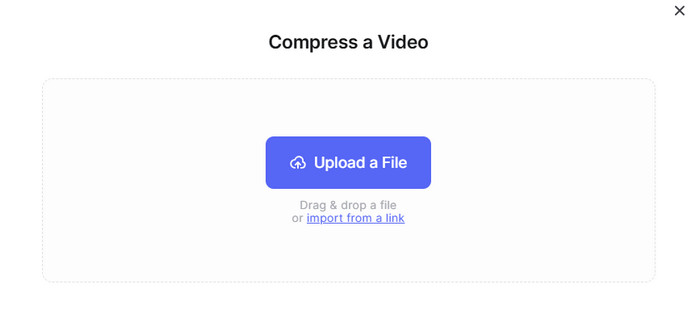
Bước 2: Đặt chất lượng và độ phân giải đầu ra. Sau đó nhấp Compress Video.
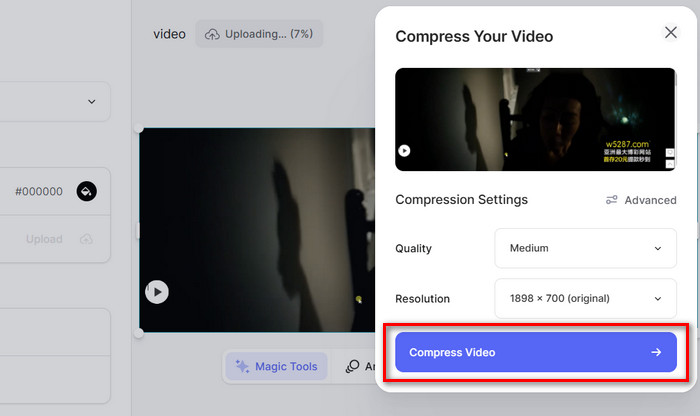
Các bước nén video bằng VEED.IO quá dễ. Tuy nhiên, môi trường mạng có thể dễ dàng ảnh hưởng đến tốc độ tải trang của nền tảng này và đôi khi, việc tải video lên bị chậm.
XConvert
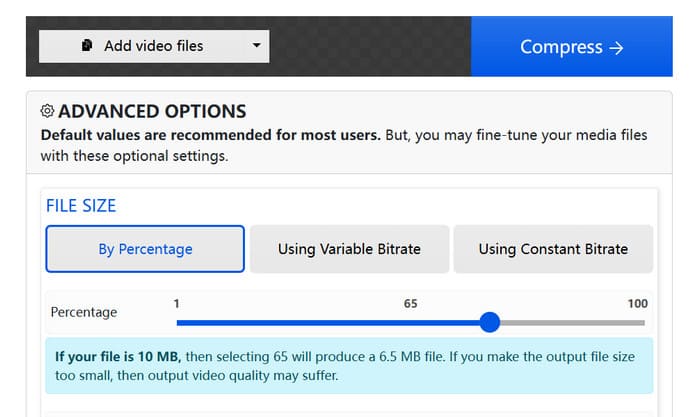
Công cụ cuối cùng chúng tôi khuyên dùng là XConvert online MOV compressor. Công cụ này cũng cho phép người dùng giảm kích thước video bằng cách thay đổi bitrate và độ phân giải.
Nền tảng này cho phép người dùng chọn các tệp từ khu vực cục bộ và thêm video để nén từ đám mây.
Sau đây là cách sử dụng trình nén MOV trực tuyến XConvert.
Bước 1: Mở trang web XConvert online MOV compressor bằng trình duyệt của bạn.
Bước 2: Nhấp Add video files và chọn video gốc của bạn. Chọn chế độ nén giữa By Percentage, Using Variable Bitrate và Using Constant Bitrate.
Bước 3: Sau khi hoàn tất các thiết lập nén, nhấp Compress.
Phần 3. Các câu hỏi thường gặp về nén MOV
Làm thế nào để nén tệp .MOV thành MP4?
Handbrake có thể tự động giúp bạn nén các tệp MOV thành MP4. Các trình nén trực tuyến, chẳng hạn như FVC Free Video Compressor, cũng hỗ trợ bạn chọn MP4 làm định dạng đích trực tiếp khi thiết lập các thông số đầu ra video.
Làm thế nào để giảm kích thước tệp video?
Có rất nhiều lựa chọn, chẳng hạn như giảm độ phân giải, tốc độ khung hình, bitrate, v.v. của video. Cắt bỏ những đoạn không cần thiết hoặc chuyển định dạng video sang định dạng có khả năng nén hiệu quả hơn cũng có thể nén video rất hiệu quả.
Làm thế nào để nén video trên máy Mac?
iMovie, QuickTime Player và Handbrake đều là những trợ lý tốt hơn. Một số công cụ trực tuyến trong bài viết này cũng có thể sử dụng trên máy Mac.
Phần 4. Kết luận
Bài viết này trình bày chi tiết cách nén MOV. Ba công cụ nén trên máy tính và ba trang web trực tuyến đã được khuyến nghị. Hãy sử dụng hướng dẫn từng bước để quyết định nên dùng công cụ nào dựa trên sở thích của bạn. So sánh toàn bộ hiệu năng, chúng tôi luôn cho rằng FVC Video Converter Ultimate là lựa chọn hiệu quả về chi phí nhất.
-
 Cách nén video MP4 thành kích thước nhỏ hơn
 Video MP4 quá lớn để tải lên? Bạn muốn giảm kích thước video? Dưới đây là 3 cách hiệu quả để nén tệp MP4 xuống kích thước nhỏ hơn mà không có giới hạn.
-
 Hướng dẫn Nén Video cho Email trên iPhone / Android / Trực tuyến
 Không thể gửi video qua email quá lớn? Nếu bạn gặp sự cố này, bạn có thể xem các cách khả thi để nén video cho email tại đây. Bài viết này sẽ hướng dẫn bạn cách thu nhỏ các tệp video lớn miễn phí một cách chi tiết.
-
 10 công cụ nén ảnh GIF tốt nhất cho người dùng máy tính để bàn và trực tuyến
 Trong bài đăng này, bạn sẽ tìm hiểu về các trình nén GIF tốt nhất để giúp bạn khắc phục sự cố với các tệp GIF lớn. Kiểm tra chúng và có được những hiểu biết tốt nhất.
