


 Chuyển đổi video Ultimate
 Trình ghi màn hình
 Sửa chữa video
 Tải xuống an toàn
Cách tạo video đen trắng: Tạo hiệu ứng bộ lọc
Các nhà quay phim có thể thay đổi cách một bộ phim hiển thị bằng cách sử dụng các bộ lọc. Có rất nhiều bộ lọc trong nhiều loại ứng dụng khác nhau, nhưng bộ lọc đen trắng thì gần như luôn luôn có. Biến video của bạn thành đen trắng sẽ tạo ra một bầu không khí nhất định, vì nó có thể thể hiện một cảnh trong quá khứ, nỗi buồn, hoài niệm và nhiều cảm xúc mà hình ảnh hoặc video có màu không thể mang lại. Nhưng làm thế nào để bạn biến một video thành đen trắng? Với những công cụ phù hợp trong tay, điều đó hoàn toàn có thể thực hiện được. Hãy tiếp tục đọc bài viết này và chúng tôi sẽ hướng dẫn bạn cách làm.

Phần 1. Làm cách nào để thêm bộ lọc đen trắng
Một công cụ chuyển đổi đa phương tiện dựa trên web có tên là Video Converter Ultimate cho phép chuyển đổi hầu như mọi tệp video và âm thanh phổ biến sang định dạng đầu ra mà bạn lựa chọn. Công cụ trực tuyến này mạnh mẽ hơn nhiều so với vẻ bề ngoài ban đầu vì nó cho phép người dùng chỉnh sửa video với các công cụ hữu ích, bao gồm bộ lọc, và thực hiện các tác vụ chuyển đổi khác. Tuy nhiên, chương trình này không có trên Play Store hoặc App Store. Dưới đây là cách hiệu quả để thêm bộ lọc đen trắng vào video bằng Video Converter Ultimate.
Bước 1. Cài đặt Video Converter Ultimate
Nhấp vào biểu tượng bên dưới để tải công cụ xuống máy tính Windows hoặc Mac của bạn. Hãy làm theo các bước dễ thực hiện để hoàn tất cài đặt công cụ, sau đó khởi chạy nó.
Tải Miễn PhíDành cho Windows 7 trở lênTải xuống an toàn
Tải miễn phíDành cho MacOS 10.7 trở lênTải xuống an toàn
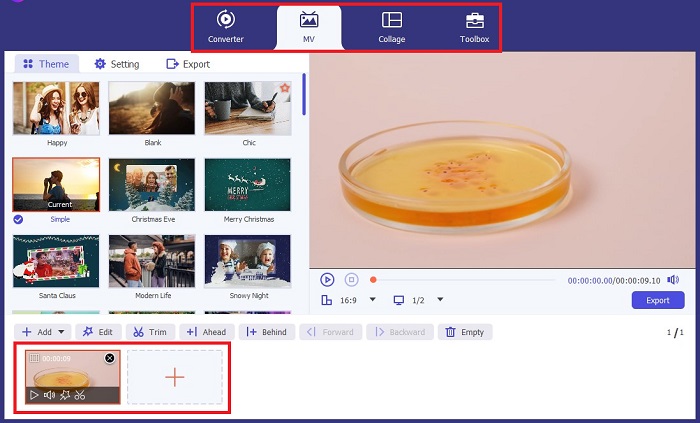
Bước 2. Thêm tệp video
Bằng cách chọn nút Dấu cộng hoặc Thêm tệp, bạn có thể nhập tệp video mà bạn muốn áp dụng bộ lọc. Nhấp vào Mở sau khi chọn tệp video bạn muốn tải lên. Ngoài ra, nếu muốn, bạn có thể chèn nhiều tệp video; nói cách khác, không có giới hạn về số lượng video mà công cụ có thể áp bộ lọc.
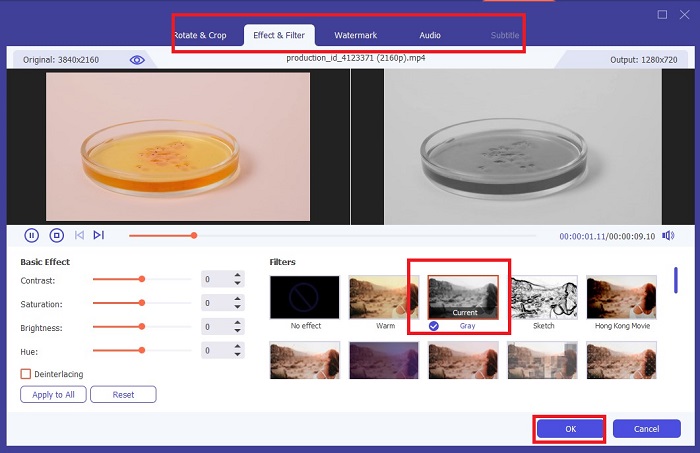
Bước 3. Truy cập Bộ lọc & Hiệu ứng
Bằng cách chọn nút Cây đũa thần, bạn có thể mở một cửa sổ mới để tùy chỉnh video. Để áp dụng bộ lọc đen trắng, nhấp vào Bộ lọc & Hiệu ứng, sau đó chọn đen trắng. Ngoài ra, FVC Video Converter Ultimate còn cho phép bạn điều chỉnh tông màu, độ bão hòa, độ sáng và độ tương phản cho dự án của mình.
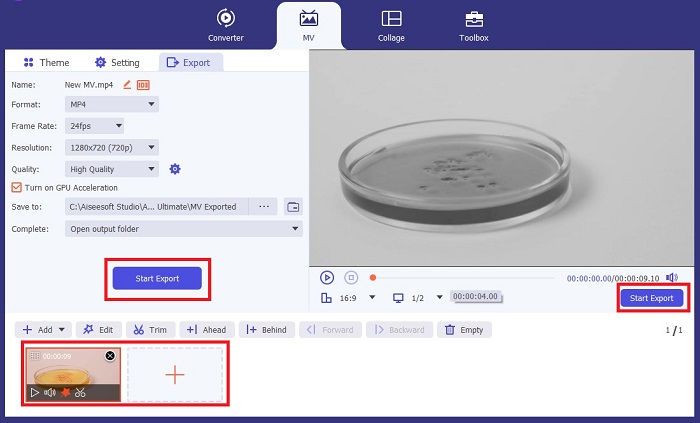
Bước 4. Lưu video đen trắng của bạn.
Nếu bạn đã hài lòng với video, hãy nhấp vào OK và chuyển đổi nó sang định dạng tệp mong muốn. Khi bạn đã thiết lập xong các yêu cầu, hãy nhấp vào nút Chuyển đổi để lưu bản xuất ra thiết bị của bạn.
Phần 2: Cách làm video đen trắng bằng Premiere Pro
Premiere Pro của Adobe là phần mềm chỉnh sửa video hàng đầu trong ngành dành cho phim, phim truyền hình dài tập, nội dung video và quảng cáo. Nó đã trở thành phần mềm được các nhà làm phim trên toàn thế giới sử dụng vì so với các phần mềm chỉnh sửa khác, công cụ này cung cấp nhiều công cụ sáng tạo để làm cho video của bạn trông bóng bẩy, xuất sắc và chuyên nghiệp.
Nếu bạn muốn tạo tâm trạng cho video của mình, việc đặt các bộ lọc là điều đầu tiên bạn có thể làm để đạt được điều này. Việc đưa các bộ lọc vào video bằng Premiere Pro tương đối dễ thực hiện. Đây là bốn bước đơn giản để phủ các bộ lọc đen trắng với Premiere Pro.
Bước 1. Thêm video bạn muốn chuyển sang đen trắng. Để thực hiện việc này, hãy đi tới bảng dự án hoặc Bảng Timeline, khu vực trong Premiere Pro được xem như không gian làm việc của bạn, nơi bạn cắt, thêm âm thanh, sắp xếp video, thêm hiệu ứng và nhiều thao tác khác. Kéo những video bạn muốn chuyển sang đen trắng vào đây, sau đó bạn đã sẵn sàng cho bước tiếp theo.
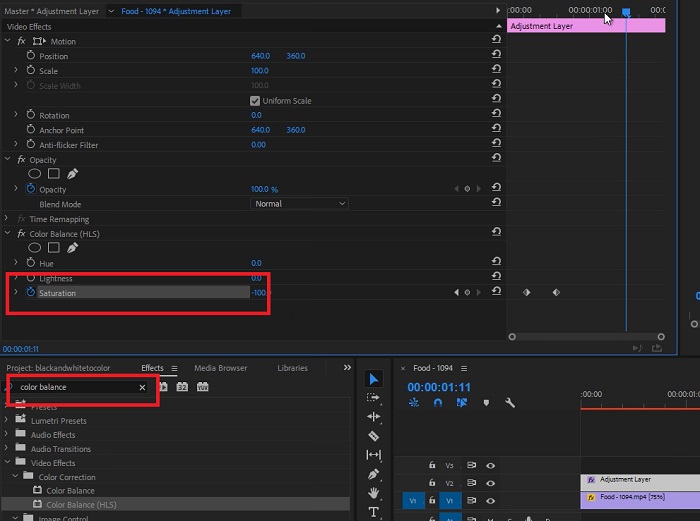
Bước 2. Để truy cập bảng hiệu ứng, chọn Window > Effects. Bạn đã gần như hoàn tất để có bộ lọc đen trắng.
Bước 3. Sau khi vào bảng Effects, bạn có thể thấy mục Video Effects, hãy chọn mục này và nhấp vào Image Control. Trong phần Image Control, chọn Black and White rồi kéo và thả nó vào dự án của bạn.
Đọc thêm:
4 cách tuyệt vời để thêm bộ lọc vào video trên Windows & macOS
Các phương pháp đơn giản để chuyển đổi hình ảnh sang đen trắng
Phần 3: Bảng so sánh phần mềm
Bây giờ bạn đã hoàn thành việc tạo video đen trắng. Để hiểu rõ hơn đâu là phần mềm chỉnh sửa phù hợp với bạn, chúng tôi đã so sánh Video Converter Ultimate và Premiere Pro bên dưới.
| Phần mềm | Giá bán | Hệ điều hành | Đặc trưng |
| Chuyển đổi video Ultimate | Chi phí giấy phép 1 tháng $23,20 | Windows 10, Windows 8, Windows 7, Windows Vista, Windows XP (SP2 trở lên) macOS 10.7 trở lên. | Nó không để lại hình mờ thương hiệu. Công cụ này cung cấp một hộp công cụ cho các hoạt động chỉnh sửa âm thanh và video của bạn. |
| Premiere Pro | Các chương trình Adobe Cloud cung cấp đăng ký 1 tháng với giá $52,99 | macOS Monterey v12.0 trở lên. | Công cụ chỉnh sửa nâng cao Chỉnh sửa video 3D Trình chỉnh sửa âm thanh Quản lý nội dung |
Phần 4: Câu hỏi thường gặp về Thêm Bộ lọc Đen trắng
Video Converter Ultimate có phải là nền tảng đáng tin cậy và an toàn không?
Đúng! Video Converter Ultimate đảm bảo với bạn rằng nền tảng này an toàn và an toàn 100%. Ngoài ra, bạn có thể bỏ qua việc đăng nhập vào tài khoản của mình để truy cập các tính năng của FVC Video Converter Ultimate.
Tôi có thể sử dụng Premiere Pro trên điện thoại của mình không?
Tiếc là không có. Video Converter Ultimate và Premiere Pro chỉ tương thích với các thiết bị PC vì chúng yêu cầu cấu hình cao để chạy và sử dụng mượt mà.
Tôi có thể chỉnh sửa hình ảnh trong Video Converter Ultimate và Premiere Pro không?
Tất nhiên rồi! Tuy nhiên, kể từ đó Premiere Pro tập trung nhiều hơn vào việc chỉnh sửa video. Bạn có thể bị hạn chế về các công cụ sáng tạo cần thiết để chỉnh sửa ảnh của mình.
Premiere Pro có hình mờ không?
Premiere Pro không để lại hình mờ. Ngay cả khi bạn đang sử dụng thử Premiere Pro, nó sẽ không để lại hình mờ nhưng họ có thể yêu cầu bạn mua tài khoản được cấp phép sau một vài ngày.
Canva có thể chỉnh sửa video thành đen trắng được không?
Hoàn toàn đồng ý! Canva, giống như các nền tảng khác, có thể chỉnh sửa video và cung cấp rất nhiều bộ lọc để áp dụng cho video thô của bạn.
Phần kết luận
Bài viết này trình bày các bước và quy trình cách làm cho video thành đen trắng bằng Video Converter Ultimate và Premiere Pro của Adobe. Nếu bạn là người mới bắt đầu và không cần chỉnh sửa phức tạp, Video Converter Ultimate là lựa chọn hoàn hảo. Tuy nhiên, nếu bạn là người muốn có phần mềm tập trung vào chỉnh sửa và sở hữu nhiều công cụ sáng tạo để biến ý tưởng của mình thành hiện thực, thì Premiere Pro là lựa chọn phù hợp dành cho bạn.
-
 3 phương pháp về cách tạo video dài hơn trên iPhone và các thiết bị khác
 Thực hiện một video dài hơn là một việc khá khó khăn. May mắn thay, chúng tôi đã tìm thấy ba phương pháp về cách tạo video dài hơn trên iPhone và các thiết bị khác.
-
 Các phương pháp nổi bật về cách chia nhỏ video hiệu quả
 Bài viết này sẽ giải thích cách chia video thành nhiều phần. Vì vậy, nếu bạn quan tâm, hãy nhấp vào bài đăng này vì chúng tôi cung cấp cho bạn những cách đơn giản nhất để thử.
-
 Top 5 Video Backwards Generator Playback trên PC và Mac
 Bạn đang tìm kiếm trình tạo ngược video tốt nhất trên web? Và nếu vậy, hãy cố gắng đọc bài viết này vì chúng tôi đã tập hợp các phần mềm khác nhau cho bạn lựa chọn.
