


 Chuyển đổi video Ultimate
 Trình ghi màn hình
 Sửa chữa video
 Tải xuống an toàn
Các cách hàng đầu để xóa hình mờ VideoShop trên các nền tảng khác nhau [Miễn phí]
Videoshop là một trình chỉnh sửa video trọn gói tất cả trong một mà bạn có thể sử dụng trên thiết bị di động của mình và cho đến nay, ứng dụng đã nhận được bản cập nhật thường xuyên. Vì ứng dụng được cập nhật thường xuyên và các tính năng mới được thêm vào sau khi nhận được bản cập nhật, người dùng di động có xu hướng chọn ứng dụng này làm trình chỉnh sửa video của họ. Mặc dù ứng dụng cung cấp các tính năng chỉnh sửa video gần như hoàn chỉnh nhưng nhiều người dùng vẫn gặp phải những nhược điểm, như giao diện khó hiểu và hình mờ được thêm vào video đã xuất. Vì vậy, trong bài viết hôm nay, chúng tôi sẽ giải thích cho bạn các cách tiếp cận khác nhau mà bạn có thể sử dụng để xóa hình mờ Videoshop mà bạn có thể tải xuống trên iOS và Android, cũng như phần mềm cuối cùng mà bạn có thể sử dụng trên máy tính để bàn của mình.

Phần 1. Cách xóa hình mờ VideoShop bằng các công cụ hiệu quả nhất trên nền tảng của bạn
FVC Video Converter Ultimate - Giải pháp tối ưu để loại bỏ Watermark trên Windows và Mac
FVC Video Converter Ultimate là lựa chọn của chúng tôi trong bài viết hôm nay vì hiệu quả của nó trong việc xóa watermark không mong muốn trên video của bạn. Công cụ này được tích hợp rất nhiều tính năng xóa watermark mà bạn có thể dễ dàng làm chủ ngay từ lần thử đầu tiên. Bạn sẽ không bị rối khi xóa watermark nếu chọn dùng công cụ này nhờ giao diện trực quan và dung lượng nhẹ. Với công cụ này, bạn cũng có thể làm nhiều việc tuyệt vời khác như thêm watermark, thay đổi kích thước, nén, cắt, tỉa, v.v.
Giải pháp cuối cùng cho hình mờ là ở đây; nếu bạn cần hướng dẫn về cách xóa hình mờ của Videoshop, hãy làm theo các bước được chỉ ra bên dưới và sử dụng công cụ cuối cùng để xóa hình mờ.
Bước 1. Trước hết, bạn cần tải công cụ về máy tính bằng cách chọn đúng phiên bản hệ điều hành bạn đang dùng. Tiếp tục quá trình cài đặt và khởi chạy phần mềm để bắt đầu sử dụng.
Tải xuống miễn phí cho Windows 7 trở lên. Tải xuống an toàn.
Tải xuống miễn phí cho MacOS 10.7 trở lên. Tải xuống an toàn.
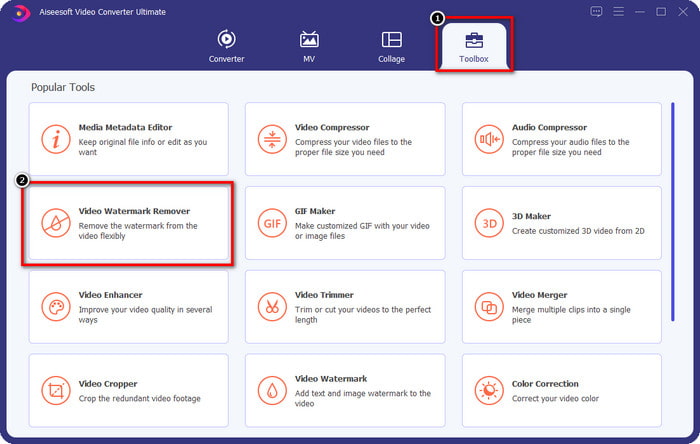
Bước 2. Mở Hộp công cụ (Toolbox) bằng cách nhấp vào đó, sau đó tìm Video Watermark Remover trong danh sách các tính năng hiện trên màn hình.
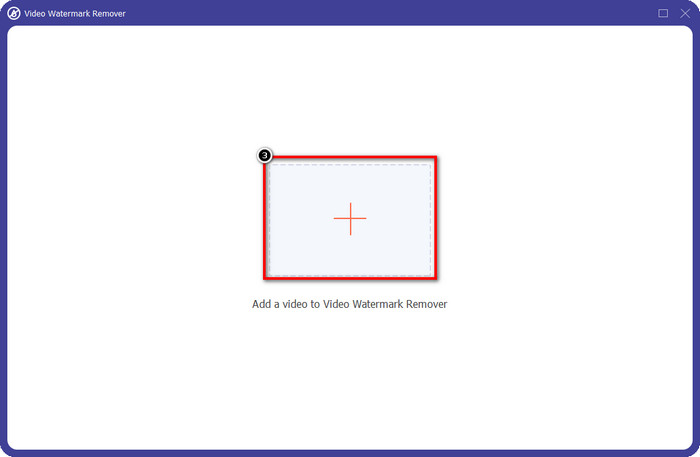
Bước 3. Sau đó nhấp vào + để thêm tệp video có watermark Videoshop. Tìm tệp video trong trình quản lý tệp, nhấp vào một lần rồi nhấn Open để tải lên.
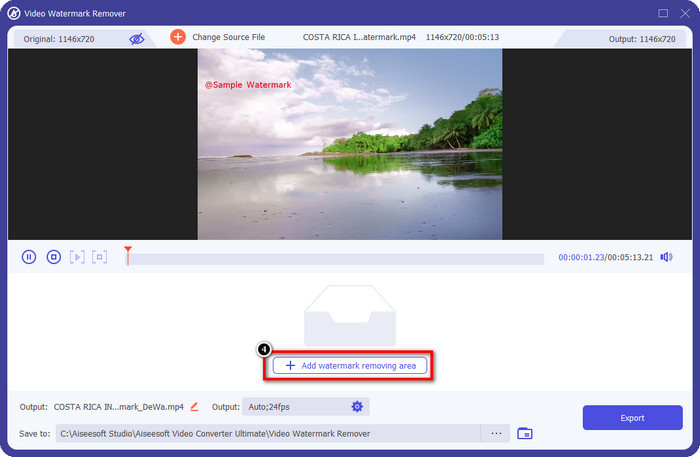
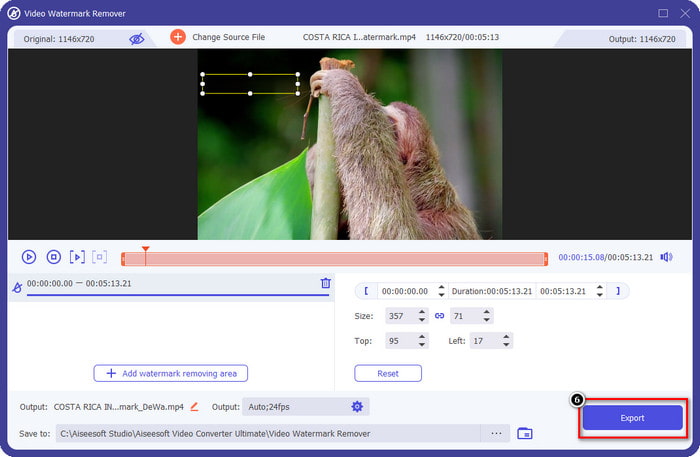
Bước 4. Nhấp vào Add Watermark Removing Area trong cửa sổ tiếp theo xuất hiện sau khi tệp được tải lên.
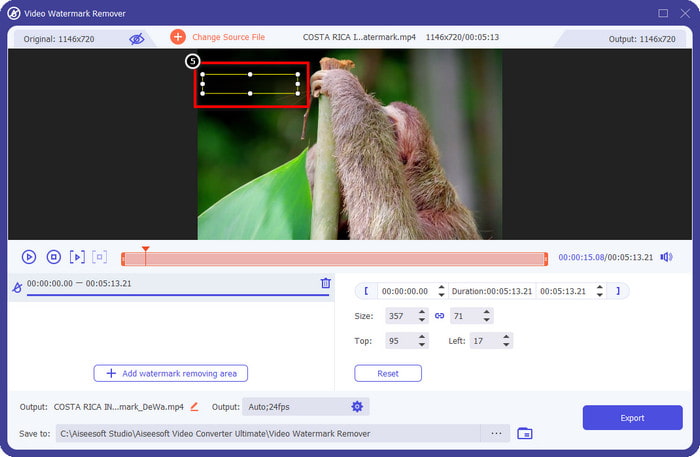
Bước 5. Đặt hình chữ nhật lên vị trí watermark để che nó lại. Hãy đảm bảo rằng hình chữ nhật trong phần Xem trước sẽ che kín watermark trong video của bạn để khi tải tệp xuống sẽ không còn watermark.
Bước 6. Nhấn Export để lưu video Videoshop đã chỉnh sửa không còn watermark về máy tính; bạn có thể kiểm tra tệp trong thư mục sẽ bật lên sau khi quá trình xuất hoàn tất.
Có liên quan:
Photo Retouch [iOS] - Watermark Remover tốt nhất trên thiết bị iOS
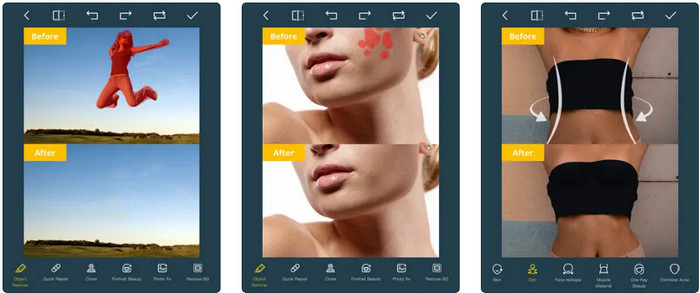
Photo Retouch là một ứng dụng dành cho iOS để xóa watermark trong video của bạn mà không để lại vết mờ nào sau khi xuất. Ứng dụng này được tải miễn phí trên App Store, bạn có thể thử. Mặc dù tên công cụ có chữ “photo”, bạn vẫn có thể tận dụng để xóa watermark trong video và loại bỏ bất kỳ đối tượng nào bạn muốn trong video. Nếu bạn muốn dùng thử ứng dụng này, hãy làm theo hướng dẫn cách xóa watermark Videoshop dưới đây.
Bước 1. Tải ứng dụng trên App Store bằng cách tìm tên và nhấn Get.
Bước 2. Sau đó, mở ứng dụng, nhấn biểu tượng dấu + và chọn Video Eraser. Chọn tệp video có chứa watermark.
Bước 3. Tô theo watermark trên video của bạn bằng các công cụ phía dưới; bạn có thể dùng các dạng đánh dấu mà công cụ này hỗ trợ để làm nổi bật watermark trên video.
Bước 4. Quá trình xuất sẽ tự động bắt đầu sau khi bạn làm nổi bật watermark trên video, không tắt thiết bị iOS để tránh gián đoạn và chờ đến khi đạt 100%.
Xóa và thêm hình mờ [Android] - Xóa hình mờ hàng đầu cho thiết bị Android
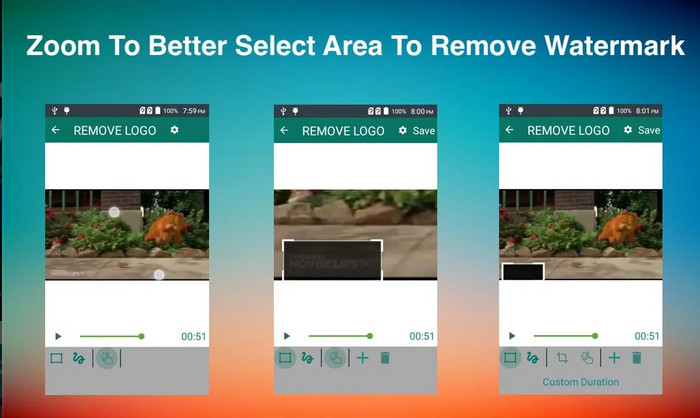
Làm cách nào để xóa hình mờ Videoshop trên Android? Người dùng Android, không cần phải lo lắng vì bạn có thể tải xuống Xóa & Thêm Hình mờ trên thiết bị của mình. Ứng dụng này miễn phí để tải xuống; bạn có thể truy cập Cửa hàng Play sau nếu muốn tải ứng dụng xuống thiết bị của mình. Điều gì làm cho ứng dụng này trở nên đặc biệt? Đó là vì các tính năng xóa hình mờ hiệu quả mà nó cung cấp trên hình ảnh và video. Với ứng dụng này, bạn cũng có thể thêm hình mờ được cá nhân hóa của mình trên phương tiện trực quan mà bạn có nếu muốn. Làm theo hướng dẫn bên dưới nếu bạn muốn sử dụng ứng dụng này để xóa hình mờ mà Videoshop để lại trên video của bạn.
Bước 1. Để sử dụng ứng dụng, trước tiên bạn phải tải nó trên Play Store bằng cách gõ tên ứng dụng trong ô tìm kiếm.
Bước 2. Mở ứng dụng, nhấn Select Video, sẽ có hai lựa chọn, hãy nhấn Remove Watermark. Tải lên video bạn muốn từ thư viện của mình.
Bước 3. Dùng vùng chọn hình chữ nhật hoặc công cụ dây (lasso) để làm nổi bật watermark trong video của bạn.
Bước 4. Nhấn Save để tải về video bạn đã tải lên tại đây mà không còn bất kỳ watermark nào.
Phần 2. Những câu hỏi thường gặp về Cách xóa Hình mờ Videoshop
Videoshop là bao nhiêu?
Giá của phiên bản Videoshop Pro là $2.99. Với mức giá rẻ này, bạn có thể có một trong những trình chỉnh sửa video tốt nhất trên thiết bị của mình với Videoshop.
Videoshop có sẵn để tải xuống trên Android và iOS không?
Có, Videoshop có thể được tải xuống trên Android và iOS. Vì vậy, không cần phải lo lắng về người dùng đa định dạng vì trình chỉnh sửa video này có sẵn trên hai hệ điều hành khác nhau với các tính năng và chức năng giống nhau.
Làm cách nào để thanh toán trên ứng dụng Videoshop?
Đối với người dùng iOS, bạn có thể nạp tài khoản iTunes của mình để giao dịch dễ dàng hơn, tài khoản này sẽ tự động tính phí vào tài khoản của bạn tùy thuộc vào gói đăng ký mà bạn chọn, nhưng sẽ có trước một ngày. Đối với người dùng Android, bạn có thể sử dụng Google Pay để tận dụng phiên bản chuyên nghiệp của nó.
Phần kết luận
Bài viết này dành cho những người dùng đang tìm kiếm hướng dẫn về cách xóa hình mờ Videoshop hiệu quả trên các nền tảng khác nhau. Với các ứng dụng mà chúng tôi đưa vào đây, bạn có thể xóa hình mờ mà không có bất kỳ dấu vết nào nếu làm theo các bước mà chúng tôi đưa ra trong bài viết này. Không cần phải lo lắng về việc sử dụng chúng vì chúng tôi đã thử chúng trước và hài lòng với kết quả chúng tôi nhận được, vì vậy chúng tôi sẽ chia sẻ chúng ngày hôm nay. Mặc dù bạn không quen với việc xóa hình mờ, bạn vẫn có thể thử với công cụ xóa hình mờ mà chúng tôi bao gồm. Chúng tôi hy vọng rằng chúng tôi đã giúp bạn với bài viết này; bạn có thể đọc các bài viết hữu ích khác bên dưới nếu bạn muốn.
-
 Cách xóa Watermark khỏi Wondershare DVD Creator một cách dễ dàng
 Bài viết này bao gồm thông tin về cách xóa hình mờ khỏi Wondershare DVD Creator. Để có được tất cả thông tin bạn cần, bạn phải đọc phần này.
-
 Dễ dàng xóa Watermark khỏi PDF với các bước đơn giản
 Xóa Watermark khỏi PDF bằng cách làm theo các bước đơn giản sau. Tìm hiểu cách dễ dàng xóa hình mờ khỏi tệp PDF của bạn bằng các công cụ tuyệt vời này.
-
 Cách xóa hình mờ Coub bằng các bước đơn giản
 Tìm hiểu cách xóa hình mờ mờ trên video của bạn bằng các cách xóa hình mờ phổ biến này. Đọc bài viết này để biết những công cụ tuyệt vời này và cách sử dụng chúng.
