


 视频转换大师
 屏幕录影大师
 视频修复
视频修复
 安全下载
安全下载如何在Windows / Mac上将MKV转换为MP4
播放电影时,您发现它无法打开,因为某些程序不支持MKV格式。然后您可能想知道为什么会这样以及如何解决。
无法播放MKV的原因可能是由于设备上缺少某些编解码器。因此,即使您现在在任何地方都可以看到MKV,但某些设备或程序仍不支持MKV格式。因此,您需要将其转换为更常见的格式,例如MP4,这是一种更有用的格式,几乎可以在所有设备上正确加载。
今天我们将为你介绍两个免费的转换工具,帮助你将 MKV 文件转换为 MP4。

第1部分。如何在线和免费将MKV更改为MP4
如果您不能像我一样在计算机上安装太多软件,建议您尝试使用基于Web的在线转换器。
市场上有很多免费的在线视频转换器,但是老实说,大多数这些所谓的“免费”转换器都有很多限制。您必须付钱给他们以获得更好的计划。只有这样,您才能快速批量转换没有水印的大文件。
那么,有没有真正免费,快速且功能强大的视频转换器?答案是肯定的。
FVC 免费在线视频转换器是一款高效的 MKV 转 MP4 视频转换工具,能够帮助你无限制地转换视频。它支持将几乎所有主流视频格式在数秒内转换为 MP4、MOV、WMV、AVI 和 FLV 等常见格式。同时支持批量转换,也就是说你可以一次性转换一大批视频,并且保持其原有画质。
由于 FVC 免费在线视频转换器是基于网页的工具,所以只要你有稳定的网络和浏览器,就可以在 Windows 和 Mac 上轻松使用它。至于使用方法,只需几个步骤,你就能轻松掌握这款MKV 转 MP4 转换器。
步骤 1. 在浏览器中打开 FVC 免费在线视频转换器 的网站。然后点击添加文件进行转换按钮。如果你之前还没有在电脑上下载过FVC 启动器,系统会提醒你先下载启动器。按照提示安装该启动器即可。
下载桌面版以批量转换文件。

步骤 2. 安装完成后,打开文件窗口会自动弹出。此时选择你想要转换的 MKV 文件。顺便说一句,如果你想一次性转换多个 MKV 视频,可以直接选中所有需要转换的 MKV 文件。
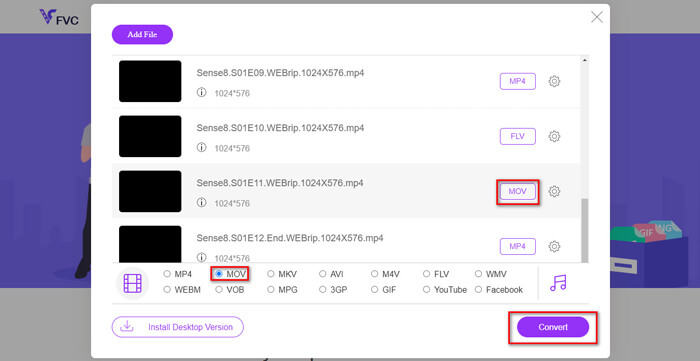
步骤 3. 然后点击打开,你就会看到所选文件的列表。在该列表下方选择输出格式MP4。
你也可以通过点击设置图标旁的格式,对不同文件分别选择不同的格式,并在下方更改输出格式。当然,你也可以直接跳过这一步,点击转换按钮。之后,再选择一个保存转换后视频的目标位置。
第2部分。如何使用VLC Media Player将MKV转换为MP4
你可能只把VLC当作一款多媒体播放器,它适用于大多数桌面操作系统。但实际上,它还隐藏了视频转换功能。你可以使用它将 MKV 文件转换为 MP4 格式。如果你的电脑上已经安装了 VLC,可以尝试一下。
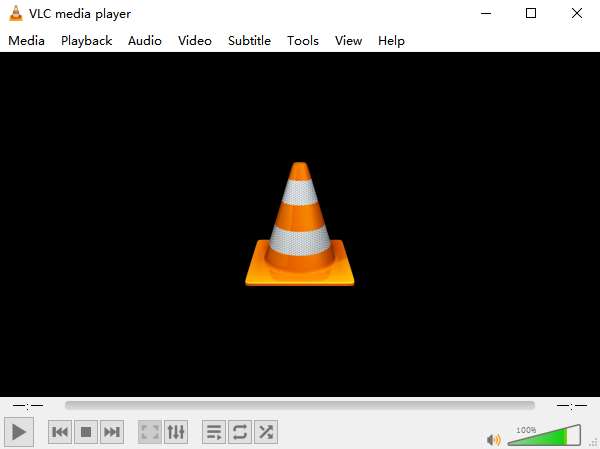
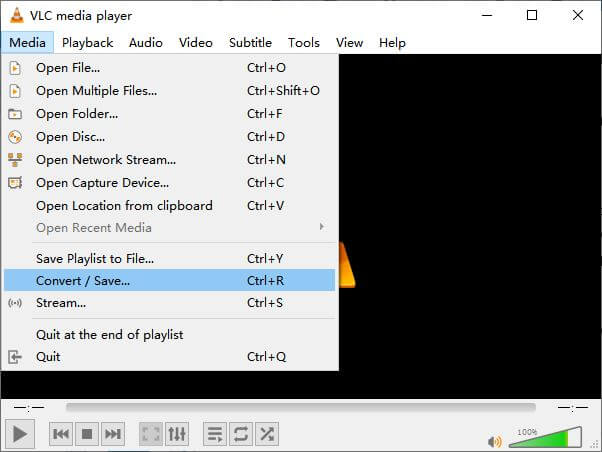
步骤 1. 首先在电脑上启动 VLC 媒体播放器。点击媒体菜单,在下拉列表中找到转换 / 保存。
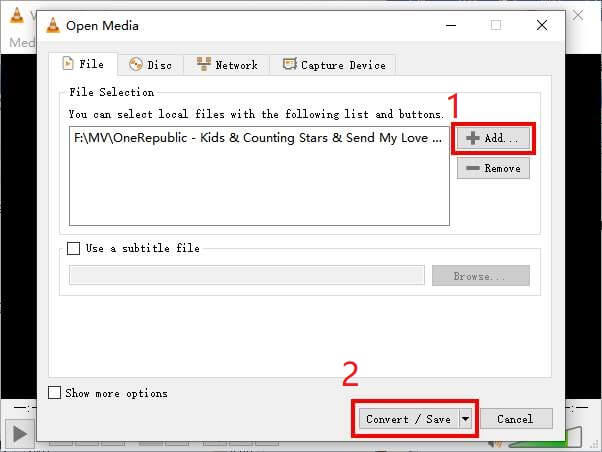
步骤 2. 点击+ 添加并找到你要转换的 MKV 视频。然后点击下方的转换 / 保存按钮。
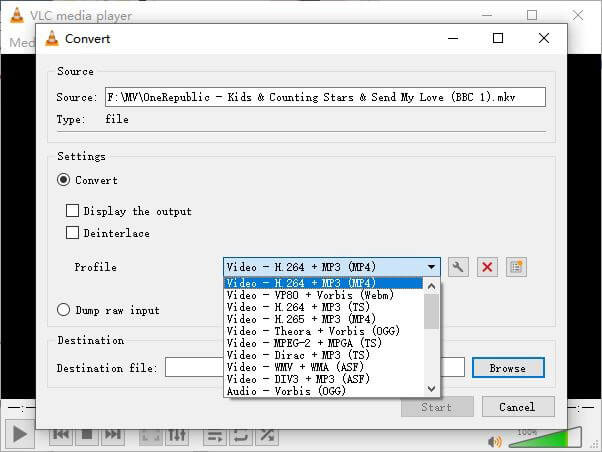
步骤 3. 在转换窗口中选择MP4格式。
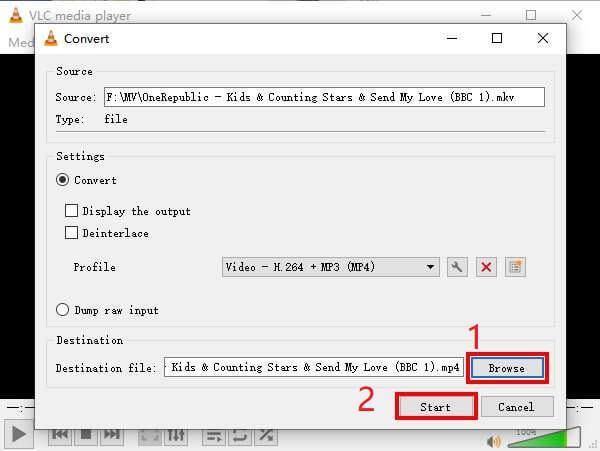
步骤 4. 点击浏览按钮确认保存位置。最后开始转换,等待生成你的 MP4 视频。
MKV 与 MP4
第3部分。将MKV转换为MP4的常见问题解答
1. ffmpeg可以将MKV转换为MP4吗?
是的,你可以使用 ffmpeg 将 MKV 转换为 MP4。但它的工作方式可能对你来说有点复杂,尽管最有效的操作步骤只是一串字符:ffmpeg -i my_movie.mkv -vcodec copy -acodec copy my_movie.mp4
2. HandBrake可以从MKV导出MP4吗?
如果你只想在转换后得到 MP4 文件,HandBrake 确实能帮上忙。不过,它无法将文件转换为其他格式,比如 WMV、MOV、FLV。HandBrake 确实支持大多数常见的多媒体文件,但那只是它支持的输入源。在输出格式方面,你只能选择MP4(.M4V)和MKV。
3.将MKV转换为MP4是否会失去质量?
当您将MKV文件转换为MP4时,大多数视频转换器的质量都会下降,例如1%或5%。将MKV文件重新编码为MP4时,很难完全避免数据丢失。但是您可以提高图像的分辨率,以使导出的MP4视频的质量接近原始视频。
结论
有无数视频转换器供您选择。很难独自找到一个免费高效的转换器。这篇文章介绍了两种将MKV转换为MP4的方法。一个是VLC Media Player,另一个是FVC Free Online Video Converter。
如果只需要MP4文件,则VLC就足够了。但是,VLC仅支持有限数量的格式。因此,如果您想要更专业的转换器,FVC免费在线视频转换器似乎是一个更好的选择。
希望您发现这篇文章有用。并且不要犹豫告诉我们您的意见。
-
 如何在不损失质量的情况下将MP4视频文件转换为GIF动画图像
 寻找将MP4视频转换为GIF动画的最佳方法吗?这是在Photoshop,Windows Movie Maker,在线视频转换器等中执行此操作的详细指南。
-
 如何在不损失质量的情况下将MOV转换为MP4
 要将MOV(Apple QuickTime电影)文件转换为MP4?这篇文章分享了4种免费方法,可以将您的MOV视频文件转换为Windows 10/8/7 / XP和Mac OS X上的MP4格式。
-
 在Mac和Windows上将WMV转换为MP4的4种简便方法
 如何将WMV文件转换为MP4?以下是通过简单步骤将Mac和Windows上的WMV转换为MP4的4种简单方法。

