


 视频转换大师
 屏幕录影大师
 视频修复
视频修复
 安全下载
安全下载适用于 Windows、Mac、iPhone 和 Android 的终极免费屏幕录像机
如今屏幕录制软件层出不穷,因为很多人都想把自己在电脑上的操作录下来。但要找到一款可靠的屏幕录制工具并不容易,尤其是有些录屏软件夹带恶意软件,有些则只是为了投放广告。因此,我们尝试并挑选了一些线上、线下以及移动端的优秀屏幕录制工具,它们功能出色,而且都是完全免费的。请阅读全文,了解哪些免费又好用的录屏软件最适合你。

第 1 部分。3 款最佳在线屏幕录像机
如果您想要一个不需要下载的屏幕录像机,您可能正在寻找在线屏幕录像机。请放心,在线屏幕录像机将为您提供便利。因此,在这一部分中,您将了解三个最好的免费在线屏幕录像机。
FVC 免费屏幕录像机在线
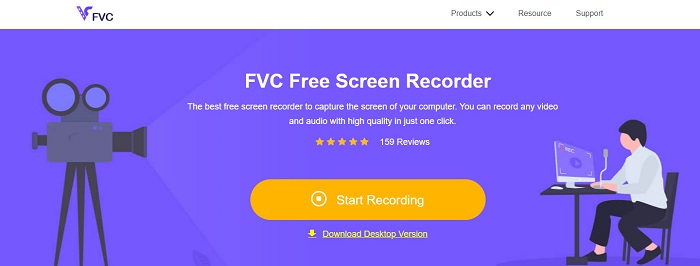
你在网上能找到的最好的在线录屏工具之一是FVC 免费在线屏幕录制工具。这款在线录屏工具可以录制并捕获你电脑上的所有操作,输出高质量视频。如果你只想录制屏幕上的某个区域,它也提供调整录制区域的功能,方便你自定义录制范围。
此外,它具有非常简单的用户界面,使其成为适合初学者的工具。此外,它还具有高级设置,您可以在其中调整热键、选择视频输出格式以及调整视频输出的帧速率。
因此,如果您想使用此在线转换器,请按照以下简单指南进行操作。
步骤 1: 在你常用的浏览器中搜索FVC 免费在线屏幕录制工具,或者直接点击该链接进入其网页,然后启动应用。
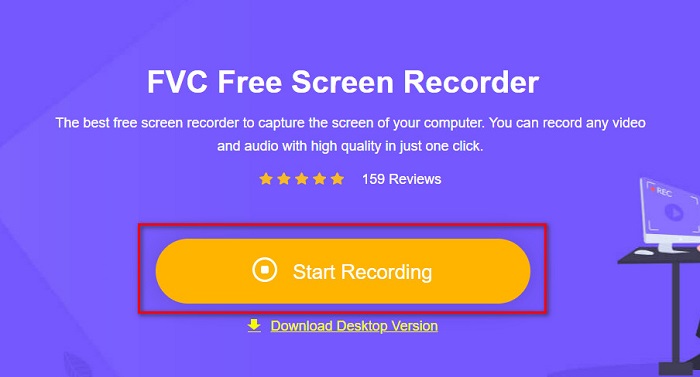
步骤 2: 在软件主界面上点击Start Recording(开始录制)按钮,启动屏幕录制。此时会出现可调节的录制框。
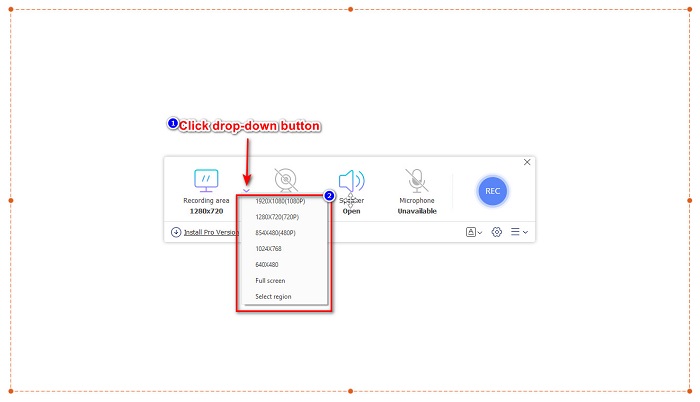
步骤 3: 然后,在Recording Area(录制区域)选项中点击下拉按钮,选择你想录制的屏幕范围。你可以选择全屏录制,也可以只录制指定区域。
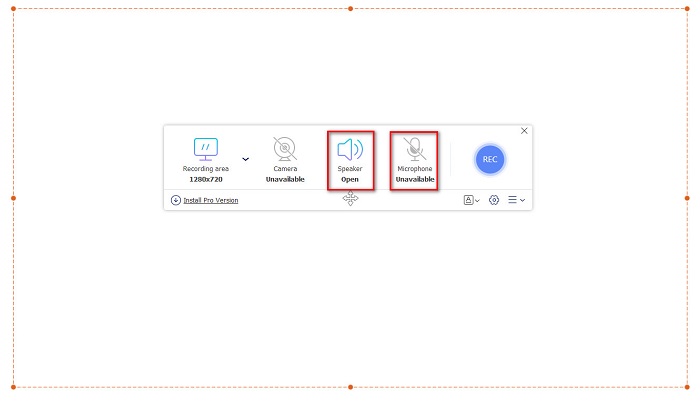
步骤 4: 接着,通过点击扬声器或麦克风图标,选择你想使用的音频来源。
步骤 5: 最后,点击RECec按钮开始录制。录制完成后,点击停止按钮,你的录屏文件就会自动保存在软件界面中。
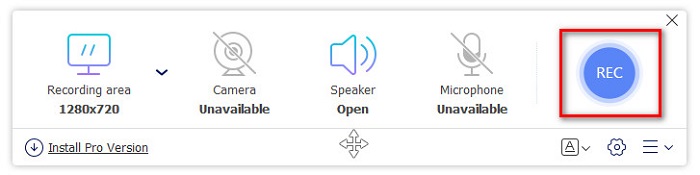
就是这样!您可以通过上面的简单指南轻松记录您的屏幕活动。
优点
- 它可以通过高质量的视频输出记录您的屏幕活动。
- 它允许您调整视频的帧速率、编解码器和输出格式。
- 它有一个易于使用的软件界面。
- 可在所有网络浏览器中访问,包括 Google、Firefox、Safari 等。
缺点
- 您需要下载专业版应用程序才能访问其高级功能。
ScreenApp.IO
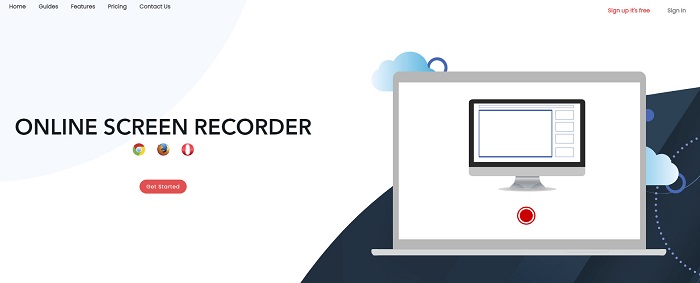
ScreenApp.IO是一款免费的在线屏幕录制工具,可以轻松录制你的屏幕活动。它拥有简洁的图形界面(GUI),上手非常容易。你同样可以选择要使用的音频输入。不过,这款在线录屏工具的功能相对有限。尽管如此,许多用户仍然因为其便捷性而选择它。
优点
- 它具有易于操作的软件界面。
- 适用于几乎所有网络浏览器,如 Google 和 Firefox。
- 您可以选择所需的录音机。
缺点
- 您可能会遇到加载过程缓慢的情况。
- 您无法选择所需的输出文件格式。
剪辑冠军
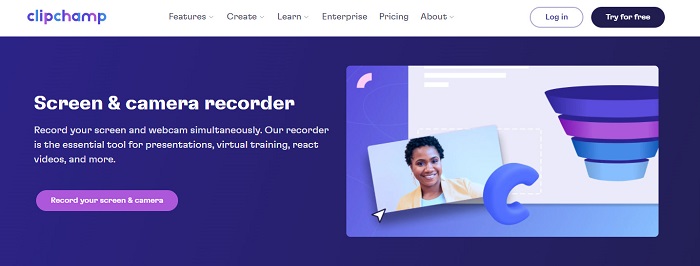
ClipChamp是目前互联网上最受欢迎的在线录屏工具之一。它允许你在录制视频上添加文字,并且可以调整录制画面的框架尺寸。虽然它的操作界面略显复杂,不太好用,但在录制演示文稿和会议时依然非常实用。值得注意的是,它会使用 Cookie 来收集和保存你在网站上的数据。
优点
- 它可以方便地记录您的屏幕。
- 它允许您调整屏幕录制的帧大小。
缺点
- 它使用网站的cookies。
- 当您的互联网连接速度较慢时,可能会影响您的屏幕录制。
第 2 部分。2 适用于您的桌面的最佳屏幕录像机
您是否正在为您的 PC 寻找最好的屏幕录像机?不用再担心,因为我们为您的桌面提供了最好的屏幕录像机。尽管很难找到具有许多功能的屏幕录像机,但我们找到了最出色的屏幕录像机供您离线使用。
班迪康
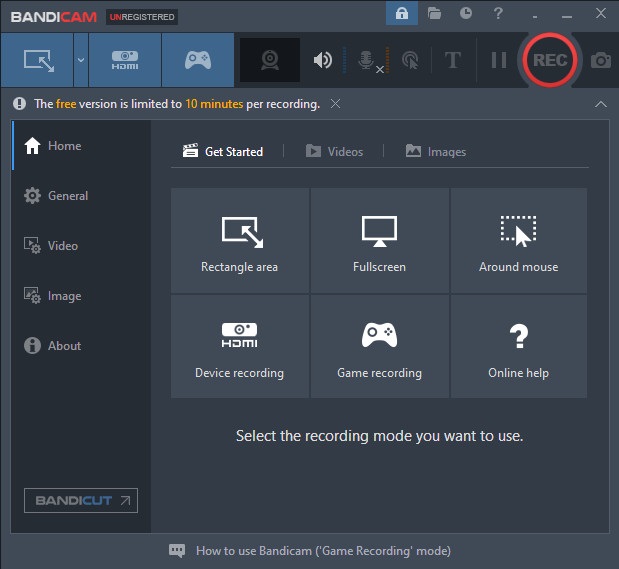
Bandicam可以说是最知名的桌面端屏幕录制软件之一,功能十分丰富。它具有高级的设备录制功能,可录制外部视频设备的画面,如网络摄像头、智能手机、Xbox 等。你还可以通过“游戏录制”选项录下游戏中的精彩瞬间。此外,使用这款工具,你还能在录屏的同时截图。不过,它的用户界面对新手并不友好,上手可能会有一定难度。
优点
- 它具有高级功能,例如设备录制更多和游戏录制模式。
- 它允许您在录制时捕获图像。
- 适用于几乎所有跨媒体平台,包括 Windows 和 Mac。
缺点
- 它有一个难以操作的软件界面。
- 在使用其特殊功能之前购买该应用程序。
屏幕录制
另一款可供选择的屏幕录制软件是ScreenRec。这款录屏工具操作简单,却能输出高质量的视频。你还可以在 SD、HD 和 4K 之间自定义录制质量。此外,它支持在录屏时为屏幕截图,并录制你的声音。它的不足之处在于,相比其他桌面录屏软件,它提供的功能较少。
优点
- 它有一个简单的用户界面。
- 可以免费下载。
- 适用于 Windows、Mac 和 Linux。
缺点
- 它有一些功能可以使用。
第 3 部分。适用于 iPhone 和 Android 的 3 款最佳屏幕录像机
如果您的 iPhone 或 Android 设备没有内置屏幕录像机,那对您来说是不幸的,尤其是当您想使用手机对会议进行屏幕录像时。但是,如果您仍想使用 iPhone 或 Android 设备进行屏幕录制,这对您来说并不是终点。因此,您将在这部分看到适用于 iPhone 和其他 android 设备的最佳屏幕录像机。
AZ 屏幕录像机
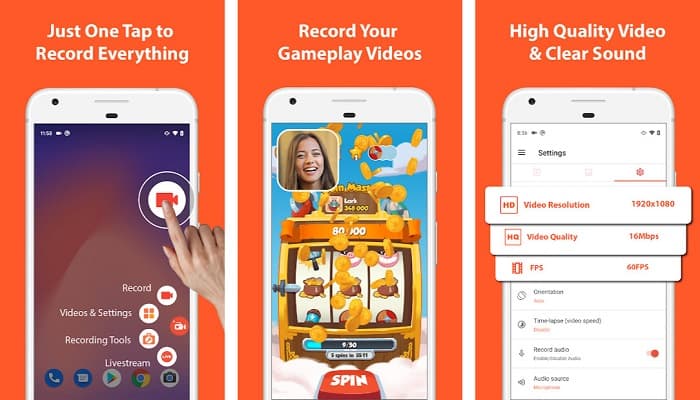
AZ Screen Recorder被公认为 iPhone 和 Android 设备上最好用的录屏应用之一。如果你正在寻找能够录制延时视频的录屏软件,这款工具就具备这样的功能。它还允许你调整录屏视频的分辨率和比特率。而且你可以在不费力学习的情况下,轻松得到高质量的视频。
优点
- 它具有延时视频、修复绿屏以及在视频中添加文本和徽标等高级功能。
- 它有一个简单的用户界面。
- 免费使用的应用程序。
缺点
- 有时可能会出现缓慢的加载过程。
摩比森
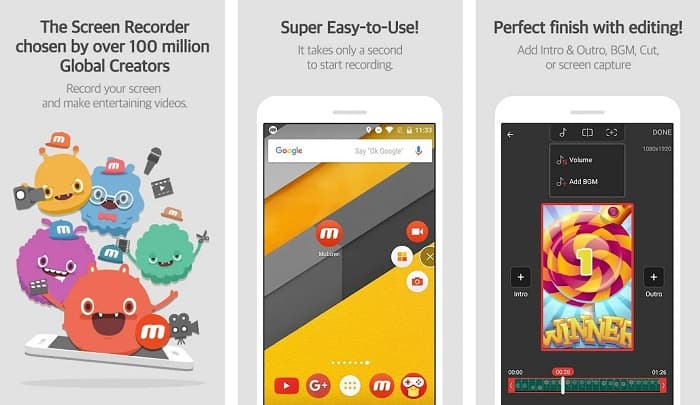
Mobizen是一款可在 iPhone 和 Android 手机上使用的屏幕录制应用。与其他手机录屏软件相比,它提供了一个悬浮按钮,你可以通过它快速访问各项功能。此外,你可以调整录屏视频的画质、分辨率和 FPS(每秒帧数)。由于界面操作简单,你可以非常轻松地录制手机屏幕上的各种活动。
优点
- 它有一个浮动按钮,可以轻松进行屏幕录制。
- 它具有将背景音乐添加到屏幕录制的功能。
缺点
- 您的视频音频有时可能会出现故障。
录音机
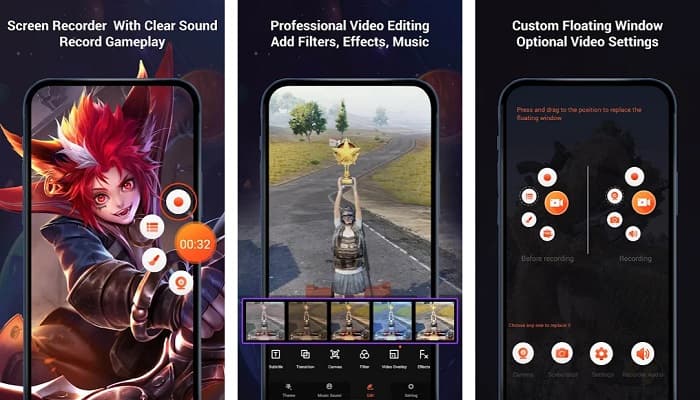
V Recorder是一款内置视频编辑器的录屏应用。这款录屏软件可以输出高质量的视频成品。此外,你可以一边玩游戏一边轻松录制。如果你想在玩游戏时顺便录下自己的表情,它还支持'面部摄像'(facecam)录制功能。然而,许多用户评价称,它无法录制内部和外部音频。如果你想在 iPhone 上录制音频,可以点击这里了解更多详情。
优点
- 它有一个简单的用户界面。
- 它允许您编辑您的视频录制。
- 适用于 iPhone 和 Android 设备。
缺点
- 它有时不录制外部和内部音频。
- 在访问其独特功能之前,您需要购买该应用程序。
第 4 部分。使用哪个屏幕录像机
如果您仍然不确定要使用哪种屏幕录像机,我们在下面提供了最佳屏幕录像机在线、离线和移动应用程序的比较图表。此外,这部分将深入了解上述屏幕录像机的功能和特性。
| 特征 | FVC 免费屏幕录像机在线 | ScreenApp.IO | 剪辑冠军 | 班迪康 | 屏幕录制 | AZ 屏幕录像机 | 摩比森 | 录音机 |
| 易于使用的软件界面 |  | |  | | | | | |
| 免费使用 | | | | | | | | |
| 可以更改您的视频设置 | | | | | | | | |
| 使用安全 | | | | | | | | |
| 可以录制设备音频 | | | | | | | 有时会出现故障 | 它有时不录制内部和外部音频 |
第 5 部分。有关最佳屏幕录像机的常见问题解答
iPhone 11 有内置屏幕录像机吗?
所有配备 iOS 11 系统的 iPhone 都内置了屏幕录像机。因此,如果您是 iPhone 11 用户,则无需下载任何用于屏幕录制的应用程序。
屏幕录像机可以录制多长时间?
在屏幕录制方面,没有任何限制。这取决于设备的可用存储空间以及屏幕录制的持续时间。
QuickTime 有内置的屏幕录像机吗?
可以。Mac 自带的媒体播放器 QuickTime Player 内置屏幕录制功能。点击这里查看如何使用 QuickTime Player 进行屏幕录制。
屏幕录制的最佳文件格式是什么?
屏幕录制的最佳文件格式是 MPEG-1。 MPEG-1 是一种无损文件,许多媒体播放器都支持这种文件格式,包括 Youtube。因此,如果您想在其他社交媒体平台上上传您的屏幕录像,您可能需要考虑将您的视频文件设为 MPEG-1 文件格式。
结论
总体而言,您可以在线和离线使用大量屏幕录像机。但请始终注意,每个屏幕录像机都有不同的功能。本文为您提供了适用于您的 PC、Mac、iPhone 和 Android 设备的最佳屏幕录像机。此外,您现在可以选择哪种屏幕录像机。
但是,如果您正在寻找一种更方便的屏幕录制方式并拥有屏幕录像机所需的功能,那么请使用许多人也使用的 FVC Free Screen Recorder Online。
-
 如何在 Minecraft [2021] 上录制史诗般的特技、离合器或教程
 你想知道如何在 Minecraft 上录制你的特技吗?然后阅读我们提供的这篇文章。
-
 4 款最佳 FLV 录像机,可在不同平台上捕获 FLV 视频
 本文包含可用于录制 FLV 视频的解决方案。在这篇文章评论中发现 FLV 记录器列表。
-
 4 款适用于 Windows 和 Mac 的最新录音软件
 需要桌面上的录音软件?在这种情况下,这篇文章充满了关于最佳和更多的想法。因此,如果您需要阅读这篇文章。
