


 视频转换大师
 屏幕录影大师
 视频修复
视频修复
 安全下载
安全下载全面回顾 WaltR HEIC 转换器及其最佳替代品 [2022]
毫无疑问,HEIC 图像因为文件体积小且分辨率高,已经成为互联网上常见的图像格式之一。自 iOS 11 问世以来,许多用户开始为这种图像格式犯愁,因为在很多应用程序以及 Windows 系统中无法直接查看 HEIC 图片。于是,很多人会把它转换成 JPG 等其他图像格式。其中最流行的 HEIC 转 JPEG 转换器之一就是 WaltR HEIC Converter。在本文中,你将了解它的功能特点,以及如何使用 WaltR HEIC Converter 将 HEIC 转换为 JPG。

第 1 部分。 WaltR HEIC 转换器 - 将 HEIC 转换为 JPEG 的最佳工具
WaltR HEIC Converter 是将 HEIC 转换为 JPEG 格式时最优秀的转换器之一。该在线工具可以让你方便地离线将 HEIC 转为 JPG。它的操作界面简洁明了,十分友好。此外,你可以一键批量转换多个 HEIC 文件。更重要的是,它完全免费,转换 HEIC 文件的速度也非常快。如果你想把 HEIC 图像转换为 PNG 图像格式,这个工具同样可以帮你完成。
WaltR HEIC 转换器的优缺点
优点
- 它有一个简单的用户界面。
- 它可以将您的 HEIC 图像批量转换为 JPEG 和 PNG 图像。
- 100%免费使用。
- 适用于所有媒体平台,包括 Windows 和 Mac。
缺点
- 它仅支持 JPEG 和 PNG 文件格式。
如何使用 WaltR HEIC 转换器
让我们知道如何使用 WaltR HEIC Converter 将 HEIC 转换为 JPEG 文件格式。
步骤 1. 要下载 WaltR HEIC Converter 应用程序,请先搜索 WaltR HEIC Converter。然后按照安装流程进行安装,并运行该应用程序。
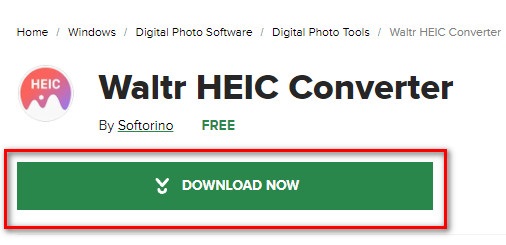
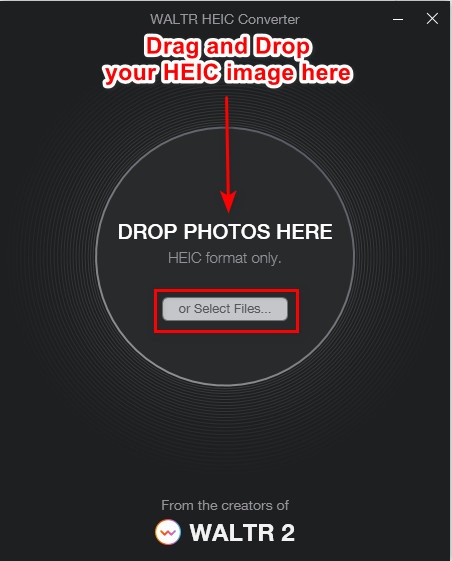
步骤 2. 将你的 HEIC 图像拖放到软件主界面中,或者点击 Select Files 按钮将 HEIC 图像添加到队列中。然后等待 HEIC 图像上传完成,再进行下一步。
步骤 3. 接下来,点击 Format 旁边的下拉按钮,选择你想要的输出格式。点击 JPEG。

步骤 4. 最后,点击 Convert 按钮,将 HEIC 图像转换为 JPEG 图像格式。接着选择图像的保存位置,就完成了!
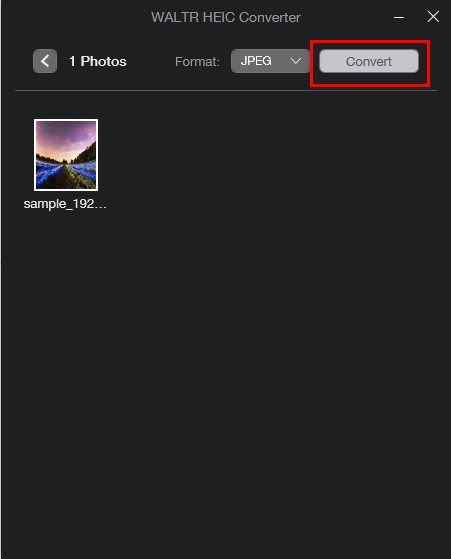
容易,对吧?您可以按照上述步骤将 HEIC 图像转换为 JPEG 图像。
第 2 部分。 WaltR HEIC 转换器的 4 种最佳替代品
但是,如果您正在寻找一种更方便的方式将 HEIC 转换为 JPEG,而无需下载,那么您的解决方案是使用在线 HEIC 到 JPEG 转换器。我们在互联网上搜索了最好的在线 HEIC 到 JPEG 转换器,发现这些工具是最好用的。因此,请继续阅读本文以了解 WaltR HEIC 转换器的两个最佳替代方案。
备选方案 1. FVC 免费 HEIC 到 JPEG 转换器
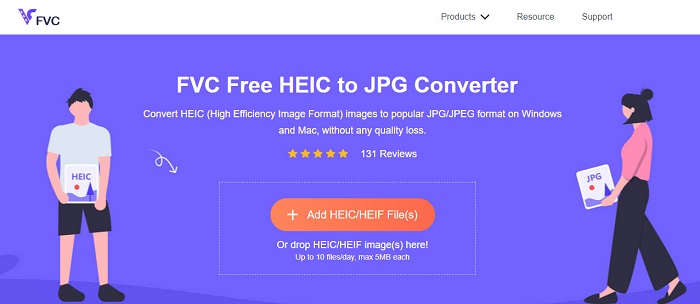
FVC Free HEIC to JPEG Converter 是目前将 HEIC 在线转换为 JPEG 的最佳工具之一。此转换器可以在不损失图像质量的前提下,将 HEIC 图像转换成 JPEG。它还支持一键批量将多张 HEIC 图像转换为 JPEG/JPG。此外,在转换图片时,它会保留 EXIF 数据,例如大小、分辨率、拍摄日期/时间以及曝光设置。该工具也是 100% 免费且安全可靠。与其他在线工具不同,FVC Free HEIC to JPEG Converter 不含恼人的广告。
优点
- 它有一个易于使用的软件界面。
- 它可以将您的 HEIC 图像批量转换为 JPEG 图像格式。
- 使用安全,100%免费。
- 可在所有网络浏览器上访问,包括 Google、Firefox 和 Safari。
缺点
- 当您的 Internet 连接速度较慢时,您可能会遇到转换过程缓慢的情况。
备选方案 2. OnlineConvert.com

OnlineConvert.com 也是一个常用的 HEIC 转 JPEG 在线转换工具。通过这个在线 HEIC 转 JPEG 转换器,你可以调整输出图像的尺寸和质量。它的图形界面简单明了,使用体验友好。不过,它内置了一些烦人的广告,可能会对你的使用造成干扰。尽管如此,仍有许多用户使用该转换器来将 HEIC 图像转换为 JPEG。
优点
- 它有一个直观的软件界面。
- 它允许您调整图像的大小和质量。
缺点
- 它包含广告。
- 当 Internet 连接中断时,您的文件可能已损坏。
备选方案 3. CloudConvert
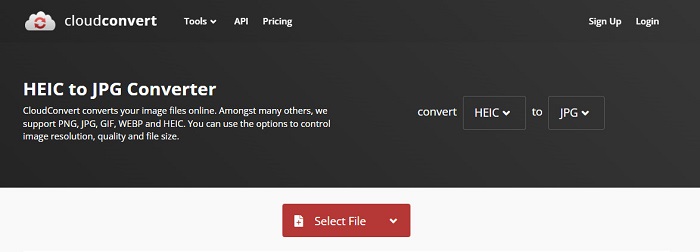
CloudConvert 是另一款在线转换器,同样可以将 HEIC 转换为 JPEG 图像。该转换器界面简洁,因而十分易用。使用它时,你可以修改输出图像的宽度、高度以及质量。此外,该工具支持多种文件格式,包括 HEIC、JPEG、PNG、GIF 和 WebP。
尽管如此,使用此转换器时,您的互联网连接必须快速,以便在转换 HEIC 图像时不会等待太多。尽管如此,它仍然是您可以在互联网上找到的最有效的工具之一。
优点
- 使用安全且免费。
- 它允许您更改图像输出的质量。
- 它有一个易于使用的界面。
缺点
- 您的转换过程会很慢,具体取决于您的网速。
备选方案 4. FreeToolOnline.com
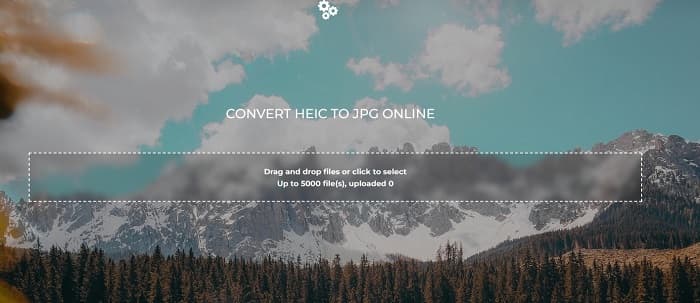
你还可以尝试的另一款在线 HEIC 转 JPEG 转换器是 FreeOnlineTool.com。该工具可以将 HEIC 图像转换为 JPEG 和 PDF 格式。同时,这个在线转换器安全且免费。如果你想一次性将多张 HEIC 图像转换为 JPEG,这个工具也支持批量转换。除此之外,它具有易用且直观的界面。不过,与其他转换器类似,它同样包含广告,使用时可能会对你造成干扰。
优点
- 它支持将 HEIC 转换为 JPEG 和 PFD 格式。
- 它有一个简单的图形用户界面。
- 它允许您将 HEIC 图像批量转换为 JPEG 图像。
缺点
- 它包含广告。
第 3 部分。有关 WaltR HEIC 转换器的常见问题解答
WaltR HEIC Converter 在移动设备上可用吗?
不幸的是,WaltR HEIC 转换器无法在任何移动设备上下载。
您可以使用 WaltR HEIC Converter 将 HEIC 转换为 GIF 吗?
不能。WaltR HEIC Converter 不支持 GIF 图像文件。但如果你想把 HEIC 图像转换为 GIF 格式,可以使用这个工具:Aiseesoft Free Image Converter Online 来将HEIC 图像转换为 GIF。
WaltR HEIC Converter 有在线版本吗?
WaltR HEIC Converter 没有在线版本。因此,如果您想在线将 HEIC 转换为 JPEG,请使用上述替代方法。
结论
Waltr HEIC Converter 的确是一个出色的 HEIC 转 JPEG 工具。凭借其强大的功能,不难理解为什么有这么多人选择它。如果你不想下载安装应用程序来进行 HEIC 转 JPEG,那么使用在线工具就是最佳选择。我们推荐你使用目前市面上的优质工具——FVC Free HEIC to JPEG Converter。
-
 使用 2022 年的前 4 种改进方法将 HEIC 转换为 PDF
 要了解有关最佳 HEIC 到 PDF 转换器的更多信息,您可以下载此 2022。您可以阅读本文,因为我们提供了对它们的评论。
-
 2022 年精选的 5 个最佳 HEIC 到 JPG 转换器
 使用 HEIC 到 JPC 转换器,您可以轻松地将图像格式更改为便携式 JPG。想知道这5个工具是什么?阅读这篇文章。
-
 将图像更改为动画 GIF 的 5 种最佳方法 [2022 年更新]
 需要将图像转换为 GIF 吗?本文将提供我们可以在市场上找到的五种最佳转换器。因此,让我们通过阅读本文找出这些工具。
