


 视频转换大师
 屏幕录影大师
 视频修复
视频修复EaseUS Video Repair - 快速修复损坏的视频回顾
你是否正在寻找视频修复软件来修复损坏或受损的视频文件?那你就来对地方了。本文将带你了解一款优秀的视频修复软件:EaseUS Video Repair(易我视频修复)。除了介绍你需要了解的基础知识外,你还将学会如何使用它。这个工具或许正是你需要的,继续阅读本文,全面了解它。

第 1 部分. EaseUS Repair 视频回顾
EaseUS Video Repair是EaseUS开发的一款软件工具,旨在修复和修复损坏、损坏、损坏和无法播放的视频文件。它支持多种视频格式。该工具能够解决录制、文件传输、视频编辑、转码和其他可能导致视频文件损坏的过程中可能出现的问题。
视频恢复能力
◆ 修复断断续续的视频。
◆ 修复无法打开的视频。
◆ 修复视频播放卡顿的问题。
◆ 解决视频闪烁问题。
◆ 修复视频抖动问题。
◆ 解决视频播放卡顿或视频无法播放等问题。
◆ 最后,解决了音频和字幕缺失的问题。
其他特性
◆ 支持MOV、MP4、M4V、GIF、AVI、3GP、3G2、WMV、M4A等多种格式。这允许用户修复不同格式的视频。
◆ 解决多种视频问题,如视频文件损坏、损坏、损坏和无法播放。
◆ 批量修复,允许用户同时修复视频。
◆ 易于浏览的界面。
◆ 预览恢复的视频。
兼容性
EaseUS Video Repair 支持 Windows 和 Mac 操作系统。
定价计划
| 1年计划 | 2年计划 | 终身升级 |
| $49.95 1 台 PC 的一个许可证。 1年免费升级。 标准技术支持 | $69.95 1 台 PC 的一个许可证。 2年免费升级。 优质技术支持 | $99.95 1 台 PC 的一个许可证。 终身免费升级。 优质的技术支持。 |
在线版与桌面版-EaseUS 修复视频
| EaseUS 维修视频-在线版 | EaseUS 维修视频-桌面版 |
| 可以从任何具有互联网的设备访问它。 | 绑定到安装它的特定设备。 |
| 通常会收到最新功能的自动更新。 | 用户可能需要手动更新软件。 |
| 需要稳定的互联网连接才能实现全部功能。 | 即使没有互联网连接也可以使用全部功能。 |
| 在线存储数据可以提高安全性 | 用户可以通过本地存储更好地控制自己的数据。 |
第2部分.如何使用EaseUS修复视频
如果您的视频已损坏、损坏或任何可能已损坏的视频,请按照以下步骤使用 EaseUS Repair Video 进行修复。
步骤 1. 如果你在联网状态下使用,可访问其官方网站并点击“Upload Video(上传视频)”来导入损坏的视频文件。如果你使用的是桌面版,则需要先下载安装程序,然后再上传你想要修复的损坏或受损视频文件。
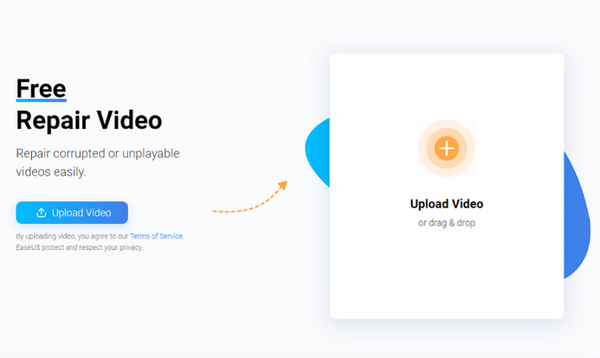
步骤 2. 接下来,你需要输入有效电子邮箱地址,因为稍后你会在邮箱中收到提取码。完成后,点击“Start Repairing(开始修复)”按钮。
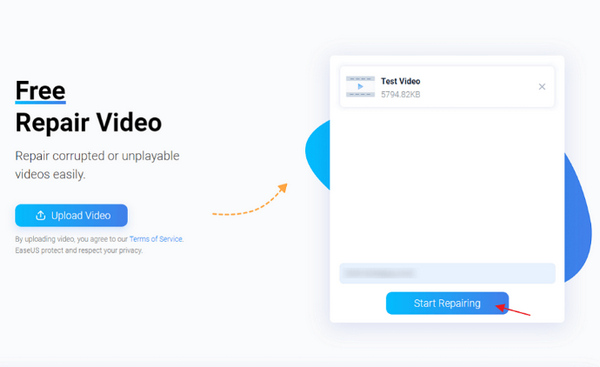
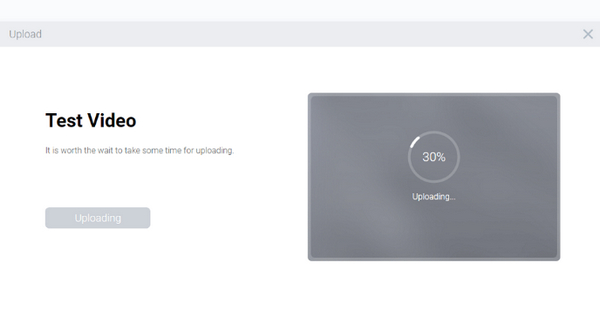
步骤 3. 接下来,耐心等待一段时间,让程序完成视频修复过程。
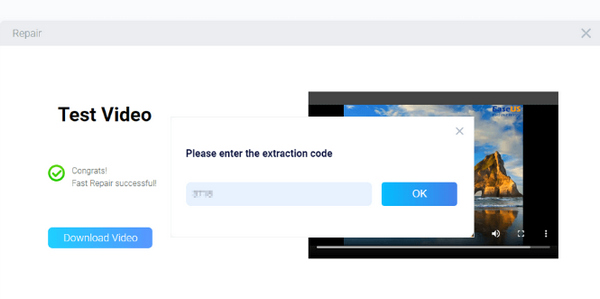
步骤 4. 修复完成后,你会收到一个提取码。输入该代码并点击“Download(下载)”即可将修复后的视频保存到本地。
第3部分.使用EaseUS Video Repair的常见问题
视频修复软件在使用过程中难免会出现问题。他们中的大多数人都有同样的问题。那么,以下是用户在使用EaseUS Video Repair时可能遇到的常见问题:
1. 兼容性问题。
EaseUS Video Repair 可能会面临特定视频文件格式或编解码器的兼容性问题。验证软件是否支持要修复的视频文件的特定格式至关重要。
2. 修复过程耗时过长。
修复大型或复杂的视频文件可能需要一个耗时的过程。用户可能会发现修复操作会消耗大量时间,特别是在处理严重损坏的视频文件时。
3. 修复结果不完整。
有时,该软件可能无法完全恢复视频文件。如果文件严重损坏或损坏,或者存在阻碍成功修复的潜在问题,则可能会出现这种情况。因此,修复后的视频文件可能仍然存在问题或仍然无法播放。
4. 画质下降。
视频文件的修复可能会导致质量下降,当文件严重损坏或修复过程涉及删除或替换文件中的特定部分时尤其明显。
5. 软件错误或崩溃。
与任何软件类似,EaseUS Video Repair 在修复过程中可能会遇到错误或崩溃。发生此类情况可能会令人沮丧,需要重新启动软件或寻求技术支持。
在使用 EaseUS Video Repair 时必须牢记这些常见挑战,以便用户能够有效管理期望并就是否继续进行修复过程做出明智的决定。
第 4 部分:EaseUS 视频修复的最佳替代方案
当 EaseUS Video Repair 无法满足需求时,FVC Video Repair 是一个可靠的替代选择。FVC 擅长修复数据丢失或损坏的 MP4、MOV 和 3GP 视频,利用智能技术简化修复流程。你可以在保存前预览修复后的视频,以确认是否符合你的要求。该工具使用安全,无病毒、无广告,也不会访问你的个人信息。操作方式十分友好——只需点击几下,你的视频就能开始修复。
以下是使用 FVC 视频修复的方法:
步骤 1. 首先,前往其官方网站,然后下载并安装该程序。
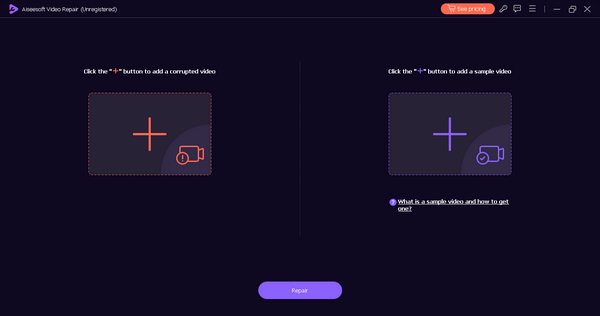
步骤 2. 接着,点击红色加号按钮添加你想要修复的视频。同时,点击蓝色加号按钮添加示例视频。
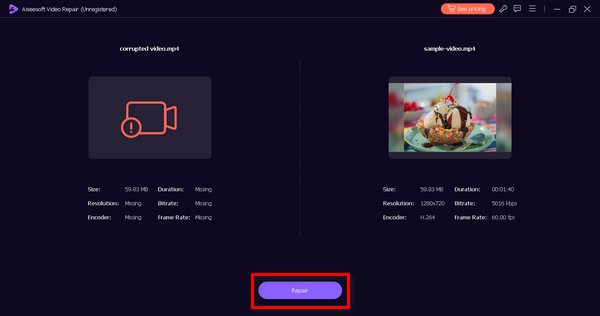
步骤 3. 接着,点击修复按钮。
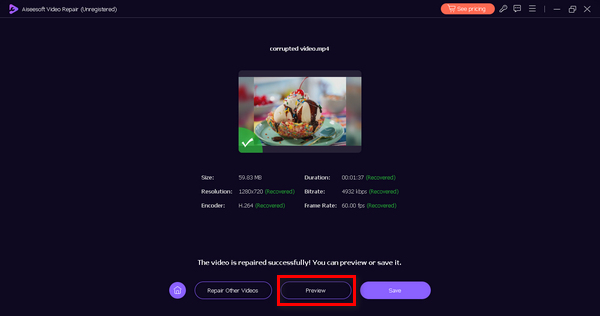
步骤 4. 最后,点击“Preview(预览)”按钮检查视频是否仍然损坏或受损。修复成功后,你可以点击“Save(保存)”按钮将其保存下来。
第 5 部分. EaseUS Video Repair 常见问题解答
您可以使用 EaseUS Repair Video 修复 1GB 视频吗?
是的。 EaseUS Video Repair 能够修复不同大小的视频,包括 1GB 视频。该工具旨在处理不同文件大小的视频,因此您应该能够使用它来修复该大小的视频。然而,预计修复过程会较慢。
可以在EaseUS中预览修复后的视频吗?
是的。 EaseUS Video Repair 允许用户在完成修复过程之前预览已修复的视频。此功能允许用户检查视频的修复版本质量并确认问题已得到满意的解决。
在线 EaseUS Video Repair 可以修复 MOV 视频吗?
是的。EaseUS Video Repair 的在线版同样可以修复 MOV 视频。MOV 是其支持的视频格式之一,该工具能够处理 MOV 文件出现的问题,非常适合用于修复此格式的视频。此外,它还可以进行 MP4 修复,比如修复 MP4 无声音、MP4 损坏等情况。
使用 EaseUS RepairVideo 修复视频需要多长时间?
修复时间主观上会有所不同,具体取决于视频大小、损坏程度和互联网连接速度等因素。 EaseUS Repair Video 旨在提供相对快速且高效的修复过程。与较大或损坏更严重的视频相比,较小的视频可能需要更短的时间。
EaseUS Video Repair 是否与 Windows 和 Mac 操作系统兼容?
是的。 EaseUS Video Repair 与 Windows 和 Mac 操作系统兼容。
结论
借助 EaseUS Video Repair,你可以轻松修复损坏的视频。它提供免费版,但免费版的功能相较付费版有所限制,因此若想充分发挥其能力,建议使用完整版。每当你有损坏的视频需要修复时,它都可以成为你的常用工具。现在就开始使用吧。
-
 如何使用 VLC 修复视频 |您的终极指南
 您的文件中是否有损坏的视频?探索 VLC 视频修复终极指南,修复您的视频并轻松重新播放。
-
 Remo 视频修复:2025 年更新的全面评论
 在线寻找视频修复工具?我们抓到你了!深入了解 Remo Video Repair,并了解它如何有效修复损坏的视频文件。
-
 修复视频大师评论:这就是您需要知道的一切
 立即使用修复视频大师修复您的视频!此外,您还可以在这篇全面的评论中了解其功能、优点以及如何使用它们的快速指南。
