


 视频转换大师
 屏幕录影大师
 视频修复
视频修复
 安全下载
安全下载Windows Media Player 无法播放视频的解决方案
我已经调试好了所有程序,正准备用 Windows Media Player 观看下载的视频,却发现播放失败。这真是让人恼火。我们必须立即找到解决方案。
在我们的研究过程中,我们发现很多用户都遇到了视频无法在 Windows Media Player 播放的问题。总结了几种常见原因及对应解决方案后,我们整理出了这篇文章。
在本文中,我们将逐一分析这些原因,并给出每个方法的详细步骤。希望这份详细的指南和最佳工具能够帮助您。

第 1 部分:修复 Windows Media Player 上不支持的视频格式
首先,我们建议您检查视频格式是否与 Windows Media Player 兼容。该播放器目前支持的视频格式包括 AVI、MPG、MPEG、MOV、MP4、M4V、3G2、3GP、3GPP、M2TS、ASF、WMA、WMV 和 WM。如果您的视频不属于上述格式之一,则 Windows Media Player 将无法播放。
我的文件是 MP4 格式,但为什么视频无法在 Windows Media Player 上播放?
需要注意的是,MP4 可能只是文件外部的包装。视频内部的编解码器可能不支持 Windows Media Player 的格式。在这种情况下,您可以直接将文件转换为通用的 MP4 H.264 格式。这样,无论您使用什么设备或播放器打开它,都不会遇到兼容性问题。
我们推荐选择 FVC Video Converter Ultimate 作为你的助手。该程序支持 1000 多种多媒体格式,还允许你根据指定平台或设备输出适配格式的视频。此外,它还是一款多合一的视频编辑器。你可以对视频进行裁剪、旋转、压缩、增强、混合处理,甚至为画面添加各种特效或滤镜。
以下是使用 FVC Video Converter Ultimate 将视频转换为 MP4 的方法。
步骤 1:在电脑上下载并安装 FVC Video Converter Ultimate。打开桌面程序后,点击添加文件上传你的视频。

步骤 2:选择全部转换为,展开格式列表并选择视频 > MP4。然后选择你想要的输出分辨率。记得选择使用 H.264 作为编码格式的选项。

步骤 3:最后,点击全部转换开始转换。
二、修复 Windows Media 上的 MP4 视频编解码器丢失
播放器
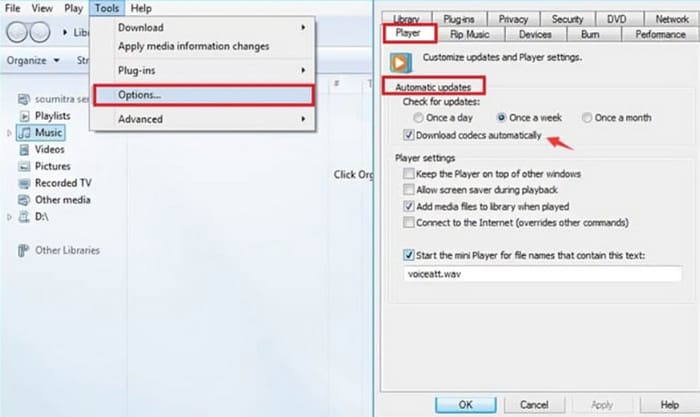
对于 Windows Media Player 无法播放 MP4 视频的问题,正如我们在上一篇文章中提到的,这可能是因为 Windows Media Player 缺少播放视频所需的编解码器。如果您不想更改视频参数,可以考虑从编解码器的角度入手,将缺少的编解码器下载到您的设备。增强功能后,您的 Windows Media Player 也许能够正常读取视频。
以下是如何安装新的 MP4 视频编解码器来增强您的 Windows Media Player。
本节将以 Windows Media Player 为例,向您展示如何安装缺少的编解码器包。
步骤 1:在电脑上打开 Windows Media Player。
步骤 2:依次选择工具 > 选项。
步骤 3:当“选项”窗口弹出后,转到播放选项卡,选择自动更新 > 每天一次。
步骤 4:点击确定保存调整。之后,播放该文件所需的 MP4 编解码器会自动下载到你的 Windows Media Player 中。
如果您所需的编解码器仍然缺失,您可以前往 K-Lite 等第三方编解码器网站下载。但与此同时,请务必注意安全,不要下载可能包含恶意软件的内容。
三、修复 Windows Media Player 上损坏的 MP4 视频
是的,我现在已经解决了格式和编解码器问题,但我的 Windows Media Player 无法播放视频。
别着急,先检查一下视频文件本身是否有问题。传输过程不完整或存储环境不稳定,都可能导致文件损坏,甚至丢失部分数据。显然,任何播放器或设备都无法正常读取损坏的视频文件,我们需要找办法修复它。这正是 FVC Video Repair 大显身手的时候。这款软件支持修复来自任何设备的损坏视频。无论文件过于模糊、播放卡顿还是黑屏,它都能帮你解决。你只需要准备一个与原视频相似的样本视频供其参考。请注意,样本视频应与损坏视频格式相同,且两者最好来自同一设备或同一平台。
以下是使用 FVC 视频修复修复损坏的视频的方法。
步骤 1:在你的设备上获取并安装 FVC Video Repair。点击红色加号按钮上传损坏的视频,然后点击紫色加号按钮添加你的样本视频。

步骤 2:当两个视频都上传完成后,点击修复。整个过程将在几秒内完成。

步骤 3:当看到修复结果后,点击预览进行检查。如果视频已成功修复,点击保存将其下载到本地。

第4部分。修复由于高分辨率或比特率导致的Windows Media Player无法播放的视频
另一个不容忽视的因素是视频的清晰度。如果您的文件质量达到 4K 及以上,那么您会遇到 Windows Media Player 无法播放视频的问题。这是因为该播放器几乎不兼容高分辨率视频,并且经常出现播放不流畅或卡顿的情况。
此时,我们建议你先将视频压缩到 1080p 或更低分辨率,然后再尝试在 Windows Media Player 中播放,看看问题是否已经解决。
第 5 部分。Windows Media Player 上无法播放视频的常见问题解答
为什么 Windows Media Player 只能播放声音,不能播放视频?
发生这种情况时,触发因素很明显。您的设备缺少播放视频所需的编解码器,因此导致图像无法正确加载。在这种情况下,您可以通过 Windows Media Player 下载缺少的编解码器,或前往 K-Lite 网站进行检查。
为什么我的 Windows Media Player 无法播放 MP4?
首先检查你的 MP4 文件是否画质过高。如果分辨率超过 4K,Windows Media Player 在播放时可能会出现卡顿。如果不是这种情况,那就要考虑视频的编码格式是否与该MP4 播放器不兼容。你可以考虑将视频转换为 MP4 H.264 格式。
有没有办法修复扭曲或像素化的视频?
当然。您可以选择像 FVC Video Repair 这样的专业工具来修复视频文件,并尝试恢复数据和图片的完整性。此外,您还可以尝试将视频转换为其他格式或重新下载视频。
结论
导致视频无法在 Windows Media Player 播放的问题,可能是因为视频格式不兼容、设备缺少必要的编解码器、视频文件已损坏,或者视频清晰度过高。针对这四个原因,本文都给出了对应的解决方案。其中,FVC Video Converter Ultimate 和 FVC Video Repair 绝对是你值得一试的得力助手。有了这两款工具,你就能够独立应对各种视频编辑相关任务。
不要让视频播放问题影响您的视频观看体验。立即修复它们!
-
 AI视频:你需要了解的这些!
 您是想知道什么是人工智能视频的人之一吗?好吧,在这篇评论中,我们将为您提供您需要了解的所有信息。继续阅读!
-
 AVCHD 与 MP4:评测哪个更好
 请参阅此 AVCHD 与 MP4 文章,了解哪种视频格式最适合您。深入了解它们的描述、区别等。
-
 碎片化 MP4:是什么以及如何使其成为传统 MP4
 您是否想知道什么是碎片化 MP4?本文将通过指南为您解答这个问题,帮助您轻松、专业地将此类 MP4 转换为传统 MP4。
