


 视频转换大师
 屏幕录影大师
 视频修复
视频修复
 安全下载
安全下载压缩 M4A 文件的 4 种最佳方法
当我们想要将多媒体文件上传到主流社交媒体平台,或想把它们保存到电脑上时,就需要考虑文件大小的问题。文件体积越小,越能为我们节省存储空间和流量。如果你发现自己的 M4A 文件过大,电脑存储空间不足,可以考虑使用专业压缩工具来减小其体积。本文将为你介绍四种详细的M4A 压缩方法,并配有具体步骤。请继续阅读,找到最适合你的那一种。

第 1 部分。使用专业工具压缩 M4A
FVC-精选视频转换器终极版
最专业的工具往往能为你提供最可靠的服务。因此,如果你想以最安全的方式压缩 M4A 音频文件,我们推荐你试试 FVC Video Converter Ultimate。这是一款专业的软件,集成了多种多媒体文件编辑功能。目前,它支持一百多种文件格式的压缩与编辑。在处理文件方面效率很高,压缩 M4A 文件只需数分钟,而且几乎不会损失音质。如果你还想进一步编辑和增强 M4A 音频,甚至在导出前转换视频格式,它也会是你的得力助手。FVC Video Converter Ultimate 的操作非常简单。如果你在 M4A 压缩的操作上有困难,我们会为你提供一步一步的使用说明。
以下是使用 FVC Video Converter Ultimate 压缩 M4A 文件所需执行的操作。
步骤 1: 从其官方网站在电脑上下载并安装 FVC Video Converter Ultimate。
步骤 2: 在桌面上打开该工具,进入工具箱(Toolbox)标签。在提供的工具中找到音频压缩器(Audio Compressor)。你也可以使用屏幕顶部的搜索栏进行搜索。
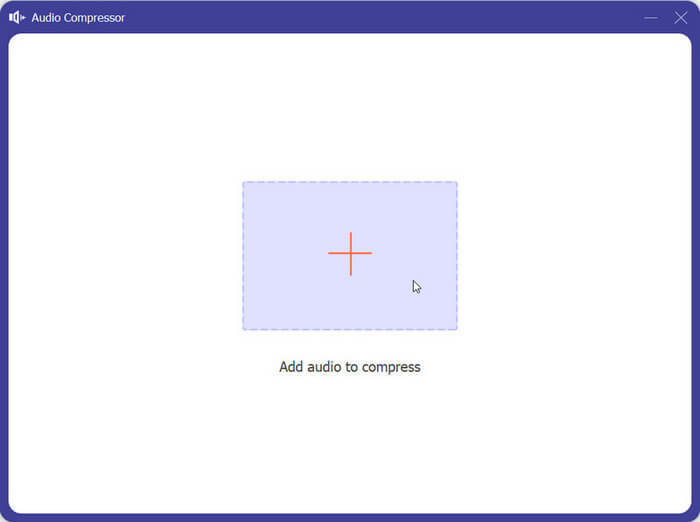
步骤 3: 打开音频压缩器(Audio Compressor),然后点击大的加号按钮,上传你想要压缩的 M4A 文件。
步骤 4: 根据需要调整大小(Size)参数。你还可以修改 M4A 文件的名称、格式、采样率和比特率。
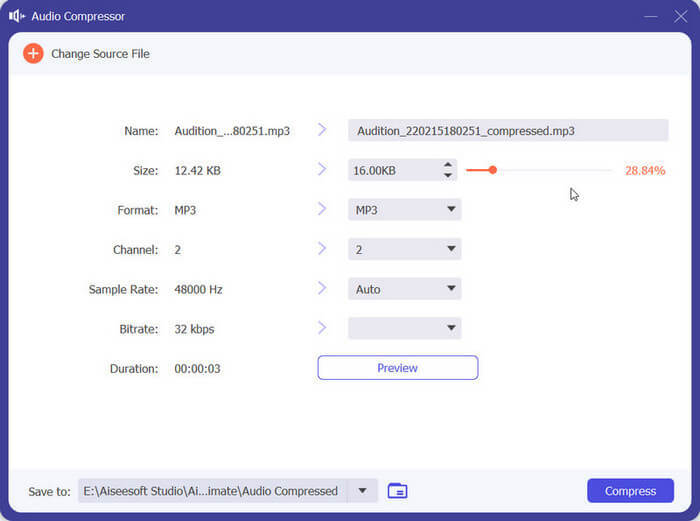
步骤 5: 点击预览(Preview)可以检查输出文件。完成所有设置后,点击压缩(Compress)开始缩小 M4A 文件体积。
按照我们的指南,我们相信您已经学会了如何尽快完成 M4A 文件的处理。如果您还想提升音频质量或转换输出文件的格式,欢迎尝试 FVC Video Converter Ultimate 的更多内置功能。
二、在线压缩 M4A 音频文件
Aconvert
除了使用桌面软件压缩文件外,您还可以尝试一些在线文件压缩器。它们使用起来更加方便,无需下载和安装,可以直接在浏览器中打开。如果您需要在线压缩 M4A 音频文件,我们推荐使用 Aconvert。它目前提供一些基本的文件压缩和格式转换功能,可以帮助您处理图片、视频、音频、PDF 文件等。它完全免费,所有功能均在页面上一目了然。无论您是否使用过,都能在第一时间掌握它的使用方法。
以下是在 Aconvert 的帮助下将 M4A 压缩为较小尺寸所需的操作。
步骤 1: 在浏览器中打开 Aconvert 在线音频压缩工具的官方网站。
步骤 2: 进入压缩页面后,点击上传按钮选择你要压缩的文件。你也可以直接输入目标音频的 URL。
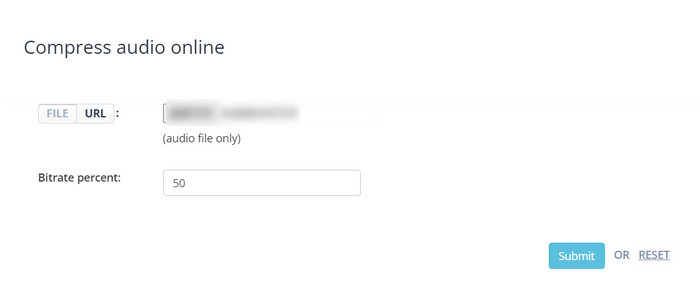
步骤 3: 上传 M4A 文件后,设置输出文件的比特率百分比。
步骤 4: 完成设置后,点击Submit开始压缩过程。
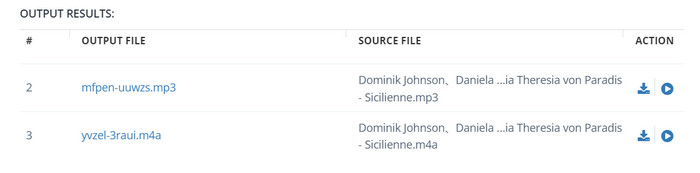
步骤 5: 整个过程只需几秒钟。压缩后的文件会显示在OUTPUT RESULTS下方。你可以点击Play预览输出文件。
步骤 6: 最后点击Save,将压缩后的 M4A 音频文件下载到你的电脑。
第 3 部分。在 iTunes 中压缩 M4A 文件
如果您想在 Mac 上压缩 M4A 文件,iTunes 是最佳选择。作为 Apple 系统的内置应用程序,它早已为众多用户所熟知。它不仅可以帮助您备份设备上的文件,还支持用户进行文件大小压缩和格式转换。iTunes 绝对安全,您可以直接在 Mac 电脑上打开并开始使用。但是,请确保您使用的是最新版本的程序;否则,您可能会在操作过程中遇到一些问题。
在这里,我们将教您如何使用 iTunes 压缩 M4A 文件。
步骤 1: 在 Mac 电脑上打开 iTunes。你可以通过Finder > 应用程序(Application)找到它。
步骤 2: 选择偏好设置(Preference) > 文件(Files),然后点击导入设置(Import Settings)。
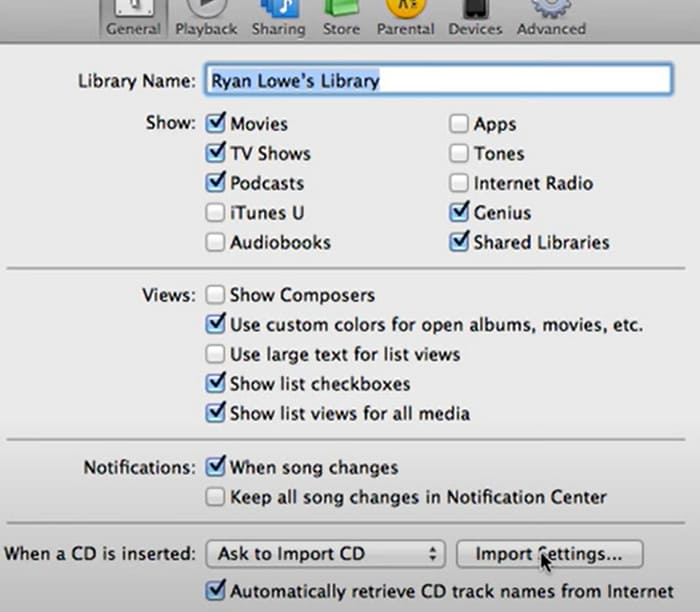
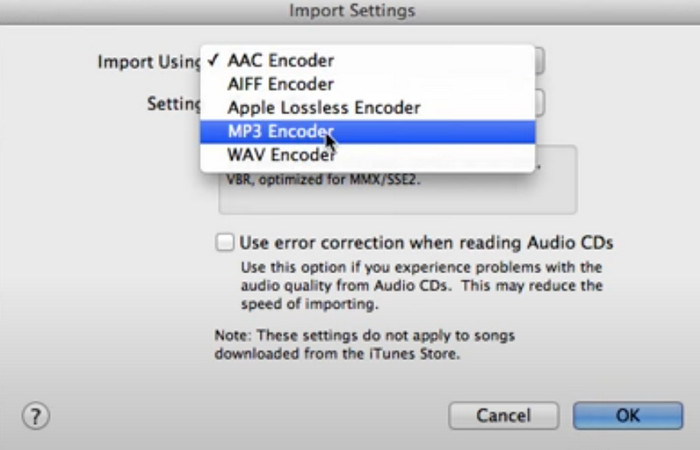
步骤 3: 点击导入方式(Import Using)旁边的下拉菜单,在选项中选择MP3 编码器(MP3 Encoder),然后点击OK。
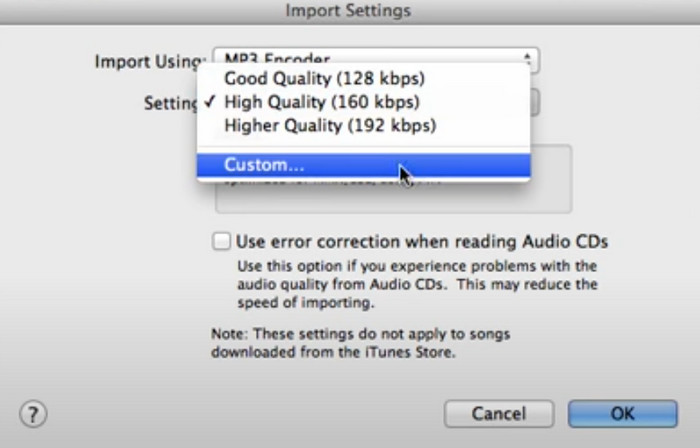
步骤 4: 在设置(Settings)选项卡下选择自定(Customize)。弹出一个小窗口,你可以在其中选择喜欢的立体声比特率(Stereo Bit Rate)。
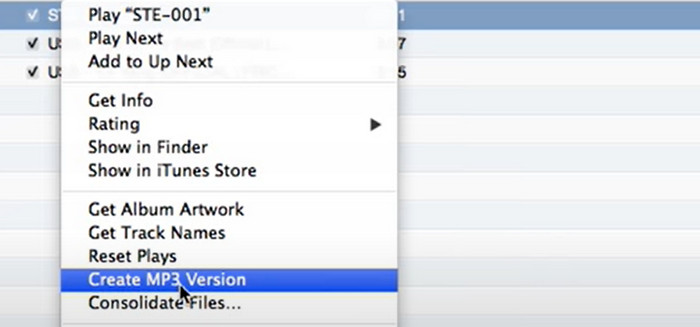
步骤 5: 接下来,右键点击你的 M4A 文件,选择创建 MP3 版本(Create MP3 Version)。处理完成后,你的 M4A 文件就会被压缩为体积更小的 MP3 文件。
第 4 部分。使用 Audacity 压缩 M4A 文件
作为一款开源音频编辑软件,Audacity 允许用户录制、编辑和压缩音频文件。如果您正在寻找一款能够帮助您减小 M4A 文件大小的程序,不妨试试它。除了调整文件大小之外,您还可以使用 Audacity 编辑音轨、创建音效和录制播客。这款工具还提供剪切、音质提升、应用各种效果等功能。与其他压缩器相比,它更专注于音频文件,因此可以说它是一款专为音乐打造的工具;您可以放心使用。
在这里,我们将提供有关如何使用 Audacity 压缩 M4A 的详细指导。
步骤 1: 在电脑上下载并安装 Audacity。
步骤 2: 导入你想要压缩的 M4A 文件,然后点击“编辑(Edit)”。在该菜单下选择偏好设置(Preference) > 质量(Quality)。
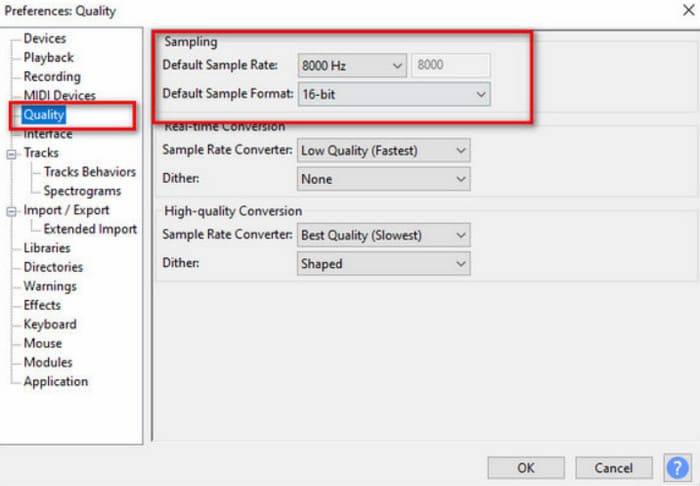
步骤 3: 降低默认采样率(Default Sample Rate)和默认采样格式(Default Sample Format)的数值。
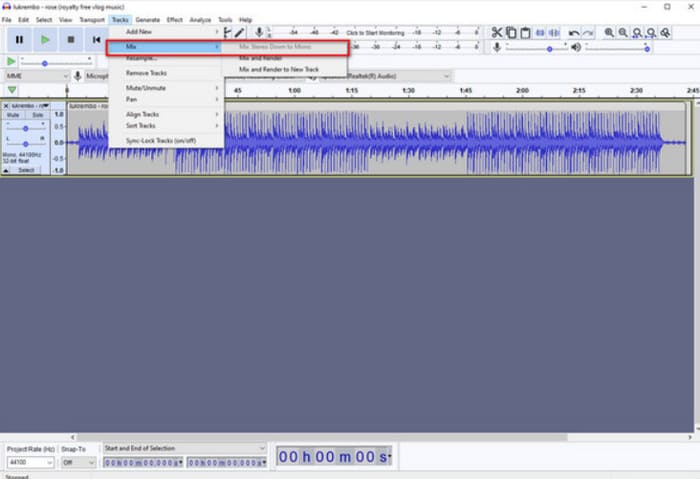
步骤 4: 展开“轨道(Tracks)”菜单,选择混缩(Mix) > 将立体声混缩为单声道(Mix Stereo Down to Mono)。
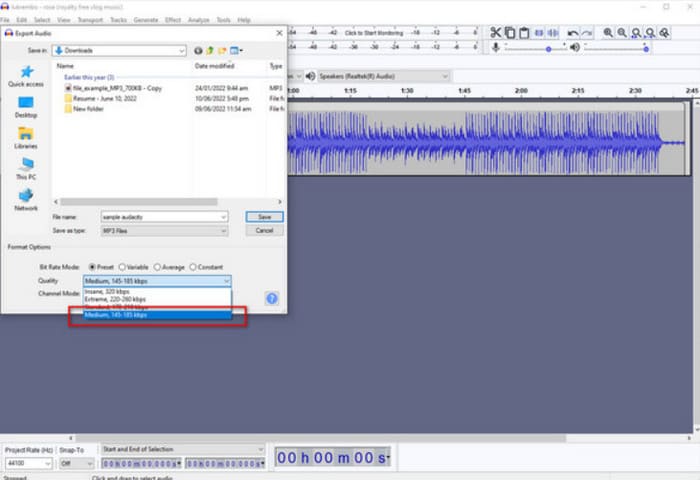
步骤 5: 依次选择文件(File) > 导出音频(Export Audio) > MP3 类型(MP3 Type),将质量设置为中等(Medium)以减小文件大小。
第 5 部分。有关 Compress M4A 的常见问题解答
M4A 比 MP3 好吗?
这取决于你的实际需求。M4A 文件音质更好,并且支持无损压缩、多声道等高级特性。而 MP3 文件的兼容性更广,文件体积更小,更方便传播。你可以根据需要将M4A 转换为 MP3。
M4A 比 MP4 小吗?
它们都是由 MPEG 开发的文件格式。由于 M4A 通常用于音频文件,因此 M4A 文件可能比同时包含视频和音频的 MP4 文件更小。
如何压缩 M4A 文件以用于电子邮件?
您可以使用常用的文件压缩工具来压缩 M4A 文件。另一种方法是使用 Audacity 等音频转换软件将 M4A 文件转换为较低的比特率。降低比特率可以减小文件大小,同时保持可接受的音频质量。
结论
本文详细介绍了四种压缩 M4A 文件大小的方法。如果你想要最专业的服务,我们推荐你使用 FVC Video Converter Ultimate。如果你希望操作流程更简单,可以尝试 Aconvert 等在线工具。iTunes 和 Audacity 也是非常可靠的音频编辑工具。只要按照我们的指南一步步操作,你就可以轻松完成。
-
 M4A播放器–适用于Android和计算机的前5名M4A播放器
 如何在Android手机上播放M4A文件?哪些玩家可以玩M4A?此帖分享了5个针对Android,Mac和PC的最佳免费M4A播放器。
-
 现场指南:什么是适用于 Windows 和 Mac 的最佳 M4A 录音机
 M4A 是为有损压缩编码的容器文件 ACA 和 ALAC。下面的列表是您可以使用的 M4A 记录器工具。仔细阅读以下内容。
-
 M4A 与 MP3:哪种音频文件格式适合您?
 您是否在 M4A 和 MP3 音频格式之间左右为难?我们对 M4A 与 MP3 的全面审查和比较将帮助您选择最适合您需要的文件类型。
