


 视频转换大师
 屏幕录影大师
 视频修复
视频修复
 安全下载
安全下载将 DVD 复制到计算机的 6 种方法 [macOS/Windows/Linux]
与今天相比,DVD 作为各种媒体数据的首选数字存储方式,其影响力正在逐渐减弱。以电脑为例。用户可以使用电脑复制 DVD,但需要借助 DVD 翻录工具将媒体内容数字化。这样,用户无需担心 DVD 受到物理损坏,在便捷性和灵活性方面也不再那么费力。
如果你仍然在想该如何操作,可以继续阅读本文,我们将为你介绍 6 款不同的工具及其具体方法,帮助你将 DVD 复制到电脑中。无需担心你使用的是 macOS、Windows 还是 Linux 操作系统,因为我们在这里介绍的工具和方法都兼容这三大平台。

第一部分:使用 AnyMP4 DVD Ripper 将 DVD 复制到电脑
将 DVD 复制到电脑的最佳且最简便的方法是使用 AnyMP4 DVD Ripper。这款工具同时适用于 macOS 和 Windows 用户,用户可以使用它将 DVD 翻录成数字格式并保存到电脑上。它拥有非常直观简洁的界面,是目前最便捷的方法之一。在画质方面,它凭借先进的编码技术和 Blu-Hyper 技术,能够很好地保留媒体内容的质量。此外,它还支持多种媒体格式,对于那些需要灵活性和跨平台兼容性的用户来说,这是一大优势。
以下是如何将 DVD 的内容复制到电脑上的步骤:
步骤 1:在电脑上下载 AnyMP4 DVD Ripper,并将 DVD 放入电脑的光驱中。
步骤 2:点击左上角的"Load DVD(加载 DVD)",或点击中间的矩形区域来加载你的 DVD。
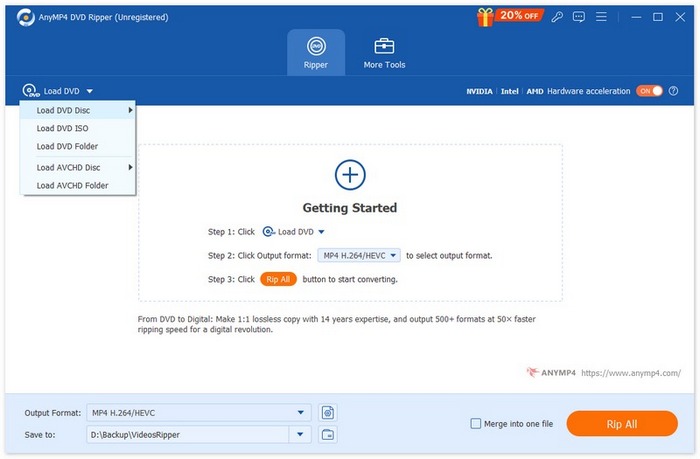
步骤 3:接着,AnyMP4 DVD Ripper 会分析你的 DVD,你可以根据需要编辑标题并设置输出格式。
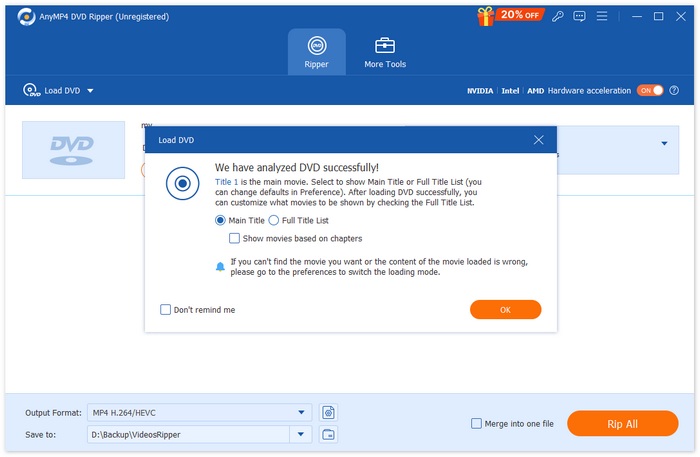
步骤 4:全部设置完成后,点击"Rip All(全部抓取)"按钮,就能获得这张实体 DVD 的数字副本。转换完成后,DVD 内容的拷贝会直接保存到你的电脑中。

说到在电脑上复制DVD内容,AnyMP4 DVD Ripper绝对是最佳工具之一。首先,将DVD翻录到电脑的过程非常简单,而且由于采用了GPU和CPU双核处理,转换速度也非常快。其次,它可以直接将DVD内容复制到电脑,最后,用户可以确保DVD内容的输出质量不受影响。
第 2 部分:如何使用 VLC 将 DVD 复制到计算机
您可能听说过 VLC,因为它是播放各种媒体的最广泛使用的媒体播放器之一。这款媒体播放器还可以用于将 DVD 复制到电脑,因为它还具有翻录 DVD 内容的功能。此外,它还适用于 macOS、Windows 和 Linux。但是,用户需要了解一些关于使用此工具将 DVD 翻录到电脑的信息。这个过程可能有点令人望而生畏且复杂。
以下是使用 VLC 将 DVD 内容复制到电脑上的方法:
步骤 1:首先,需要在你的设备上下载并安装 VLC。完成后,加载 DVD。
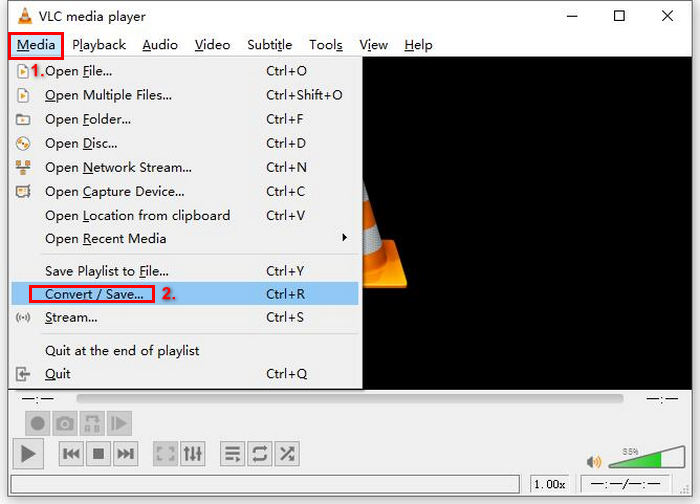
步骤 2:接着,进入媒体菜单,并从列表中选择转换/保存选项。
步骤 3:然后,点击顶部标签中的“Disc(光盘)”,勾选DVD选项,并在Disc device(光盘设备)中选择你想要抓取的 DVD。
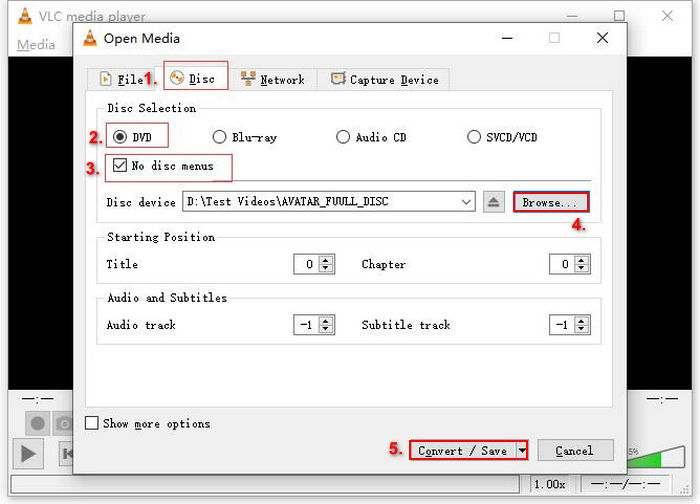
步骤 4:现在,点击转换/保存按钮,通过下方的配置文件下拉菜单设置输出格式。
步骤 5:默认情况下,VLC 会选择将 DVD 抓取为“Video - H.264 + MP3 (MP4)”格式。
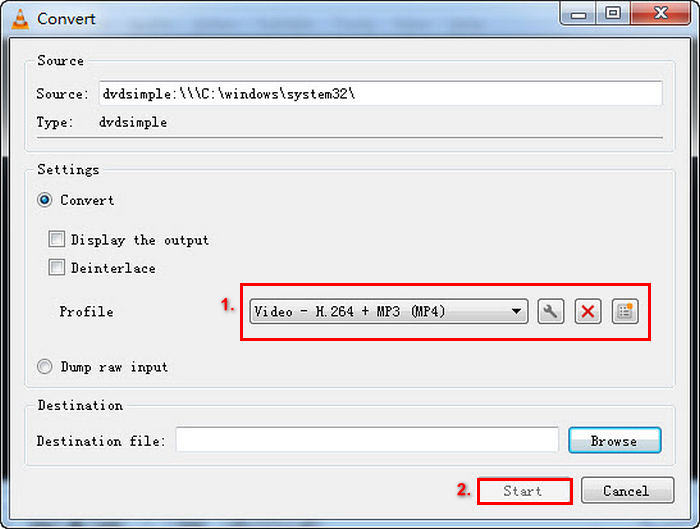
步骤 6:接着,在下方的Destination(目标)区域中为输出文件命名。这样,DVD 的内容就会直接保存到你的电脑设备上。
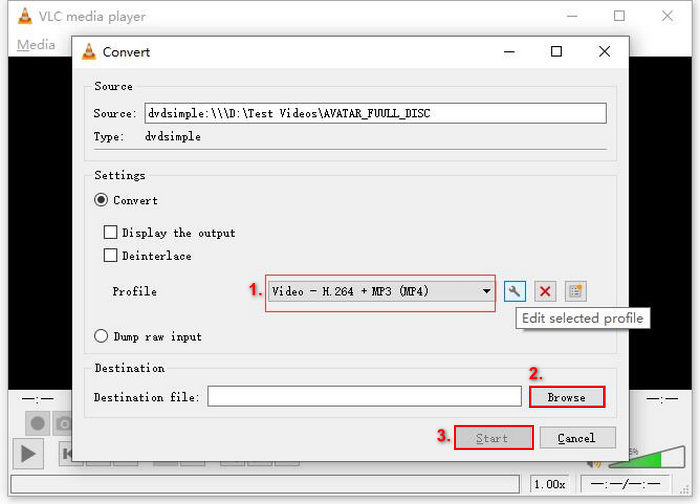
步骤 7:一切设置完成后,点击开始按钮,即可使用 VLC 复制 DVD。
虽然 VLC 是一款出色的媒体播放器软件应用程序,但与其他专用 DVD 翻录工具相比,在计算机上创建 DVD 内容副本时,翻录过程是一个复杂且不简单的过程。
第 3 部分。通过 HandBrake 将 DVD 复制到计算机
你还可以使用 HandBrake 这款工具将 DVD 复制到电脑。HandBrake 是一款免费、开源的软件,能够在 Windows、macOS 和 Linux 等多平台上抓取 DVD 内容。通过这种方式,在完成 DVD 抓取后,用户可以轻松将内容保存到自己的电脑中。
以下是使用 HandBrake 将 DVD 内容复制到电脑上的方法:
步骤 1。首先,在你的电脑上下载并安装 HandBrake。
步骤 2。接着,将 DVD 放入 DVD 光驱,在“源选择”(Source Selection)中选择你的 DVD。工具会开始扫描 DVD 影片标题。
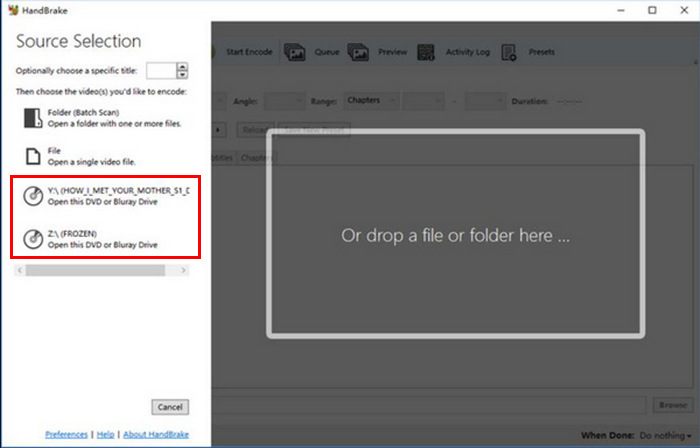
步骤 3:DVD 打开后,通过“标题”下拉菜单选择你要复制的标题。
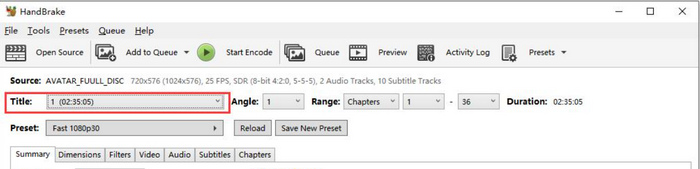
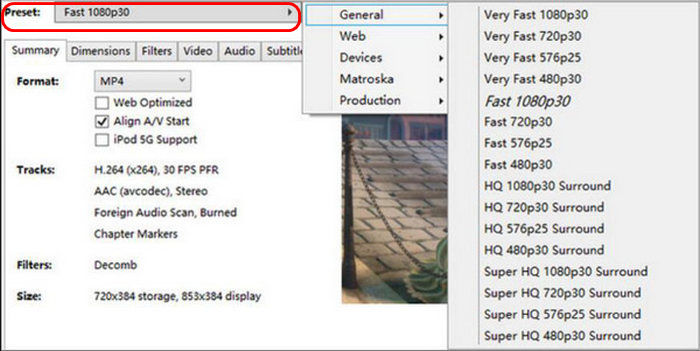
步骤 4:接下来,你需要决定输出文件的质量。只需点击“Preset(预设)”按钮并自定义设置。在其下方你会看到Format(格式),点击它并选择 MP4 作为输出格式。
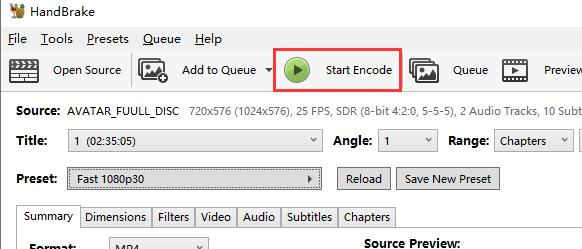
步骤 5:之后,点击Browse(浏览)按钮,在硬盘中选择一个文件夹作为保存位置,然后点击窗口顶部的Start Encode(开始编码)按钮,即可将 DVD 复制为 MP4。
与其他 DVD 翻录工具相比,HandBrake 的翻录过程相对简单。但是,它无法处理加密 DVD。如果您要处理受保护的 DVD 或需要更广泛的输出格式,那么这款工具不适合您。
第 4 部分:使用 DVDFab DVD 翻录器将 DVD 翻录到计算机
DVDFab DVD Ripper 是一款专门用于将 DVD 抓取为各种数字媒体格式的DVD 抓取工具。它以支持加密 DVD、可自定义输出设置以及由 GPU 加速驱动的高速处理而闻名。另外,它同时支持 macOS 和 Windows 系统。
以下是使用 DVDFab DVD Ripper 将 DVD 内容复制到电脑上的方法:
步骤 1:在电脑设备上下载并安装 DVDFab DVD Ripper。
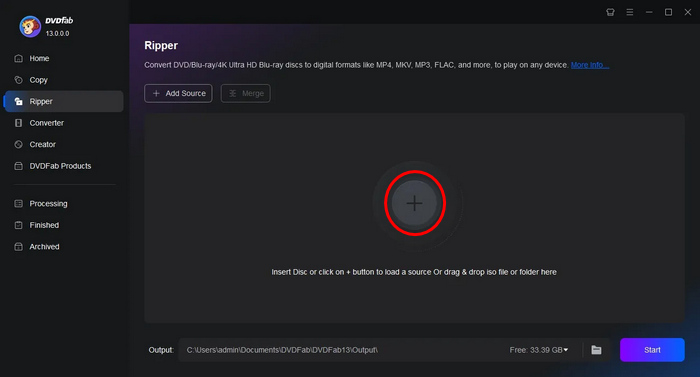
步骤 2:然后启动该工具,点击加号(Plus)按钮,从你的设备中加载 DVD。
步骤 3:接着,点击Choose Other Titles(选择其他标题)来选择输出格式,并在电脑中选择你希望保存 DVD 副本的文件夹。
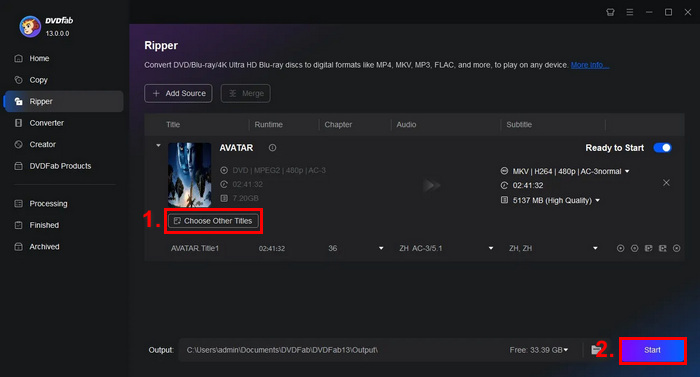
步骤 4:最后,点击Start(开始)按钮,启动 DVD 的数字化过程。
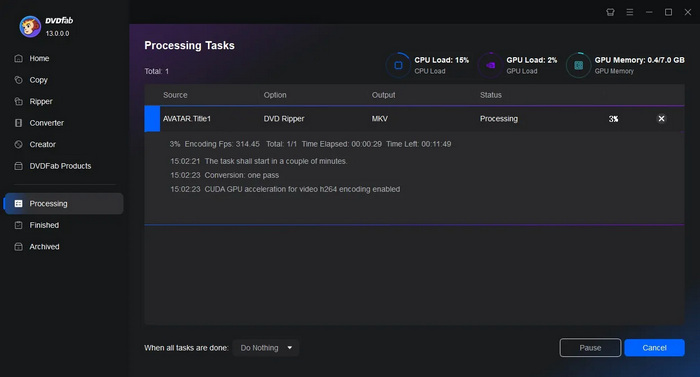
DVDFab DVD Ripper 对于想要将 DVD 复制到电脑的用户来说确实是一款很棒的工具,因为它支持加密光盘。然而,其免费版本仅限于 MP4 和 MKV 输出格式。
第五部分:如何使用 WinXDVD 将 DVD 提取到计算机
另一种将 DVD 复制到电脑的方法是使用 WinXDVD 工具。这款 DVD 翻录工具是迄今为止广为人知且常用的 DVD 翻录工具。它适用于 macOS 和 Windows 系统。它能够将 DVD 光盘转换为各种数字格式,确保用户能够享受流畅的 DVD 翻录过程。
以下是使用 WinXDVD 将 DVD 内容复制到电脑上的方法:
步骤 1:首先,在你的设备上下载并安装 WinX DVD Ripper Platinum。
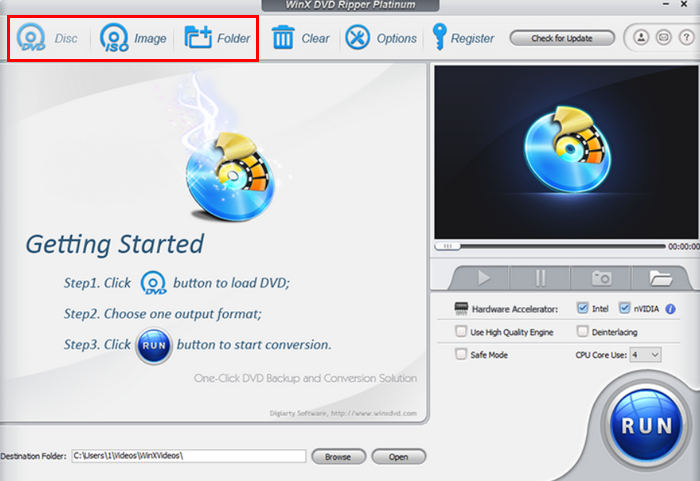
步骤 2。载入你的 DVD。使用此工具时,你有三种方式载入 DVD:如果你已经将实体 DVD 放入电脑光驱,请点击“DVD Disc”按钮;如果你在设备中保存了 DVD ISO 文件,请选择“ISO Image”;如果你的 DVD 文件保存在某个特定文件夹中,则选择“DVD Folder”。之后点击“OK”继续。
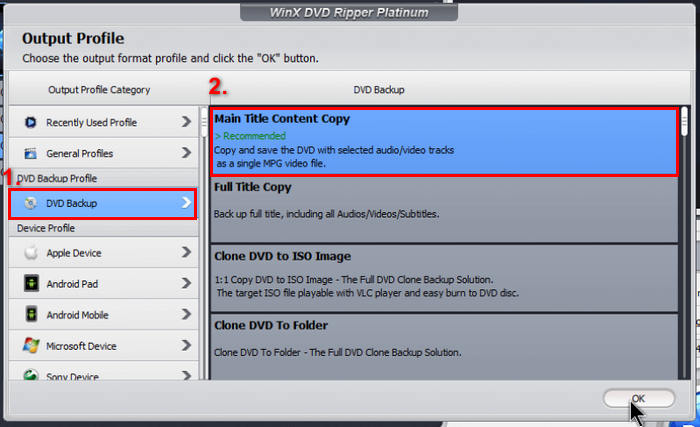
步骤 3:然后,在左侧菜单的输出配置文件中,点击DVD 备份,再选择主标题内容拷贝。
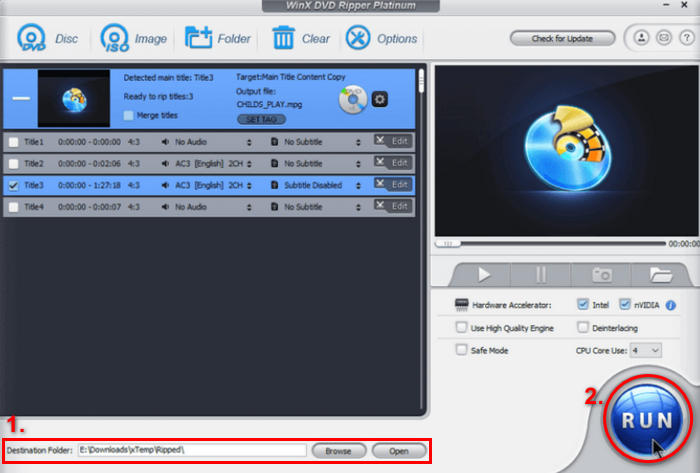
步骤 4:最后,点击下方的Destination Folder(目标文件夹),选择你希望保存已抓取 DVD 的电脑文件夹。然后点击Run(运行)按钮开始抓取 DVD。
使用此工具可以轻松地将 DVD 翻录到电脑上。但是,该软件需要高级许可证才能使用全部功能,而免费版本可能会限制高级功能的使用。
第六部分:使用 MakeMKV 将 DVD 翻录到计算机
MakeMKV 也是一款知名的 DVD 翻录工具,但它只能将 DVD 翻录成 MKV 格式。尽管它支持的媒体输出格式有限,但如果您要将 DVD 翻录成 MKV 格式并将其内容复制到电脑,它仍然是一个很棒的工具。因此,在翻录成 MKV 格式后,用户可以轻松地将 DVD 内容复制到电脑。最后,此工具适用于 macOS、Windows 和 Linux。
以下是使用 MakeMKV 将 DVD 内容复制到电脑上的方法:
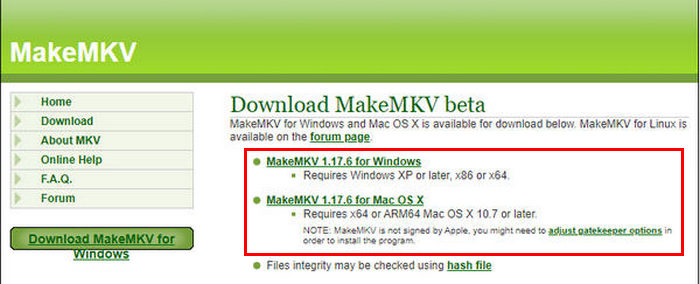
步骤 1:首先,前往 MakeMKV 官方网站,根据你的操作系统点击相应的下载链接。
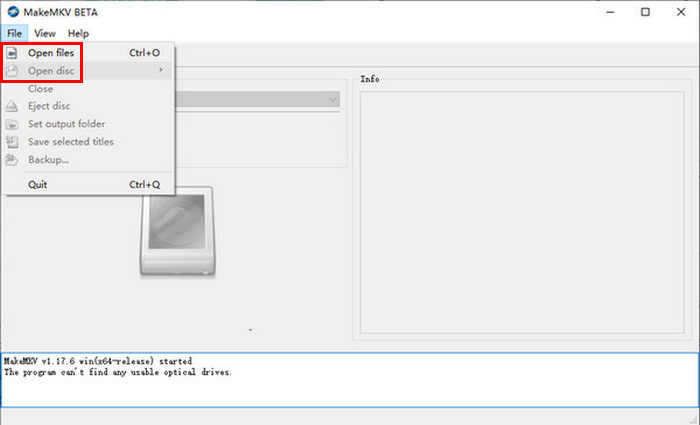
步骤 2:然后启动工具,点击Open Files(打开文件)或Open Disc(打开光盘)来导入视频。
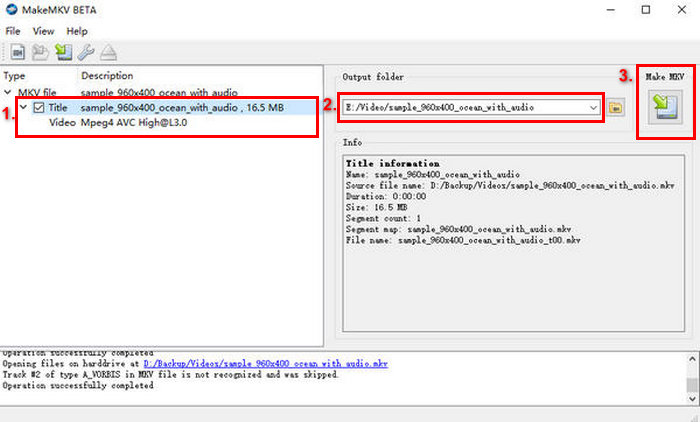
步骤 3:接下来,选择你想保存为 MKV 文件的标题以及希望保留的音轨。然后选择你希望在电脑上保存文件的文件夹,并点击MakeMKV图标开始转码。输出文件将直接保存到你选择的目标位置。
MakeMKV 是一款专用的 DVD 翻录工具,可以翻录 DVD 并将其复制到计算机。但是,就媒体格式而言,用户只能将 DVD 翻录为 MKV。
第七部分:如何在不使用软件的情况下将 DVD 复制到计算机
如果您正在寻找一种工具,可以让您无需使用软件,通过创建提取过程将 DVD 复制到计算机。
步骤 1:打开电脑的光驱托盘,将 DVD 放入电脑中。
步骤 2:在文件资源管理器(File Explorer)的侧边栏中找到该光驱。
步骤 3:最后,将光盘中的 VIDEO_TS 文件夹拖放到电脑中。
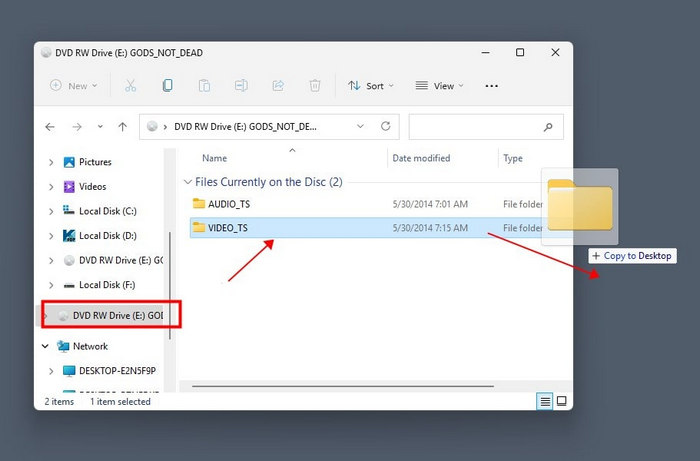
注意:此方法仅适用于未受保护的 DVD。
第 8 部分。有关将 DVD 内容复制到计算机的常见问题解答
我可以不使用软件将 DVD 内容复制到计算机吗?
是的,如果 DVD 未受保护,您可以直接将 DVD 内容复制到电脑上,无需其他软件。只需将 DVD 插入电脑光驱,打开 DVD 文件夹,然后手动复制文件即可。但是,如果您需要加密 DVD 或将内容转换为其他格式,则需要 DVD 翻录工具。
将 DVD 翻录到计算机时我应该选择哪种格式?
最佳格式取决于您的需求和兼容性要求。MP4 是一种广泛支持的格式,它在质量和文件大小之间取得平衡,是大多数设备的理想选择。
将 DVD 复制到计算机需要多长时间?
通常复制一张未加密的DVD需要10到20分钟,复制一张加密的DVD则需要20到40分钟。使用AnyMP4 DVD Ripper,这个过程会更快,大约只需5到10分钟,具体时间取决于您的电脑速度和DVD的大小。
结论
现在你已经了解了多种将 DVD 内容复制到电脑的方法和工具,你就可以在电脑上轻松访问 DVD 的内容,并在任何时候播放。但请务必选择最适合你实际情况的工具,确认其与电脑系统兼容,以保证整个过程顺畅。马上试试上述任意一种方法,把你的 DVD 内容直接复制到电脑上吧!
-
 WinX DVD Ripper Platinum:全面评测 [2024]
 正在寻找 DVD 翻录解决方案?阅读这篇 WinX DVD Ripper 评测,了解其所有功能、使用指南以及我们的评测。点击了解更多。
-
 最佳 Linux DVD 翻录器推荐 – 您喜欢哪一个
 如果您想为您的电脑找到一款 Linux DVD 翻录器,您可以参考我们提供的 6 个选项。它们之间的区别也会一一展示。
-
 如何使用电脑上的 4 个最佳工具从 DVD 中翻录音频
 需要从 DVD 中翻录音频吗?本指南包含您所需的所有信息。我们将为您提供四个最佳助手,并向您展示如何使用它们。
