


 视频转换大师
 屏幕录影大师
 视频修复
视频修复
 安全下载
安全下载如何在Windows / Mac上将M2TS转换为MOV(在线/离线)
高清晰度摄录机以其更轻的重量和更高的存储容量而在人们中越来越流行。您可以使用它来捕捉假期,生日等时刻。但是摄像机中的这些文件另存为。 AVCHD格式的mts或.m2ts扩展名。它们无法在QuickTime,iPhone,iPad等上播放。
如果你想播放摄像机拍摄的 M2TS 文件,可能需要将 M2TS 转换为 Mac 或 PC 都可播放的 MOV 格式,也就是在 Mac 系统上广泛使用的 QuickTime 电影文件。下面介绍 6 种在 Windows 和 Mac 上免费的M2TS 转 MOV方法,一起来看看具体怎么做。

第1部分:在Windows上将M2TS转换为MOV Free(脱机)
要免费将 M2TS 转换为 MOV,FVC Free M2TS Converter 会是你的首选。Free M2TS Converter 是一款一站式 M2TS 转换工具。你可以将任意 M2TS 文件转换为 MOV、MP4、MKV、AVI、MP3 等格式。它的批量转换功能还能帮助你一次性把多个 M2TS 文件转换成 MOV。
此外,它还可以帮助用户编辑和自定义M2TS视频。使用内置的视频编辑器,用户可以为每个视频文件选择有关生日,家庭,美食,风景,运动或假期(例如万圣节)的主题。您还可以使用标题,作者和时间来自定义M2TS文件。

免费M2TS视频转换
123,443+下载- 轻松将M2TS离线转换为MOV,而不会造成质量损失。
- 支持各种目标格式,例如MP4,AVI,MOV,MKV,WMV,MP3等。
- 编辑M2TS视频文件,例如压缩,添加主题,调整开始和结束。
- 100%安全而且不会崩溃任何源文件,也没有病毒。
步骤 1: 在你的 Windows 电脑上下载、安装并启动 FVC Free M2TS Converter。
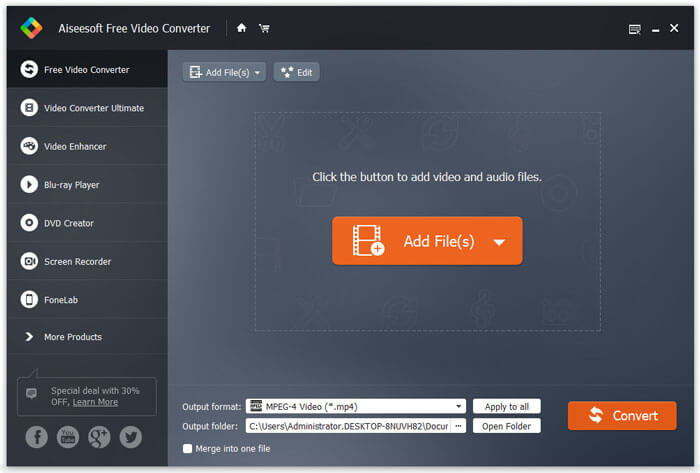
步骤 2: 点击添加文件按钮,将 M2TS 文件导入程序中。你也可以将 M2TS 文件直接拖放到主界面。
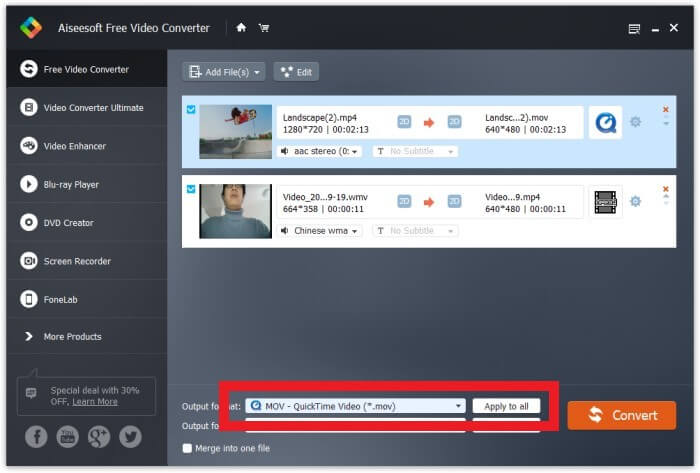
步骤 3: 点击输出格式旁边的下拉按钮,选择输出格式。在这里你需要选择 MOV 作为目标格式。
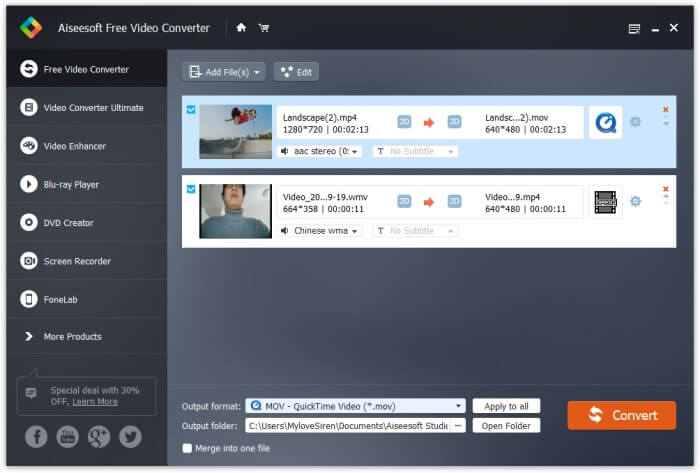
步骤 4: 你还可以点击齿轮图标,设置视频/音频编码器、帧率、分辨率、码率等参数。最后,点击转换按钮开始转换。
第2部分:在Mac上将M2TS转换为MOV Free(脱机)
对于Mac用户,您可以使用Miro Video Converter将M2TS转换为MOV。 Miro Video Converter是一种多媒体转换器,具有十几个设备预设,并且一次仅支持一个文件。它还可以将几乎所有视频转换为MP4,WebM,Ogg Theora,或用于Android,iPhone和iPad。它是100%免费开放源代码。其简单的界面具有“防新手”功能,转换质量可与同一类别的其他程序相提并论。让我们看看它是如何工作的。
步骤 1: 在 Mac 上下载、安装并启动 Miro Video Converter。
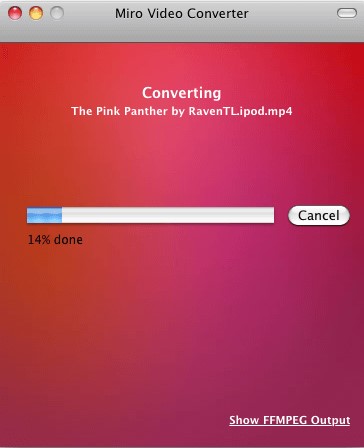
步骤 2: 将 M2TS 文件拖到主界面底部,然后打开下方的下拉菜单,在其中选择MOV作为目标格式。
步骤 3: 最后点击Convert开始转换。
第3部分:将M2TS转换为MOV Free的前4种在线方法
1. FVC免费在线视频转换器
作为一款免费的在线多媒体转换器,FVC Free Online Video Converter 可以在几秒钟之内把你的高清视频转换为 MP4、MOV 等热门格式,同时还能尽量保持原有画质。
步骤 1.打开链接:FVC Free Online Video Converter。点击Add Files to Convert下载FVC 启动器。下载完成后,安装并更新该启动器。

步骤 2.打开并添加 M2TS 文件。然后选择格式MOV并点击Convert。

步骤 3.选择保存文件夹后,转换会自动开始。
2. Convertio
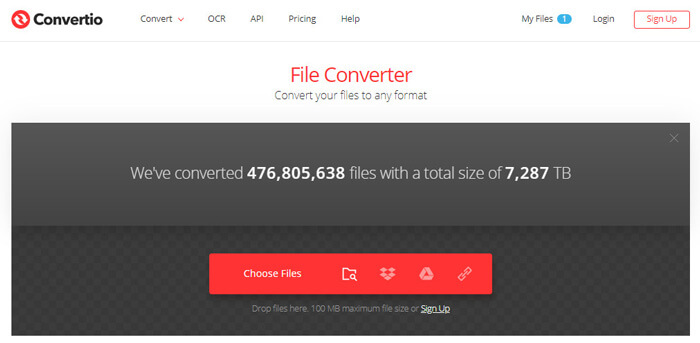
Convertio是最流行的转换软件之一,它可以轻松地将M2TS文件在线转换为MOV。它还允许您将文件上传到各种平台,例如Google Drive和Dropbox。
步骤 1: 在浏览器中打开 Convertio,点击Choose Files添加 M2TS 文件。你也可以从 Dropbox、Google Drive 或网址链接中上传 M2TS 文件。
步骤 2: 在右侧的下拉按钮中选择MOV作为输出格式。
步骤 3: 点击Convert开始将 M2TS 文件转换为 MOV。
3. AnyConv
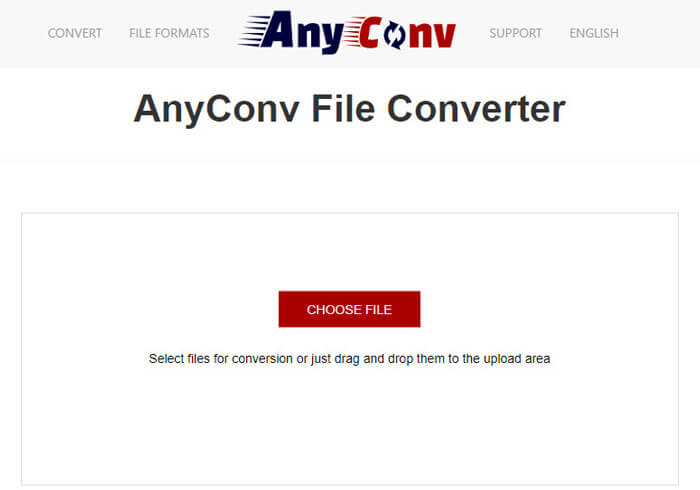
AnyConv是一个出色的在线转换器,可以帮助您将M2TS转换为MOV。它支持300多种文件格式。它还可以轻松为您转换文档,图像,音频和视频文件,电子书和档案。
步骤 1: 在浏览器中打开 AnyConv,点击Choose Files添加 M2TS 文件。
步骤 2: 在下拉菜单中选择MOV作为输出格式。
步骤 3: 点击Convert开始将 M2TS 转换为 MOV。
4. ConvertFiles
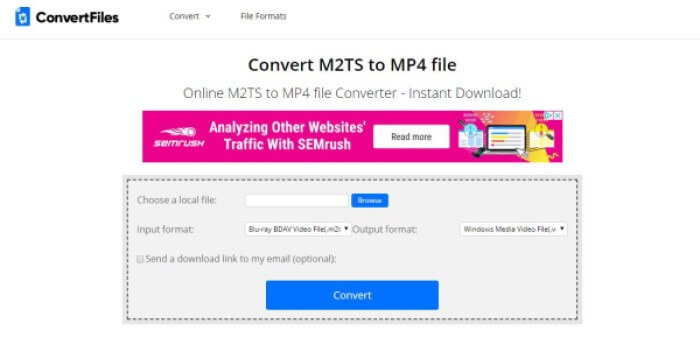
ConvertFiles是一个非常流行的在线转换器。有了它,您可以将M2TS文件转换为多种格式。这很容易处理。还应注意,URL可以访问M2TS文件。
步骤 1: 在浏览器中打开 ConvertFiles,点击Browse上传你的 M2TS 文件。
步骤 2: 在'输出格式'(Output format)栏中打开下拉菜单,选择QuickTime Movie File(.mov)作为目标格式。
步骤 3: 点击Convert开始转换。转换可能需要几秒钟。随后点击下载链接进入下载页面,下载已转换好的 MOV 文件。
使用这些免费的在线转换器,将M2TS转换为MOV似乎很容易。但是有时由于某些错误,转换可能会失败。如果要以较高的成功率将M2TS转换为MOV,则最好尝试使用FVC Free M2TS Converter。
第4部分:有关将M2TS转换为MOV的常见问题解答
什么是M2TS?
M2TS是文件名扩展名,用于蓝光光盘音频视频MPEG-2传输流(M2TS)容器文件格式。它用于多路复用音频,视频和其他流。它基于MPEG-2传输流容器。此格式通常用于蓝光光盘和AVCHD上的高清视频。
人们为什么需要将M2TS转换为MOV?
有两个主要原因。第一个是MOV格式受许多播放器和平台支持,与M2TS格式相比,它轻巧且占用空间小。第二个问题与开发人员有关,因此在某种程度上将使用技术语言来确保已理解问题,然后以最佳方式应用相关术语。 MOV文件可以将自身嵌入其他程序和所构建的网站。
怎么把M2TS转换成MP4?
对于FVC Free M2TS Converter,这很容易。在计算机上启动此免费的M2TS转换器。单击菜单栏上的“添加文件”按钮以加载M2TS文件。单击配置文件,然后选择MP4作为目标输出格式。最后,单击转换按钮开始转换。
结论
读完本文后,你就能了解如何在不同设备上在线/离线将 M2TS 转换为 MOV。顺带一提,我们非常推荐使用 FVC Free M2TS Converter。它不仅可以转换 M2TS 文件,还能帮助你编辑视频。不妨试试,你会喜欢的。
-
 如何将MTS文件转换为MP4
 不知道如何将MTS文件转换为MP4?在本指南中,您将找到6种免费且简便的方法,可以在Windows或Mac上将MTS格式更改为MP4,而不会降低质量。
-
 如何将TS转换为MP4的综合指南
 什么是TS文件,想要将TS转换为MP4?在这篇文章中,我们将与您分享免费和在线的方法来将TS转换为MP4。
-
 在Mac / Windows上将视频_TS文件/文件夹刻录到DVD的3个简单步骤
 如何将TS文件转换和刻录到DVD光盘?本分步指南将向您展示如何在Windows / Mac上将TS文件和文件夹复制到DVD,以便您可以在DVD播放器或电视上观看TS文件。
