


 视频转换大师
 屏幕录影大师
 视频修复
视频修复
 安全下载
安全下载什么是MTS文件以及如何转换/播放MTS文件
如果你使用的是索尼或松下的摄像机,录制的视频会以 MTS 格式保存。实际上,在你发现媒体播放器或设备无法播放 MTS 文件之前,你可能根本不会注意到这一点。那么问题来了,MTS 文件是什么?

现在,在许多领域和电子产品中,视频处理对图像质量的要求越来越高。 MTS是高清传输流视频格式,可以提供高质量的视觉体验。
不过,MTS 并不是一种常见的文件格式。很多常用的媒体播放器以及便携式 iOS/Android 设备都不能直接播放 MTS 文件。鉴于此,本文将为你详细介绍 MTS 格式。此外,我们还会向你展示 3 种简单的方法来转换和播放 MTS 文件。
第1部分。什么是MTS文件-MTS与MP4
MTS 是 AVCHD(Advanced Video Coding High Definition,高级视频编码高清)的文件扩展名,主要用于索尼和松下的高清摄像机。它由索尼和松下联合开发,专门为高清数字视频设计。MTS 是一种高清的 MPEG 和 H.264 传输流视频格式,对 720p 和 1080i 高清有很好的支持。因此,与其他格式相比,MTS 文件可以提供更高的视频质量。
MTS是数码摄像机上AVCHD视频的文件扩展名。当您将MTS文件导入计算机时,文件扩展名将自动变为M2TS。 MTS还广泛用于蓝光光盘音频视频(BDAV)。它具有传送各种视频,音频和其他流的能力。
MTS 文件可以在保持较小文件体积的同时提供高质量的视频。但如上所述,许多媒体播放器、视频编辑软件、电脑和移动设备都不支持 MTS 格式。由于兼容性问题,你很容易在播放 MTS 时遇到错误。因此,很多人会上网搜索MTS 播放器、如何播放 MTS 文件以及如何将 MTS 转换为 MP4等问题。
MTS和MP4
与MTS相比,几乎所有媒体播放器,视频编辑工具和设备都可以轻松播放MP4。 MP4是用于存储视频的最流行的数字多媒体容器格式。 MP4还可以传输音频和文本。
MP4与Windows 10/8/7 / XP / Vista PC,Mac,编辑软件,媒体播放器,iOS / Android设备(例如iPhone,iPad,iPod touch,Android手机,Windows Phone等)兼容。 MP4可以在保持适当文件大小的同时提供高质量的视频。因此,当您获得不受支持的格式(例如MTS)时,可以选择将其转换为MP4以获得更好的播放效果。
第2部分。如何免费将MTS在线转换为MP4
当您想将录制的MTS视频共享到YouTube,Facebook或其他平台上,或者想要在设备上进行编辑和查看时,可能需要将MTS转换为MP4。幸运的是,有很多MTS视频转换器,包括一些免费的在线转换器,可以帮助您进行MTS文件转换。在此部分,我们将向您介绍一个流行的免费在线视频转换器,FVC免费在线视频转换器,用于转换您的MTS文件。
步骤 1:首先,打开浏览器并访问 FVC 免费在线视频转换器的官方网站。你也可以直接前往https://www.free-videoconverter.net/free-online-video-converter/。然后点击添加待转换文件(Add Files to Convert)按钮,下载并安装启动器。
步骤 2:启动器激活后,上传你想要转换为 MP4 的 MTS 文件。接着点击转换(Convert)按钮,开始将视频从 MTS 转换为 MP4。

第3部分。免费的方法,将MTS转换为MP4且没有质量损失(推荐)
通过以上免费在线视频转换器,你可以轻松完成从 MTS 到 MP4 的视频转换。如果你更加注重输出 MP4 的画质,那就应该试试Free MTS Converter。它可以在不损失任何画面或声音质量的情况下,将 MTS 转换为 MP4。
步骤 1:双击以上下载按钮,然后按照屏幕提示快速在电脑上安装并运行这款免费的 MTS 转 MP4 转换器。
步骤 2:进入这款 MTS 视频转换器的主界面后,点击添加文件(Add File(s))以导入你要转换的 MTS 文件。在此步骤中,你可以根据需要添加一个或多个文件。
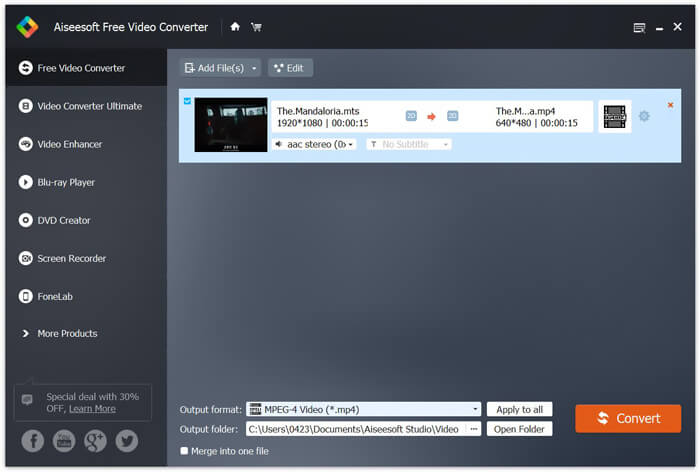
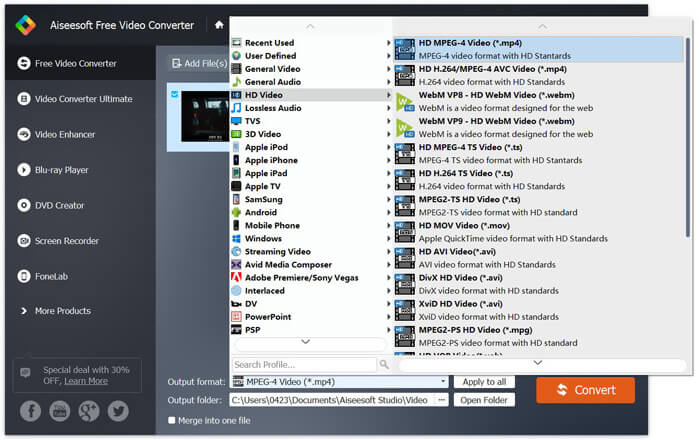
步骤 3:点击输出格式(Output format),然后选择MP4作为目标格式。在这里,你还可以点击输出文件夹(Output folder)选项,为转换后的视频选择合适的保存路径。之后,点击转换(Convert)按钮,开始免费将 MTS 视频转换为 MP4。
Free Video Converter采用最新的加速技术设计,可确保您从MTS / M2TS到MP4的转换速度非常快。此外,它还提供了一些基本的编辑功能,供您在最终转换之前自定义视频。您应该免费下载并尝试一下。
第4部分。如何使用VLC Player免费转换和播放MTS文件
如果您的计算机上安装了VLC Media Player,则可以依靠它将MTS文件免费转换为MP4,MOV,FLV等,以更好地进行上载或播放。实际上,作为开源媒体播放器,VLC Player可让您直接享受具有出色视觉体验的MTS文件。在本部分的此处,我们想向您展示如何在VLC播放器上播放和转换MTS文件。
使用VLC Player播放MTS文件
步骤1.首先,您需要确保计算机上装有VLC播放器。然后打开此媒体播放器以播放MTS文件。
步骤 2:点击媒体(Media) > 打开文件(Open File),加载你要播放的 MTS 文件。加载完成后,VLC 播放器会自动为你播放该 MTS 文件。
在这里您应该知道,并非所有MTS文件都可以在VLC Player上以良好的效果进行查看。
在某些情况下,您更有可能遇到MTS播放错误。您必须添加一些扩展名以使VLC Player支持您的MTS文件。例如,您需要一个用于AACS解码的库来播放MTS文件。
使用VLC Player转换MTS文件
实际上,当您遇到MTS文件播放错误时,可以选择将MTS转换为流行的视频格式,例如MP4,MOV,FLV和AVI等。之后,您可以轻松地在任何设备上观看MTS文件。
步骤 1:在电脑上打开 VLC 播放器。点击媒体(Media) > 转换/保存(Convert/Save),弹出“打开媒体”窗口。在这里你可以点击“添加(Add)”导入需要转换的 MTS 文件。
步骤 2:导入后,点击转换/保存(Convert Save)打开'转换'窗口。点击配置文件(Profile),然后选择MP4作为目标格式。在此步骤中,你可以点击浏览(Browse)为输出视频选择合适的目标文件夹。
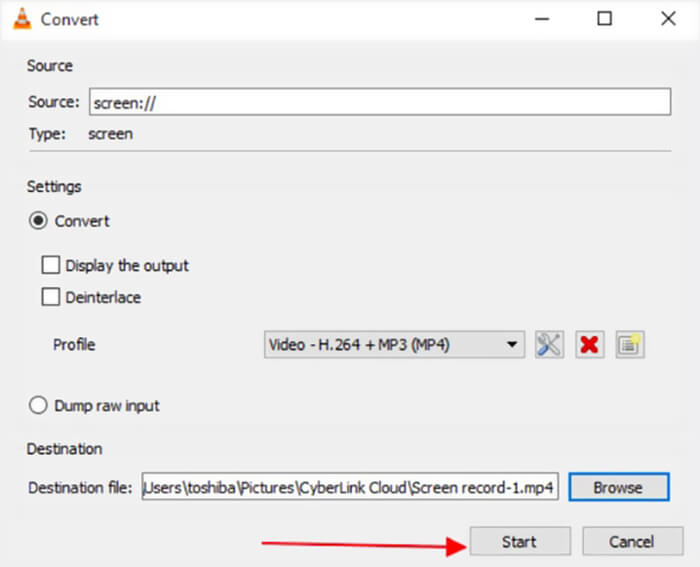
步骤 3:VLC 播放器为你提供了一些基础编辑功能。在最终转换 MTS 文件之前,你可以根据需要自定义视频效果。然后点击开始(Start),即可免费开始对 MTS 文件进行视频转换。
阅读完本页内容后,你应该已经清楚了解了MTS 文件。此外,你也学会了如何转换和播放 MTS 文件。如果你对 MTS 格式还有任何疑问,欢迎给我们留言。
-
 免费的2种简单方法将MTS转换为MP3
 是否需要从MTS文件提取MP3音频,但不知道如何?什么是最好的MTS到MP3转换器?这篇文章分享了2种简单的方法来帮助您将MTS / M2TS转换为高音频质量的MP3。
-
 将MTS转换为MOV的4种免费方式
 无法在计算机或iPhone / Android手机上播放MTS文件?什么是MTS文件,以及如何播放?什么是最好的MTS Video Converter?这篇文章分享了4种免费的简单方法,可帮助您将MTS转换为MOV以获得更好的播放效果。
-
 MTS和M2TS有什么区别
 什么是MTS或M2TS文件? M2TS和MTS有什么区别?如何观看摄像机录制的MTS或M2TS文件?在这篇文章中找到所有答案。
