用户指南

视频转换解决方案

开始使用

FVC Free FLV to WMV Converter 旨在轻松将 FLV 文件转换为 WMV。用户可以从 FLV 和其他流行的视频格式(如 MP4、MKV、TS、VOB、MOV、AVI 等)导出 WMV 视频。在本教程中,我们将帮助您掌握程序细节并开始将 FLV 转换为 WMV 文件。
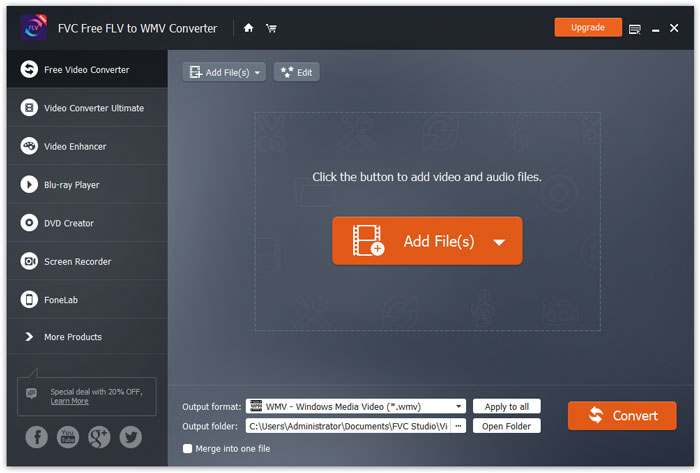
接口

下载并安装

步骤1. 在电脑上打开主页,然后点击免费下载按钮。

步骤2. 双击安装包开始安装。按照提示在电脑上安装 FVC Free FLV to WMV Converter。

优先

你可以根据需要在 Free FLV to WMV Converter 中调整首选项,并方便地使用该软件。要编辑首选项,先启动软件,进入菜单(Menu)并选择Preferences...(首选项)。软件提供了 2 个部分供你设置首选项。
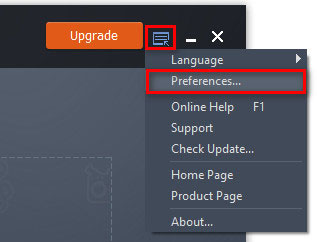
菜单偏好

常规设置(General Settings):你可以调整输出文件夹、安装设置以及更新设置。
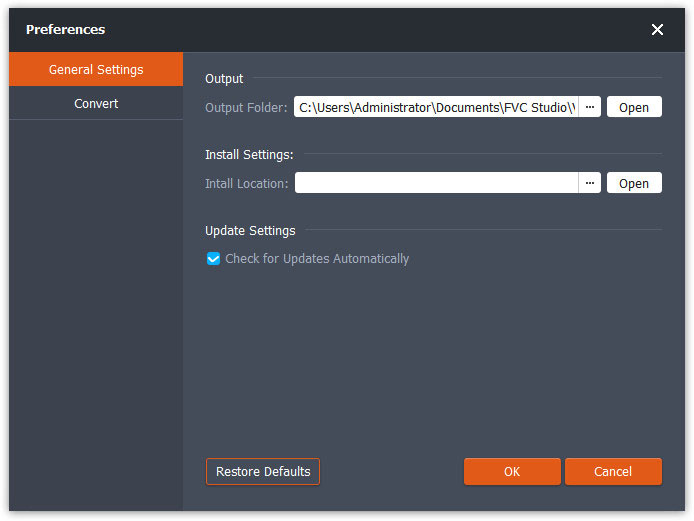
常规设置

转换(Convert):GPU 加速可以提升转换速度。你可以选择 CPU 关联,并设置可同时运行进程的最大数量。
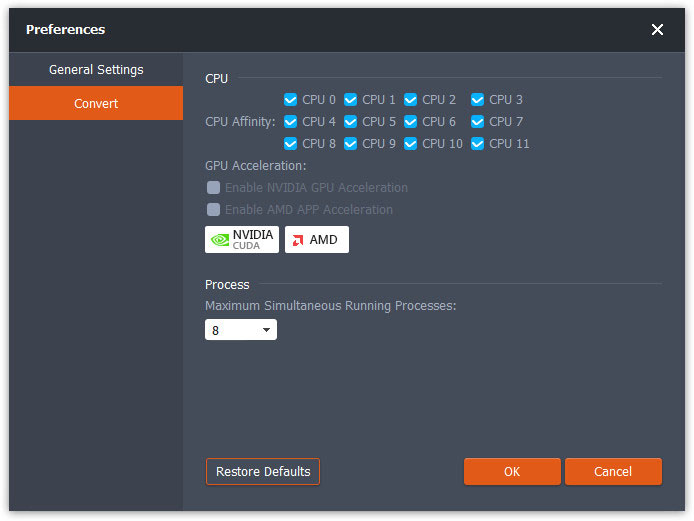
偏好转换

将FLV转换为WMV

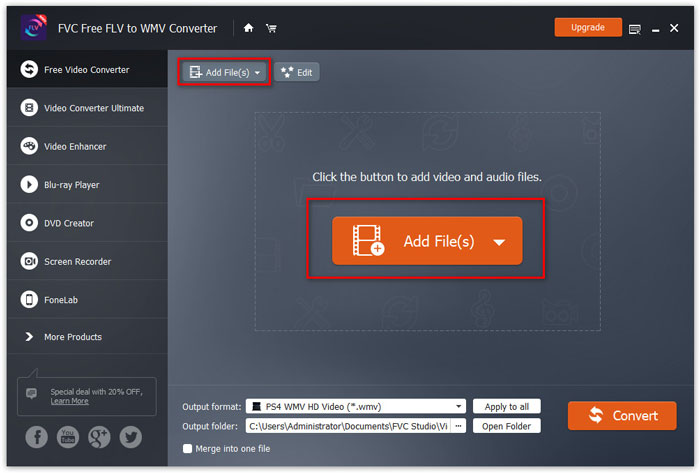
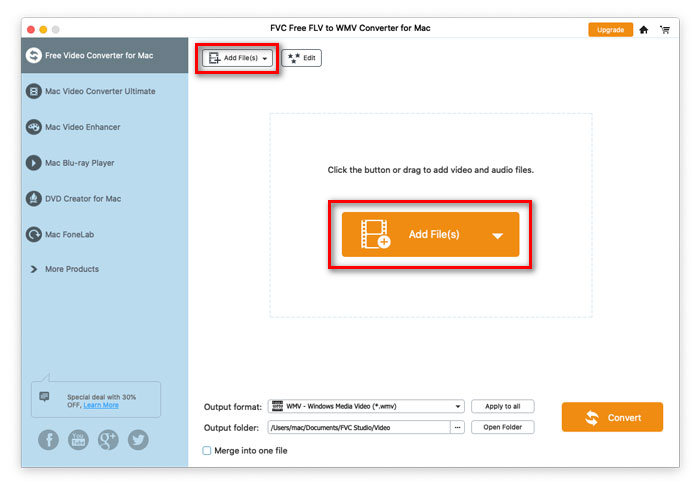
步骤1. 在电脑上启动 Free FLV to WMV Converter。你可以通过 3 种方式将 FLV 文件添加到程序中。

1. 点击左上角的添加文件按钮,选择添加文件添加文件夹选项。

2. 点击界面中间的添加文件(Add File(s))按钮,导入一个或多个 FLV 文件。

3. 将视频文件拖放到界面中间的矩形区域。

添加FLV文件

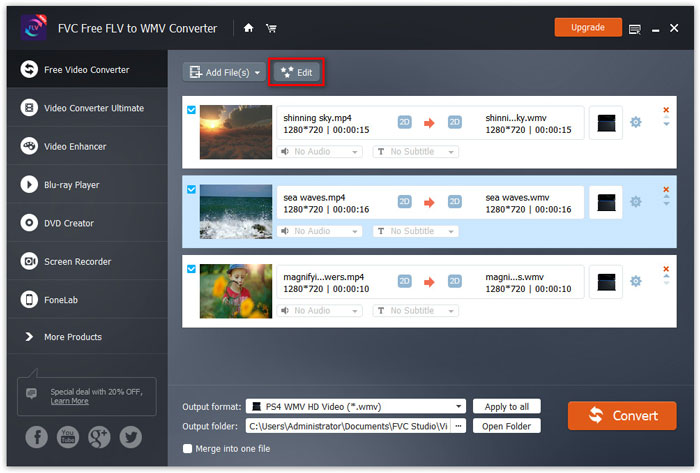
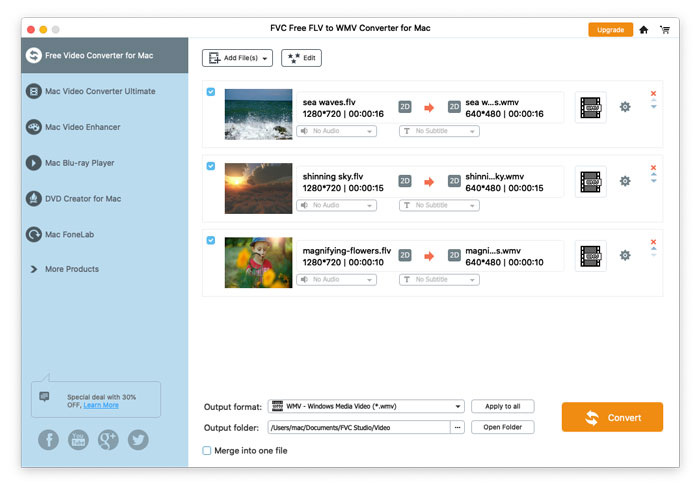
步骤2. 点击顶部的编辑(Edit)按钮,进入编辑界面。

编辑 FLV 文件

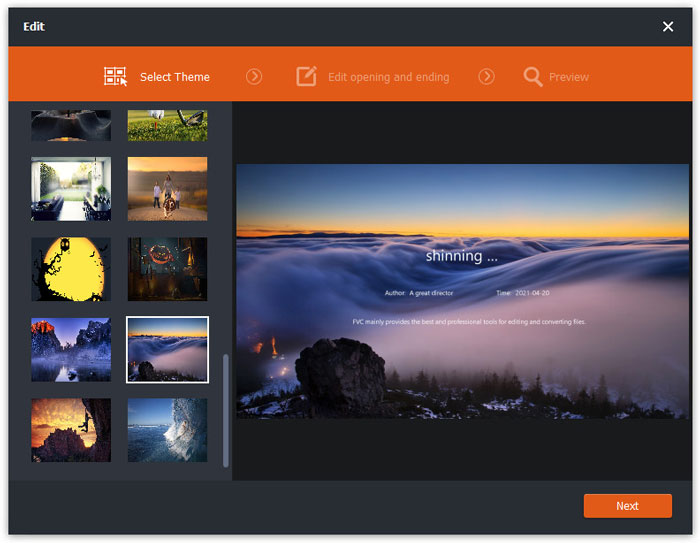
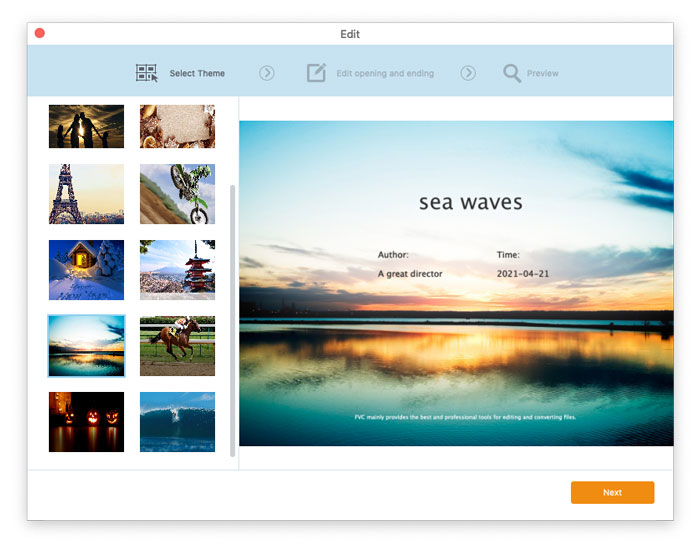
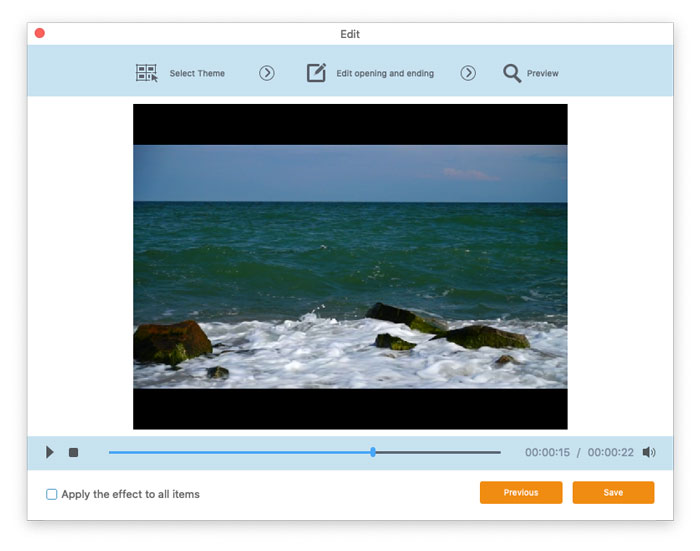
在编辑界面,你可以先在选择主题(Select Theme)标签页中为 FLV 文件选择一个主题进行自定义。点击下一步(Next)继续。

选择主题

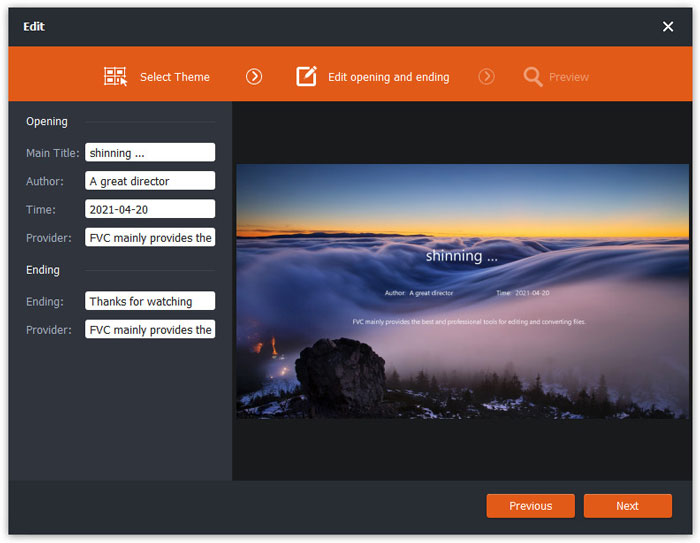
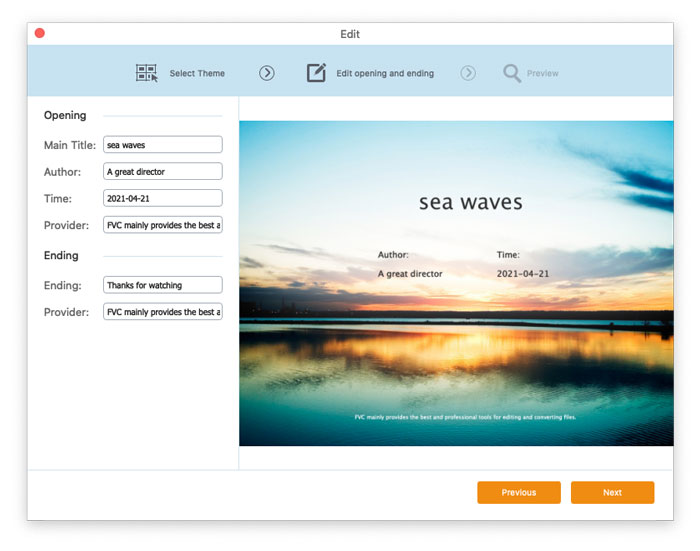
编辑片头和片尾(Edit opening and ending)标签页中,你可以调整片头和片尾的信息,比如主标题、作者、时间、提供者等。点击下一步(Next)进入下一步。

编辑开头结尾

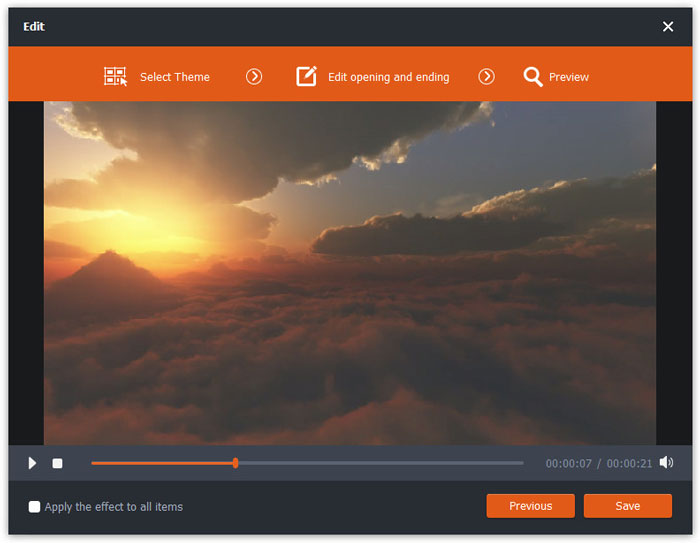
随后你会进入预览窗口。在这里你可以提前预览视频效果。如果不满意,点击上一步重新调整设置。

最后,点击保存按钮保存视频效果的调整。如果你想将同样的效果应用到所有视频片段,只需勾选将效果应用到所有项目选项。

预览视频效果

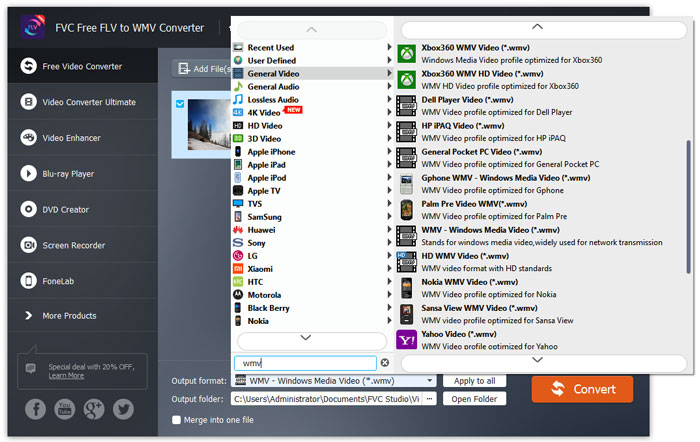
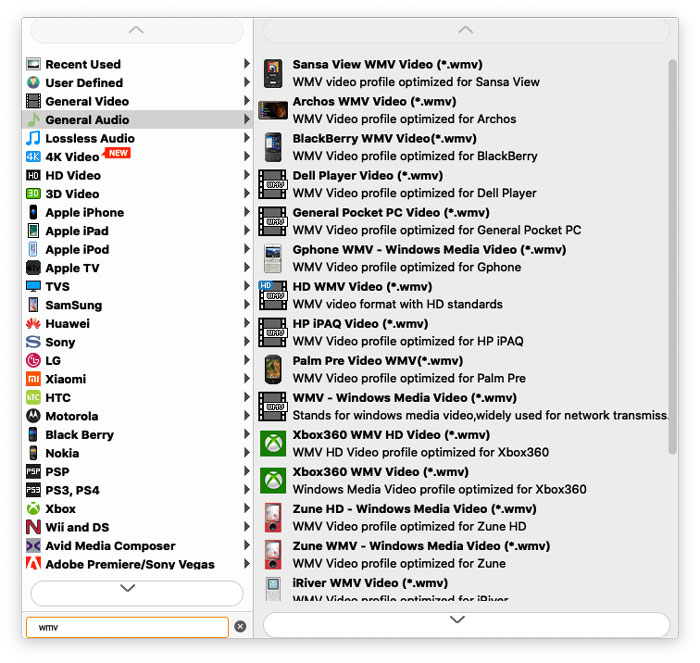
步骤3. 进入输出格式(Output format)栏,选择常规视频(General Video)类别,然后选择WMV

选择 WMV

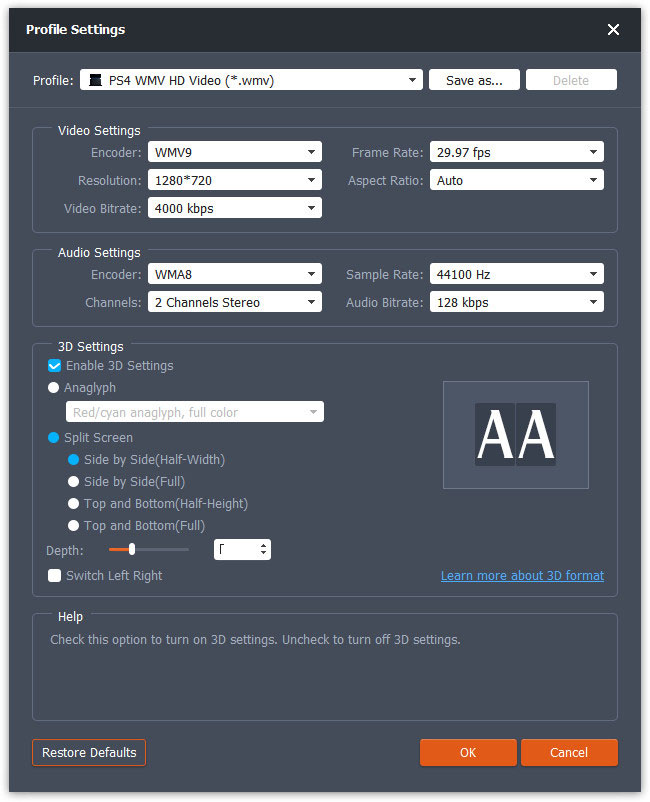
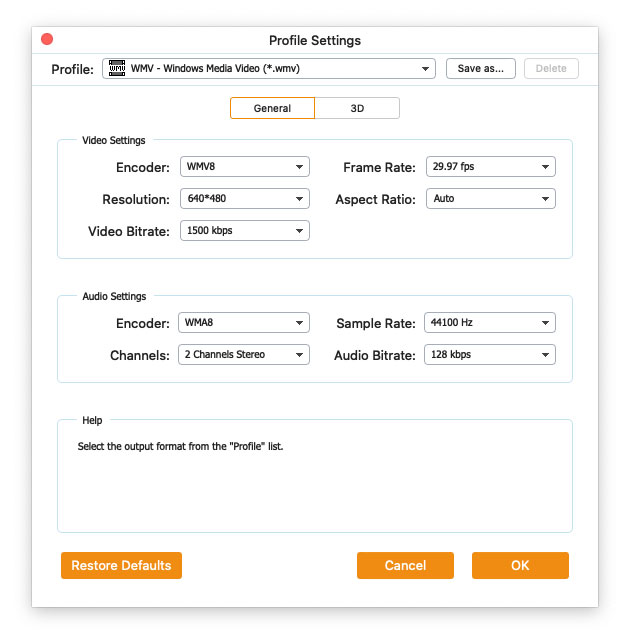
如需进一步自定义预设,可以点击视频右侧的齿轮图标。你可以调整编码器、采样率、分辨率、纵横比、比特率等设置。如果想为 WMV 文件添加 3D 效果,可以勾选启用 3D 设置(Enable 3D Settings)选项,并选择红蓝立体 3D(Anaglyph 3D)、左右格式 3D(Side by Side 3D)或上下格式 3D(Top and Bottom 3D)。

个人资料设置

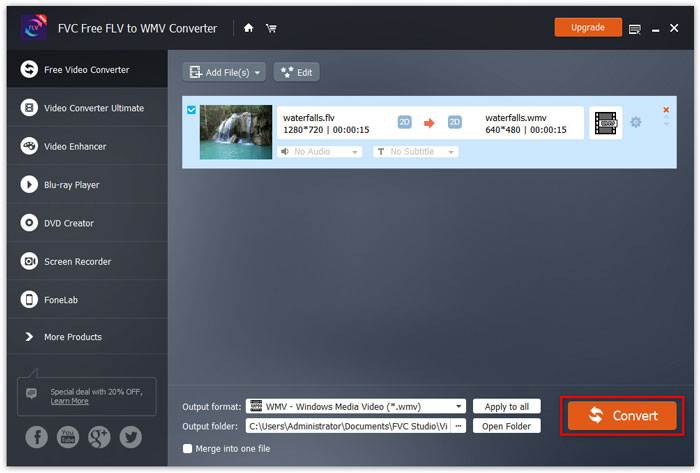
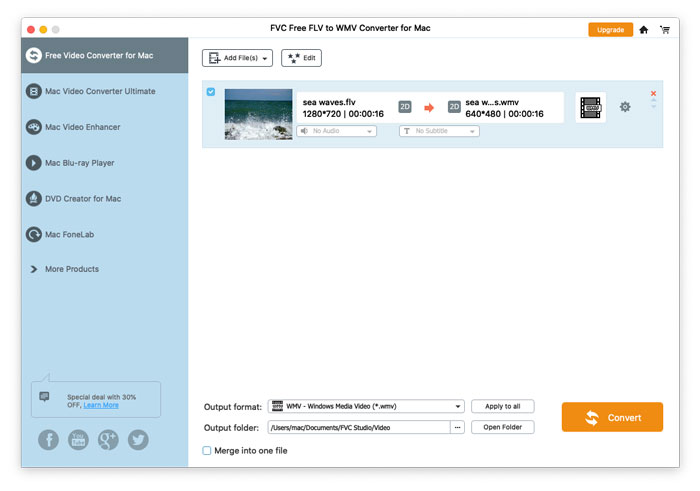
步骤4. 前往输出文件夹(Output folder)栏,选择保存 WMV 文件的输出位置。然后点击转换(Convert)按钮开始将 FLV 视频转换为 WMV。

将 FLV 文件转换为 WMV

用户指南

视频转换解决方案

开始使用

FVC Free FLV to WMV Converter 旨在轻松将 FLV 文件转换为 WMV。用户可以从 FLV 和其他流行的视频格式(如 MP4、MKV、TS、VOB、MOV、AVI 等)导出 WMV 视频。在本教程中,我们将帮助您掌握程序细节并开始将 FLV 转换为 WMV 文件。
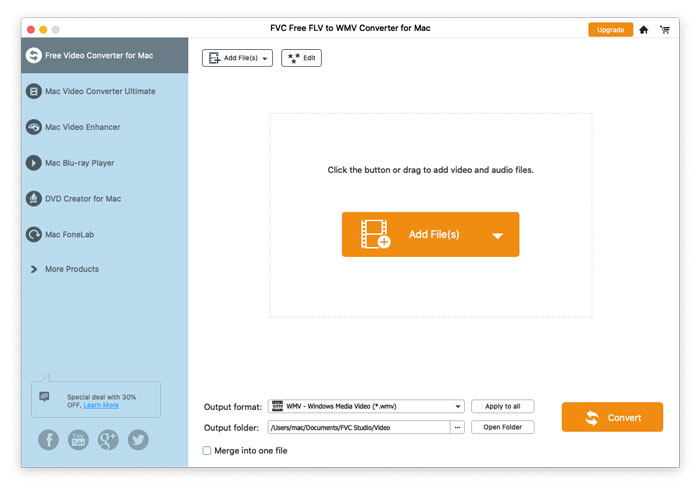
接口

下载并安装

步骤1. 在电脑上打开主页,然后点击免费下载按钮。

步骤2. 双击安装包开始安装。按照提示在电脑上安装 FVC Free FLV to WMV Converter。

优先

你可以根据需要在 Free FLV to WMV Converter 中调整首选项,并方便地使用该软件。要编辑首选项,先启动软件,进入菜单(Menu)并选择Preferences...(首选项)。软件提供了 2 个部分供你设置首选项。
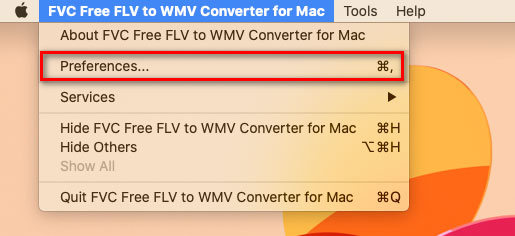
菜单偏好

常规设置(General Settings):你可以调整输出文件夹、安装设置以及更新设置。
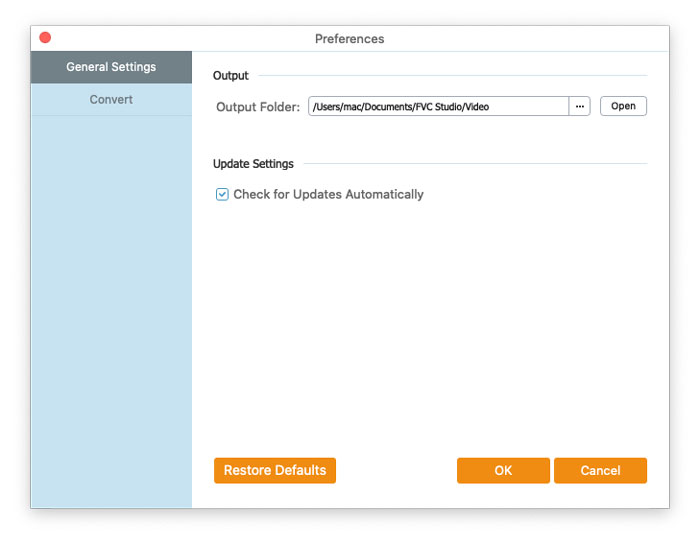
常规设置

转换(Convert):GPU 加速可以提升转换速度。你可以选择 CPU 关联,并设置可同时运行进程的最大数量。
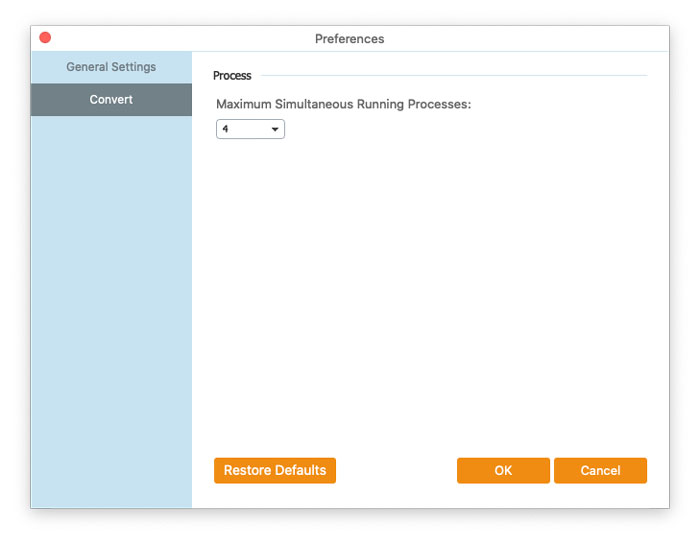
偏好转换

将FLV转换为WMV

步骤1. 在电脑上启动 Free FLV to WMV Converter。你可以通过 3 种方式将 FLV 文件添加到程序中。

1. 点击左上角的添加文件按钮,选择添加文件添加文件夹选项。

2. 点击界面中间的添加文件(Add File(s))按钮,导入一个或多个 FLV 文件。

3. 将视频文件拖放到界面中间的矩形区域。

添加FLV文件

步骤2. 点击顶部的编辑(Edit)按钮,进入编辑界面。

编辑 FLV 文件

在编辑界面,你可以先在选择主题(Select Theme)标签页中为 FLV 文件选择一个主题进行自定义。点击下一步(Next)继续。

选择主题

编辑片头和片尾(Edit opening and ending)标签页中,你可以调整片头和片尾的信息,比如主标题、作者、时间、提供者等。点击下一步(Next)进入下一步。

编辑开头结尾

随后你会进入预览窗口。在这里你可以提前预览视频效果。如果不满意,点击上一步重新调整设置。

最后,点击保存按钮保存视频效果的调整。如果你想将同样的效果应用到所有视频片段,只需勾选将效果应用到所有项目选项。

预览视频效果

步骤3. 进入输出格式(Output format)栏,选择常规视频(General Video)类别,然后选择WMV

选择 WMV

如需进一步自定义预设,可以点击视频右侧的齿轮图标。你可以调整编码器、采样率、分辨率、纵横比、比特率等设置。如果想为 WMV 文件添加 3D 效果,可以勾选启用 3D 设置(Enable 3D Settings)选项,并选择红蓝立体 3D(Anaglyph 3D)、左右格式 3D(Side by Side 3D)或上下格式 3D(Top and Bottom 3D)。

个人资料设置

步骤4. 前往输出文件夹(Output folder)栏,选择保存 WMV 文件的输出位置。然后点击转换(Convert)按钮开始将 FLV 视频转换为 WMV。

将 FLV 文件转换为 WMV