


 视频转换大师
 屏幕录影大师
 视频修复
视频修复
 安全下载
安全下载2 免费在线将 MKV 转换为 GIF 文件的最佳解决方案
当您下载了许多 MKV 电影并想从 MKV 视频中制作一些精彩的 GIF 以作为有趣的表情符号发送给您的朋友时。您还可以在网络上传播这些 GIF 以宣传这部电影或角色。
GIF 是一种图形格式,动画 GIF 是由几个恒定的图像组合而成的,就像没有声音的视频一样。您可以使用 Photoshop 编辑 MKV 视频,然后以 GIF 格式导出文件。但最简单的方法是通过专业的 GIF 制造商直接将 MKV 视频转换为 GIF。请继续阅读,您将在本文中了解有关详细步骤的更多信息。

第 1 部分:如何免费在线将 MKV 转换为动画 GIF 文件
FVC 免费在线视频转换器 是一款在线软件,可以通过自定义设置将 MKV 视频转换为 GIF 文件。只需简单几步点击,你就可以更改视频格式、分辨率和帧率。你可以按照下面的步骤操作:
步骤 1: 在任意浏览器中打开 FVC 免费在线视频转换器 的网站。点击 添加文件进行转换 按钮,按照提示在电脑上安装启动器。然后再次点击该按钮,添加你想要转换为 GIF 的 MKV 文件。
下载桌面版以批量转换文件。
步骤 2: 在底部列表中勾选 GIF 选项,并点击 设置 图标来更改详细参数。你可以选择最大分辨率和帧率,然后点击 确定 按钮进行保存。之后,点击 转换 按钮开始将 MKV 转换为 GIF。
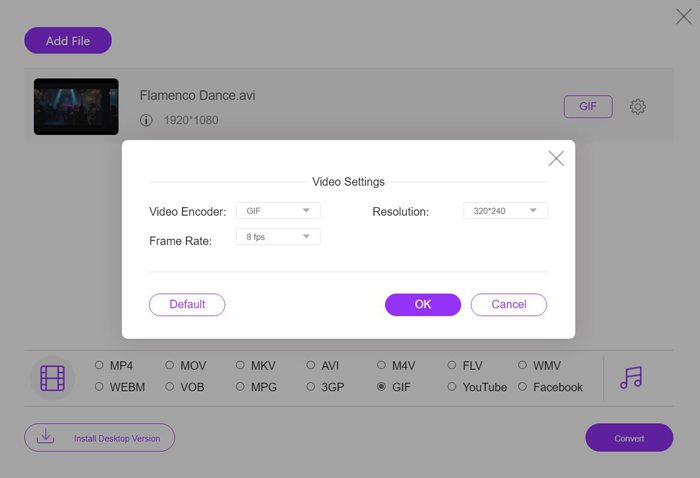
这个免费的在线转换器非常容易使用,但它只提供 320x240p 的分辨率和 8fps 的帧速率,这将失去很多质量和流畅性。此外,您需要提前剪切所需的片段,因为它不提供编辑和剪切功能。在这种情况下,以下功能众多的专业工具将是您的最佳选择。
第 2 部分:将 MKV 视频转换为动画 GIF 的最佳方法
FVC 免费视频转 GIF 制作工具 是一款多功能软件,可以将包括 MKV 在内的任何格式视频制作成 GIF 文件。此外,它还能通过更改视频时长、效果和详细参数来编辑 GIF 文件。
- 1. 通过轻松转换格式从 MKV 视频制作 GIF。
- 2. 能够自定义视频分辨率、帧率和比特率以保持高质量。
- 3.支持100+格式导入导出。
- 4. 以 30 倍的速度将一批 MKV 视频转换为 GIF。
步骤 1: 在电脑上启动 FVC 免费视频转 GIF 制作工具。点击 添加文件 按钮选择所需的 MKV 视频。

步骤 2: 点击 编辑 按钮,根据需要剪辑视频。然后选择你想要添加到文件中的主题和效果。此外,你还可以自由添加水印或字幕。

步骤 3: 点击 输出格式 按钮,选择 GIF 格式进行导出。你还可以点击 设置 图标来调整分辨率和帧率,以保持高质量。最后,点击 转换 按钮,将 GIF 文件保存到电脑中。

延伸阅读:
MKV 与 GIF
第 3 部分:将 MKV 转换为 GIF 的常见问题
1.我可以通过FFmpeg将MKV转为GIF吗?
可以。你可以使用 FFmpeg 来更改视频格式、分辨率、帧率和码率。但需要注意的是,你不能将视频剪辑成多个短片段。推荐的设置是:ffmpeg -i input.mkv -vf scale=320:-1 -r 10 | convert -delay 10 -loop 0 - output.gif。
2. MKV 转 GIF 后,我可以将文件大小减少到 1MB 以内吗?
GIF 比 MKV 格式小,您可以降低分辨率和比特率以减小视频大小。要将转换后的 GIF 文件压缩到 1MB 以下,最好的方法是使用 FVC Free Video to GIF Maker 自定义设置。
3. 如何使用 Photoshop 将 MKV 视频转换为 GIF?
要通过 Photoshop 将 MKV 视频转换为 GIF,首先需要把文件添加到图层中。然后你可以调整持续时间,选择所需的片段,并勾选 制作帧动画(Make Frame Animation) 选项。接着点击'窗口'菜单,选择“时间轴”选项。最后,点击“文件”菜单,将 MKV 视频以网页格式导出。
结论
MKV 电影总有很多精彩瞬间你想记录下来与他人分享。在这种情况下,最好的方法是将 MKV 片段转换为体积小、兼容性高的 GIF 文件。本文介绍了两种免费转 MKV 转 GIF 的方法,大家可以选择适合自己的。欢迎在下方留下您的建议和问题。
-
 MKV到MOV –如何将MKV转换成MOV
 如何在Mac上将MKV转换为MOV? iMovie可以读取MKV吗? MOV格式是什么意思?这篇文章介绍了2种简单的方法来帮助您使用免费的在线和专业视频转换器将MKV转换为MOV。
-
 在Windows Media Player中打开MKV文件
 您可以在Windows Media Player上播放MKV文件吗?怎么把MKV转换成Windows Media Player?在此处找到3种在Windows Media Player中打开MKV文件的方法。
-
 MKV电影文件合并:如何将多个MKV文件合并为一个
 当您下载带有分开的MKV文件的喜爱的电影并希望将MKV文件加入在一起以连续观看时,您可以从本文中学习2种有效的方法来加入MKV文件。

