


 视频转换大师
 屏幕录影大师
 视频修复
视频修复
 安全下载
安全下载在 Windows 和 Mac 上将 TIFF 转换为 HEIC 的最佳方法
TIFF(Tag Image File Format,标记图像文件格式)是一种在摄影师群体中非常流行的图像格式。它能够存储高质量图像,并且属于无损格式。话虽如此,TIFF 文件通常体积很大,不利于在不同设备或应用之间分享。因此,如果你想要一款既能保持高画质又不会占用太多空间的图像格式,最好的解决方案就是将 TIFF 转换为 HEIC。

第 1 部分。 如何在线和离线将 TIFF 转换为 HEIC
将 TIFF 转换为 HEIC 可能听起来很难,但借助这些在线 TIFF 到 HEIC 转换器非常容易。如果您想了解这些最好的在线转换器,这部分将为您提供最出色和免费的 TIFF 到 HEIC 转换器。
XConvert
XConvert 是一款在线 TIFF 转 HEIC 转换器,可以轻松地将 TIFF 转换为 HEIC。该转换器免费且安全使用,因此你无需担心数据隐私问题。此外,你可以在几次点击内批量将多个 TIFF 文件转换为 HEIC。你还可以使用此转换器调整图像分辨率和文件大小。尽管页面上有较多广告,但它仍然可以快速完成 TIFF 到 HEIC 的转换。
步骤 1. 打开浏览器,搜索 XConvert TIFF 转 HEIC 转换器。然后在软件主界面上点击Add Files按钮。此时会弹出电脑文件夹窗口,选择要上传的 TIFF 文件。
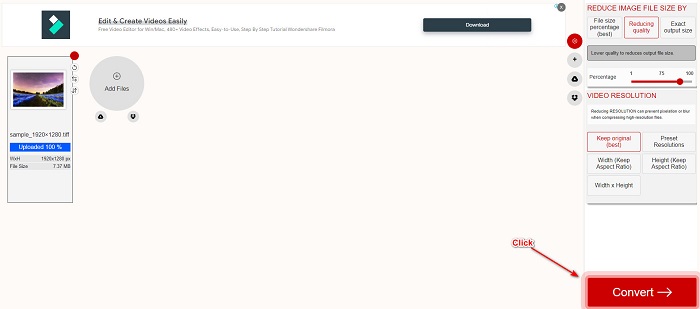
步骤 2. 当 TIFF 文件上传完成后,点击Convert按钮,开始将 TIFF 文件转换为 HEIC 文件格式。随后等待文件转换并自动进入下载步骤。
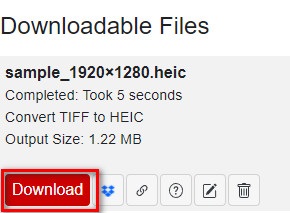
步骤 3. 最后,点击Download按钮下载你的 HEIC 文件。
优点
- 使用安全。
- 它有一个简单的用户界面。
- 它有一个快速的转换过程。
缺点
- 它包含可能会让您感到不安的讨厌广告。
转换
Convertio 是网络上最知名的在线转换器之一,同样可以轻松将 TIFF 转换为 HEIC 文件。它拥有用户友好的界面,而且与上文提到的工具不同,广告较少。此外,它还支持多种图像格式,包括 TIFF、HEIC、JPG、PNG、GIF 等。不过,由于它是基于网页的应用,如果你的网络连接较慢,转换和下载过程也可能会变慢。
步骤 1. 在浏览器中搜索 Convertio 在线转换器。然后在软件主界面中点击Choose File按钮上传你的 TIFF 文件。

步骤 2. 然后点击下拉按钮,选择你想要的输出格式HEIC。
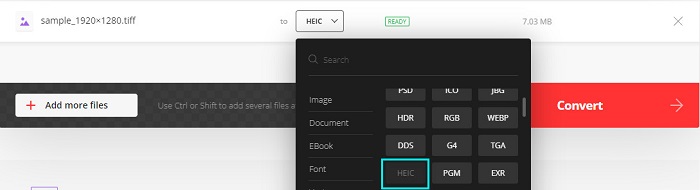
步骤 3. 最后,点击Convert按钮开始转换过程。接着会出现一个新界面,你可以在其中下载生成的 HEIC 图像。

优点
- 它支持多种文件格式,如 TIFF、HEIC、JPG、PNG、GIF 等。
- 它有一个易于使用的软件界面。
- 可在几乎所有网络浏览器上访问,包括 Google、Firefox 和 Safari。
缺点
- 当您的互联网连接速度较慢时,您可能会遇到转换过程缓慢的情况。
- 它包含广告。
文件星
Filestar 是一款离线 TIFF 到 HEIC 转换器。该转换器可免费下载且易于访问。此外,它具有简单的用户界面,使其成为适合初学者的工具。更令人惊奇的是,它提供了许多功能。这个转换器可以调整大小、动画,甚至压缩你的文件。此外,它支持多种文件格式,包括 TIFF、HEIC、JPEG、PNG、WEBPM、MP4 等。
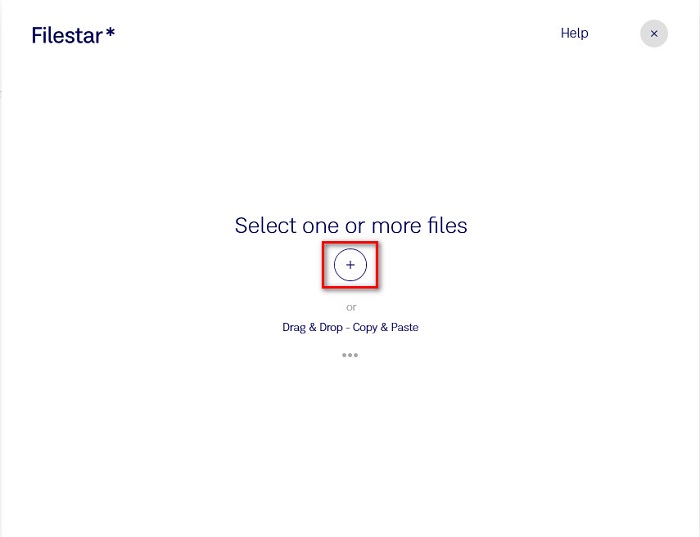
步骤 1. 将 Filestar 下载到电脑桌面并安装,然后运行该程序。在软件主界面点击+号按钮上传你的 TIFF 文件。
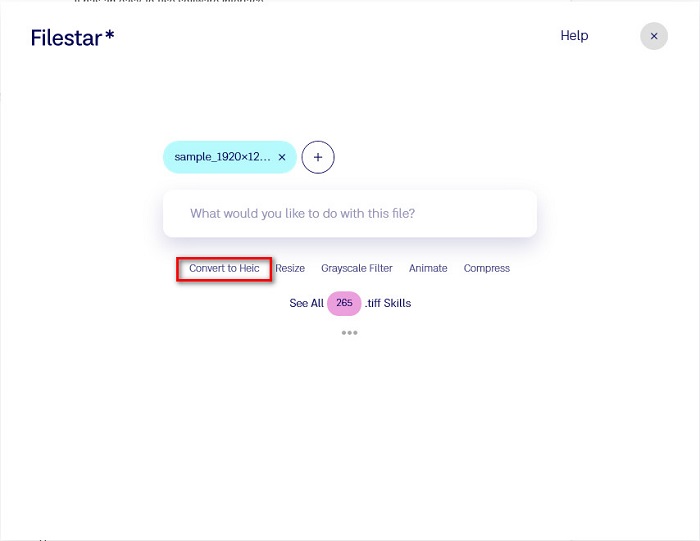
步骤 2. 接着,在下一界面中点击Convert to HEIC选项。
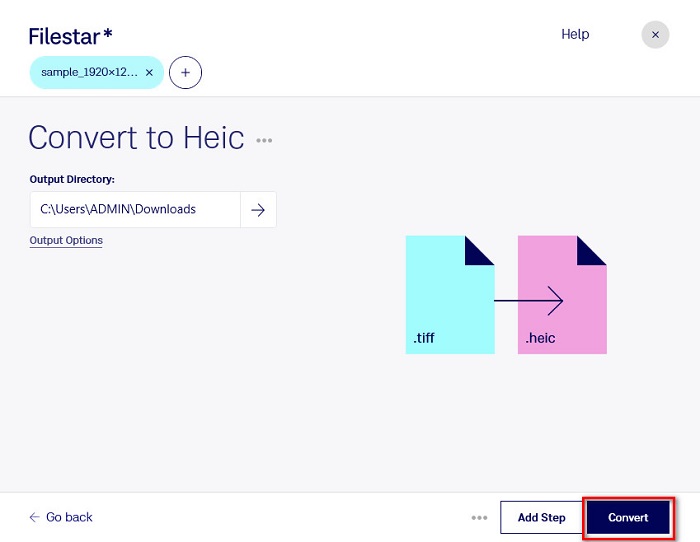
步骤 3. 最后一步,点击Convert按钮,将你的 TIFF 文件转换为 HEIC。
优点
- 它具有易于操作的用户界面。
- 它允许您调整和压缩 TIFF 文件。
- 它可以将您的 TIFF 文件批量转换为 HEIC 文件格式。
缺点
- 仅在 Windows 上可用。
第 2 部分。建议:使用最佳 HEIC 转换器转换 HEIC 文件
如果你在 Windows 电脑上无法正常查看 HEIC 文件,我们可以为你提供解决方案。要在 Windows 或其他编辑软件上查看 HEIC 文件,最好的方法是将 HEIC 文件转换为 JPG 或 PNG 格式,这两种格式都受到 Windows 和大多数应用程序的支持。它还具备批量将 HEIC 转换为 PNG 或 JPG 的功能。此外,它拥有十分直观的用户界面,对新手也非常友好。如果你有兴趣进一步了解这款工具,可以继续阅读下面的介绍。
Aiseesoft HEIC Converter:
- 免费使用100%。
- 它有一个简单的用户界面。
- 它可以将 HEIC 文件批量转换为 JPG 和 PNG。
- 适用于所有跨媒体平台,包括 Windows 和 Mac。
第 3 部分。 TIFF 和 HEIC 之间的差异
TIFF 和 HEIC 不具有相同的特性;因此,如果您仍然不确定是否将 TIFF 转换为 HEIC,这部分将帮助您。
TIFF 或标记图像文件格式是具有高分辨率的灵活图像文件。摄影师和平面设计师通常将此图像文件用于他们的照片,因为您可以轻松地将它们传输到其他设备和其他图像编辑应用程序,如 Adobe Photoshop。此外,这些图像文件具有无损压缩,这意味着它们不会丢失质量和数据。该文件更令人印象深刻的是,它还可以用作小型 JPEG 图像的文件容器。此外,许多设备和媒体平台都支持这种类型的文件。
相比之下,HEIC 文件是由苹果公司开发的一种图像文件格式。由于由苹果开发,它主要在 iPhone、Mac 和 iPad 等苹果设备上使用和查看。即便如此,这种格式的图像质量很高,非常适合拍摄照片。此外,HEIC 文件采用压缩技术,文件体积较小。
第 4 部分。有关如何将 TIFF 转换为 HEIC 的常见问题解答
您可以在 Mac 上查看 TIFF 图像吗?
是的。使用 Mac 上的预览应用程序,您可以在 Mac 设备上本地打开 TIFF 图像。
TIFF 和 HEIC 哪个更好?
TIFF 和 HEIC 图像都具有高质量的分辨率。但是,可以肯定地说 HEIC 更好,因为 HEIC 图像具有压缩文件大小。
可以将 TIFF 转换为 JPG 格式吗?
当然,是的。一些转换器支持 TIFF 到 JPG 转换器。此外,上面提到的一些转换器还可以将 TIFF 转换为 JPG。
结论
你有它!有很多方法可以将 TIFF 转换为 HEIC 文件。但是上面介绍的所有转换器都具有不同的功能。所以现在,您将使用什么转换器将 TIFF 文件转换为 HEIC 文件格式。但是,如果您正在寻找具有最佳功能的 HEIC 转换器,那么最好使用的工具是 Aiseesoft HEIC 转换器。那你还在等什么?立即免费下载,体验终极 HEIC 转换器工具。
-
 使用 2022 年的前 4 种改进方法将 HEIC 转换为 PDF
 要了解有关最佳 HEIC 到 PDF 转换器的更多信息,您可以下载此 2022。您可以阅读本文,因为我们提供了对它们的评论。
-
 2022 年精选的 5 个最佳 HEIC 到 JPG 转换器
 使用 HEIC 到 JPC 转换器,您可以轻松地将图像格式更改为便携式 JPG。想知道这5个工具是什么?阅读这篇文章。
-
 您必须知道的最佳免费和付费 HEIC 转换器 [2022 年更新]
 你想知道HEIC转换器是什么吗?如果是这样,我们将包括可用于更改 HEIC 格式的前 5 个免费和付费 HEIC 转换器。
