


 视频转换大师
 屏幕录影大师
 视频修复
视频修复
 安全下载
安全下载MKV 文件可以在 PS3 上播放吗?这是在 PS3 上播放 MKV 文件的最佳方式
Play Station 3 不仅仅是一台视频游戏主机,它还能作为媒体播放器,通过 U 盘在索尼 PS3 上观看视频文件。如果你收藏了大量 MKV 电影并想在 PS3 上播放它们,可以阅读这篇文章来了解如何在 PS3 上播放 MKV 文件。

第 1 部分。 如何在 PS3 上转换和播放 MKV 文件
由于 PS3 不支持 MKV 格式,如果你想在 PS3 上自由播放 MKV,就必须将 MKV 转换成与 PS3 兼容的格式。要将 MKV 视频转换为 PS3 支持的视频文件,强烈推荐使用 Video Converter Ultimate。这是一款专业视频转换器,专为用户在多种视频和音频格式之间进行转换而设计,例如将 MKV 转换为 MP4、MOV 转换为 MP4、WMV 转换为 PS3 等。它为 PS3 提供了优化的视频预设,你只需几次点击就能将任意视频格式转换成 PS3 支持的格式。
除此之外,该程序还拥有视频编辑功能,允许您裁剪帧大小、添加水印、应用视频效果、加载字幕、将多个视频合并为一个文件、修剪视频中不需要的部分等等。只需在您的计算机上下载并安装该软件,然后试一试。
步骤 1. 添加 MKV 文件
安装并启动 MKV 到 PS3 转换器,然后单击添加文件按钮从您的计算机加载 .mkv 文件。为了节省您的时间,您可以一次添加多个 MKV 文件并同时转换它们。

步骤 2. 选择 PS3 作为输出格式
载入 MKV 文件后,打开转换全部为(Convert All to)菜单,选择设备(Device)类别,然后向下滚动,在游戏(Game)标签下找到PS3输出格式。
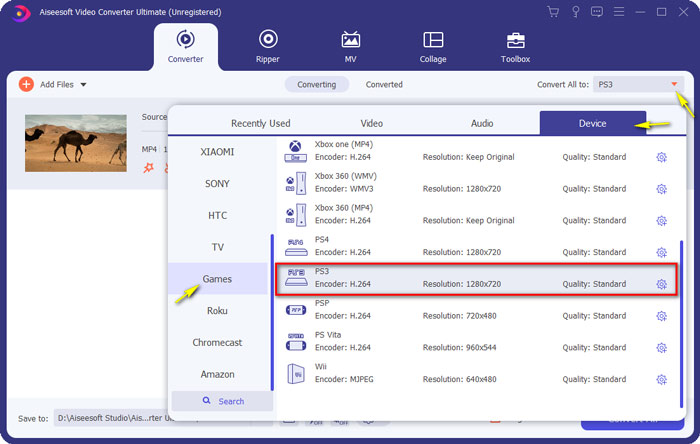
步骤 3. 开始从 MKV 到 PS3 的转换
接着,前往保存到(Save to)一栏,指定保存转换后文件的目标文件夹。最后,点击全部转换(Convert All)按钮,开始将 MKV 文件转换为 PS3 格式。

第 4 步。 在 PS3 上播放转换后的 MKV 文件
转换完成后,你可以把转换好的视频放入一个名为 VIDEO 的文件夹中,然后复制到 U 盘里。接着,将 U 盘插入 PS3,进入VIDEO选项并找到你的设备。按下Triangle(三角)键查看所有内容,然后选择你想播放的视频文件并按下X键开始欣赏。现在,你就可以随时随地在 PS3 上观看喜欢的 MKV 文件了。
第 2 部分。 使用 PS3 替代品播放 MKV 视频
如果你在电脑上寻找免费且直接观看 MKV 文件的方法,可以使用FVC 免费视频播放器。由于它是基于网页的解决方案,你无需在电脑上下载任何软件,就能流畅播放 MKV 文件。
FVC 免费视频播放器的主要功能
1. 播放支持所有格式的 4K、高清和标清视频。
2. 它还可以播放无损质量的音频文件,如 MP3、AAC 等。
3. 完全免费使用,无需注册或下载。
4. 干净直观的界面。
5. 基于 Web 的服务,可在任何浏览器上访问。

第 3 部分。 在 PS3 上播放 MKV 文件的常见问题解答
PS3 可以播放哪些视频文件?
以下是 PS3 支持的文件类型:MPEG、MP4、AVI、AVCHD、DivX 等。
我可以在不转换的情况下在 PS3 上播放 MKV 吗?
MKV 有多种标准,PS3 上仅支持 H.264/MPEG-4 AVC。如果您的 MKV 文件采用其他形式,您必须将它们转换为 PS3 支持的格式以便于播放。
如何从 USB 播放 PlayStation 3 上的 MKV 文件?
由于 PS3 无法直接解码 MKV 文件,因此您应该将 MKV 转换为 PS3 支持的视频文件。获得转换后的文件后,将您的 USB 闪存驱动器连接到位于 PlayStation 3 前面的两个 USB 端口之一。打开您的 PS3,转到视频,然后选择您的 USB 驱动器。然后,按三角形按钮并选择全部显示。现在您可以选择要播放或查看的视频。最后,按 X 按钮。
结论
总之,希望所有 PS3 用户在阅读完本文后,都能顺利搞清楚如何在 PS3 上播放 MKV 视频。除了 PS3 之外,你还可以在Windows Media Player 中播放 MKV 文件、使用 FVC 免费视频播放器,或者其他MKV 媒体播放器来观看 MKV。
-
 VLC 播放器无法播放 MKV,如何修复
 VLC 播放器是否支持 MKV 文件?为什么 VLC 不能播放 MKV?这篇文章分享了 4 个有用的技巧,可帮助您修复 VLC 播放器无法播放 MKV 文件的问题。
-
 如何在iPad 2021上播放MKV文件
 如何在iPad 2上播放MKV文件?我可以将MKV转换为MP4以便在iPad Pro / Air / 2上播放吗?这篇文章分享了2种在iPad上播放MKV的简单方法。
-
 MKV到MOV –如何将MKV转换成MOV
 如何在Mac上将MKV转换为MOV? iMovie可以读取MKV吗? MOV格式是什么意思?这篇文章介绍了2种简单的方法来帮助您使用免费的在线和专业视频转换器将MKV转换为MOV。
