


 视频转换大师
 屏幕录影大师
 视频修复
视频修复如何在 Xbox One S 上播放 MKV 文件的简单而专业的方法
微软最近发布了全新的游戏主机 Xbox One S,这是在已经推出的多代 Xbox 主机基础上的又一款产品。更快的加载速度、更便捷的游戏切换以及可扩展的存储空间,只是它诸多优秀特性中的一部分。除了这些出色的改进,还有一个你可能会觉得很实用的功能——内置媒体播放器。大多数人会直接在主机上播放视频,尤其是因为有不少视频和电影流媒体应用也可以在这里使用。因此,有些用户会关心如何从外置硬盘或其它接入的来源在 Xbox One S 上播放 MKV 文件。基于这一点,如果你遇到某些视频无法播放的情况,我们整理了一些可以尝试的解决方案。

第 1 部分。将 MKV 转换为 Xbox One 支持的格式和编解码器的 4 种方法
在该工具涵盖的格式中,不幸的是 MKV 是 Xbox One 不支持的格式之一。它支持的格式有 3GP 音频、3GP 视频、3GP2、AAC、ADTS、动画 GIF、.asf、AVI DivX、DV、AVI、未压缩的 AVI、AVI Xvid、BMP、JPEG、GIF、H.264 AVCHD、M -JPEG、MKV、MOV、MP3、MPEG-PS、MPEG-2、MPEG-2 HD、MPEG-2 TS、H.264/MPEG-4 AVC、MPEG、SP、PNG、TIFF、WAV、WMA、WMA 无损、MA Pro、WMA 语音、WMV 和 WMV HD。因此建议将文件转换为 Xbox One Player 支持的格式。不过您不必担心,我们列出了一些您可以使用的转换器。
Free Way-FVC 免费在线视频转换器
首先要介绍的是FVC 免费在线视频转换器,这是一款可以在线使用的免费转换工具。只需三个简单步骤就能完成转换,最快只要 3 秒钟即可搞定。只要你的网络连接稳定,整个转换过程就会非常流畅。它支持的格式包括 MP4、FLV、MKV、MOV、M4V、MTS、TS、M2TS、WMV、ASF、VOB、MP3、AAC 等多种格式。除此之外,你还可以通过调整参数来对视频进行定制和润色。可修改的设置包括比特率、帧率等,并且可以无损下载文件。想了解这款工具有多实用,请参考下面的步骤说明。
步骤 1. 要使用该工具,首先点击链接访问FVC 免费在线视频转换器的官方网站。
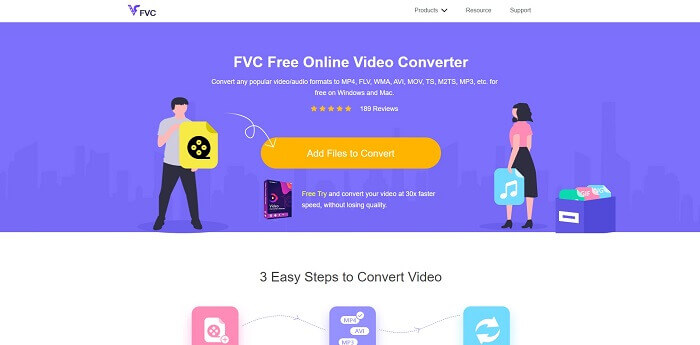
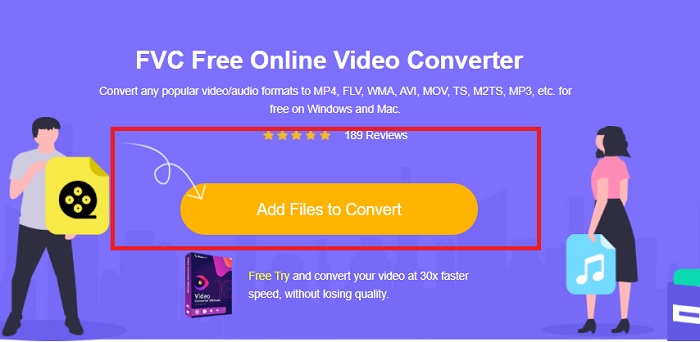
步骤 2. 进入页面后,点击Add Files to Convert(添加待转换文件)。找到你想要转换的文件,然后点击Open(打开)。
步骤 3. 视频上传到工具后,在选项中勾选MP4旁边的圆点,将视频格式改为 MP4。
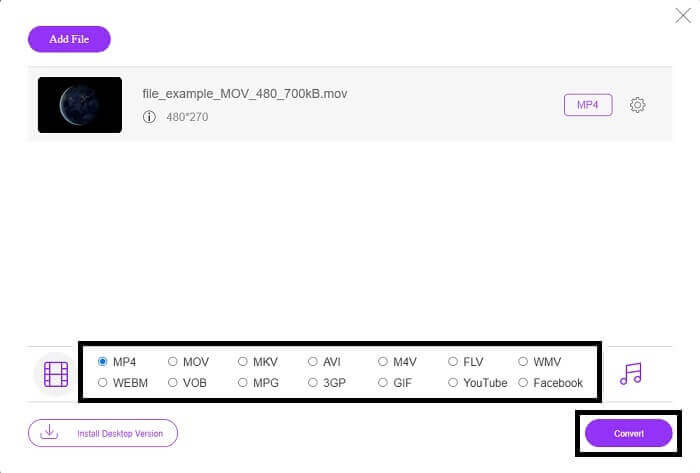
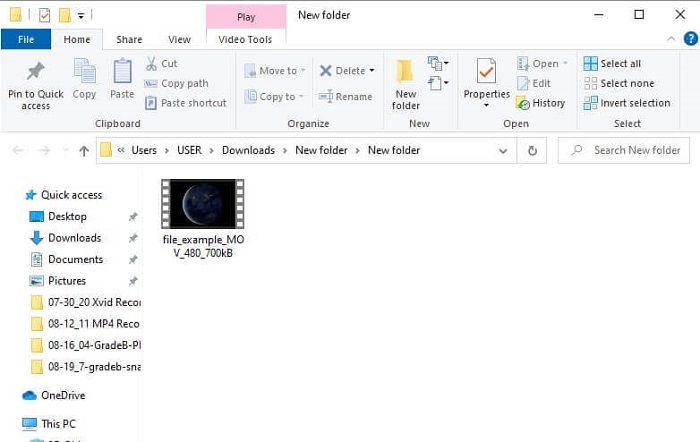
步骤 4. 最后,点击Convert(转换),并选择文件保存的目标文件夹。等待文件转换完成。转换结束后,保存该视频的文件夹会自动弹出。点击视频即可预览转换后的文件。
专业方式 - Video Converter Ultimate
如果你想用更专业的方式进行格式转换,可以使用 Aiseesoft 出品的Video Converter Ultimate(视频转换终极版)。这是一款功能全面的工具,支持在 Mac 和 Windows 电脑上运行。对于任何在 Xbox One S 上无法播放的视频格式,都可以放心交给 Video Converter Ultimate 处理。该转换器采用了先进的视频编码技术,只输出高质量视频。同时,它还提供视频增强功能,可以用来提升画质。更重要的是,它支持的格式比免费工具更多。它的一大优势就是视频质量:你可以将视频转换为 4K 画质,最低也能保持在 1080p。使用 Video Converter Ultimate 转换 MKV 视频非常轻松。
步骤 1. 在电脑上下载并安装该软件。
步骤 2. 然后,点击Add Files(添加文件)按钮上传文件,或者将文件直接拖拽到主界面中。

步骤 3. 接着,点击界面右上角显示为MP4的格式选项,修改文件输出格式。
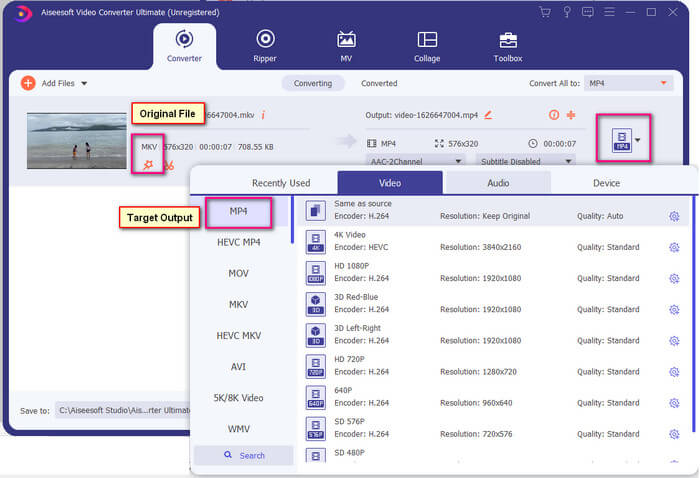
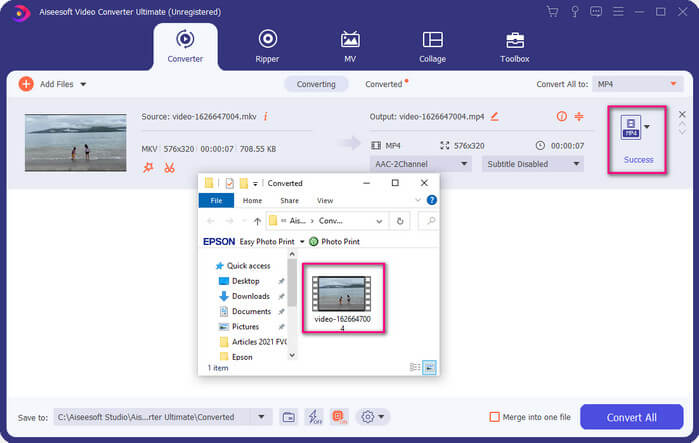
步骤 4. 最后,点击Convert(转换)按钮开始渲染文件。文件渲染完成后,保存该文件的文件夹会自动弹出。
第 2 部分。 如何在 Xbox One 上流式传输和播放 MKV 文件
从技术上讲,您无法在 Xbox One 上播放 MKV 视频,因为内置播放器本身不支持它。所以在播放之前,你必须先转换视频。播放前请参考上述解决方案转换文件。同时,这里有几种关于如何在 Xbox One 上播放视频的方法。
如何通过 USB 闪存驱动器在 Xbox One 上播放 MKV 文件
Xbox One S 支持三个 USB 端口。但是,需要 USB 驱动器才能在 Xbox One S 上播放。驱动器必须是 FAT16、FAT32、NTFS 或 exFAT。要知道 USB 驱动器是否可以工作,请尝试在 Mac 或 Windows PC 上打开它。如果它确实有效,那么它被 Xbox 读取的机会将很高。验证后,您现在可以复制 PC 上的文件并将其保存在驱动器上。将其弹出并将其插入控制台正面或背面的端口之一。后面有两个,前面有一个。插入后,您将看到您的驱动器将显示为选项之一。从那里,打开媒体播放器并开始播放。
如何通过投射在 Xbox One 上播放 MKV 文件
在 Windows 10 中有一个内置功能,可以将你的设备投射到任何兼容的接收设备上,比如 Xbox One S。这个功能相当于 Xbox 上的Play To(投放至)功能。这个过程依赖 DLNA,这意味着你需要通过 Wi-Fi 才能使用。你只需进入 Xbox 上的Settings(设置),选择“首选项(Preferences)”,点击“Game DVR”,然后启用Allow Play to Streaming(允许 Play To 流媒体)。接着,在 Windows 电脑上点击Cast to Device(投射到设备)。然后右键点击要播放的文件,选择 XboxOne,视频就会在主机上播放。
相关内容
第 3 部分。 关于在 Xbox One 上播放 MKV 文件的常见问题
Xbox One S 中的故障,如何修复?
首先,重启主机。使用手柄按住 Xbox 按钮不放,然后选择Turn console off(关闭主机)或Restart Console(重启主机)。如果这一步无效,接下来尝试直接关闭主机电源。最后,如果以上方法都不起作用,你可以对主机执行出厂重置(完全重置)。
我可以在没有互联网的情况下使用 Xbox One S 进行游戏吗?
首次设置时,您需要互联网连接。设置好后就可以离线使用了。只需确保先进行设置,然后才能离线使用。离线时,您可以做一些事情,看电视,玩游戏,保存剪辑或屏幕截图并获得成就,但有限制。
Xbox One S 系列的缺点是什么?
尽管游戏机提供了所有强大的功能,但您肯定会在这样的多任务设备上找到一件事。可能寻找磁盘驱动器。不幸的是,这不受支持。这意味着在旧控制台上使用其他游戏将无法在此处运行。
结论
虽然没有直接在 Xbox One 上播放 MKV 文件的直接方法,但您始终可以通过最大化上面的转换器列表来转换视频。它们都支持您可以使用 Xbox One S 媒体播放器的所有格式。如果您想知道如何解决有关 Xbox One S 的一些问题,您可以阅读列出的最常见问题。
-
 如何将 MKV 文件转换为在 PS3 上流畅播放 [已解决]
 想在 PS3 上播放 MKV 视频吗?但是,PS3 不能直接播放 MKV 文件。本文将向您展示如何将 MKV 视频转换为 PS3 支持的视频格式,以便在 PS3 上轻松播放。
-
 适用于 Android 手机的 5 大最佳 Windows Media Player 替代品
 由于您无法下载适用于 Android 的 Windows Media Player,您应该阅读本文并了解 Windows Media Player 的 5 种最佳替代方案。
-
 2025 年不容错过的 5 款最佳 iPhone 视频播放器
 要在 iPhone 上播放所有格式的视频并获得更好的观看体验,您应该阅读本文并了解适用于 iPhone 12/11/X/8/7/6 的最佳 5 视频播放器。
