


 视频转换大师
 屏幕录影大师
 视频修复
视频修复
 安全下载
安全下载将 DVD 转换为 iPad 的最简单方法 [经过测试和验证]
如果您觉得在 iPad 上观看 DVD 内容很方便,那么有一种方法可以实现这一点。随着数字化趋势的兴起,用光盘观看 DVD 的模式正在逐渐消亡。正因如此,在各种变化和趋势的推动下,许多用户都在思考如何利用他们的 DVD。
在本文中,你将学到两种将DVD转换为iPad格式的方法。此外,还会指导你如何轻松地把数字化后的DVD传输到iPad上。迫不及待想在iPad上观看DVD内容吗?继续阅读了解详情。

第 1 部分。我们可以直接在 iPad 上观看 DVD 吗?
iPad 是一款功能多样的设备,在处理各种媒体文件方面,它尤其擅长播放高分辨率视频。正因如此,它成为了播放和串流视频的热门设备之一。然而,在播放 DVD 方面,iPad 无法直接播放实体媒体或 DVD。这是因为 iPad 没有内置 DVD 读取器。不过好消息是,你仍然可以通过将 DVD 转换为数字格式,直接在 iPad 上观看。想了解如何将 DVD 转换为 iPad 格式,请继续阅读。
第 2 部分。如何将 DVD 转换为 iPad
有两种方法可以将 DVD 转换为 iPad 格式;此过程包括翻录 DVD,然后将其转换为数字化格式。
方法一:使用 FVC 选择的 AnyMP4 DVD Ripper
将 DVD 转换为 iPad 格式的最佳方法之一是使用 AnyMP4 DVD Ripper。这款工具可以处理各种输入和输出格式,包括 DVD。因此,它成为了需要将 DVD 翻录并转换为数字格式的用户的首选工具。此外,由于采用了硬件加速等多种先进技术,这款工具能够提供高质量的转换效果。要使用此工具将 DVD 转换为 iPad 格式,请按照以下步骤操作:
使用FVC精选的 AnyMP4 DVD Ripper 将DVD转换为iPad的步骤:
步骤1。首先,你需要在电脑设备上下载并安装该工具。
注意: 在进行下一步之前,你必须先将DVD插入电脑的DVD驱动器。DVD被检测到后,再继续下一步操作。
步骤2。接下来,打开 AnyMP4 DVD Ripper,点击“Getting Started(开始使用)”图标来加载你的DVD光盘。
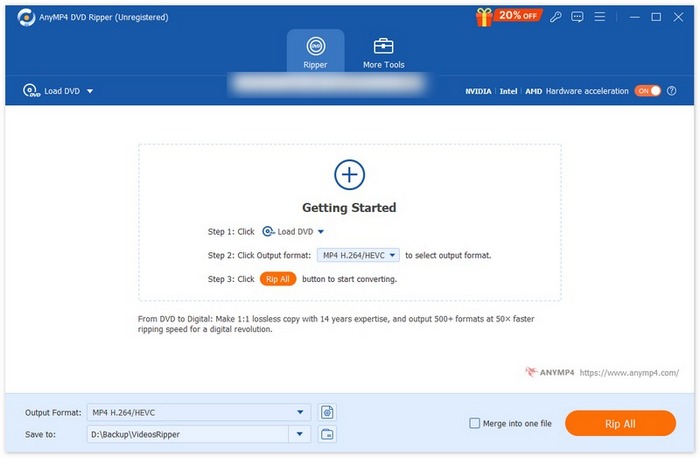
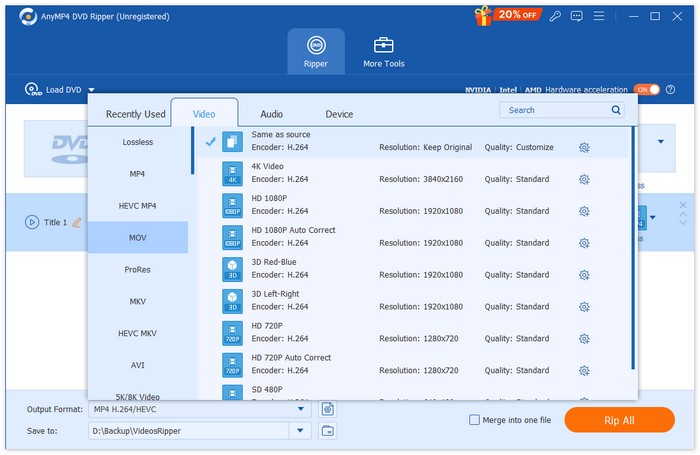
步骤3。然后,前往下方的“输出格式(Output Format)”并在“视频(Video)”选项卡中选择目标格式。完成后,继续点击“Rip All(全部翻录)”按钮开始翻录DVD。
借助FVC精选的 AnyMP4 DVD Ripper,将DVD转换为iPad格式的过程比当下其他工具更为简单。其无损地将DVD转换为数字格式的能力非常出色,能够确保DVD内容在转换后仍保持原有质量。该工具确实是可以轻松、高效地将DVD转换为iPad格式的最佳DVD翻录软件之一。
方法2:使用HandBrake
另一种可以用来将DVD转换为iPad的方法是使用 HandBrake。这是一款开源的视频转换工具,支持多种常用的视频格式。凭借对多种音视频格式的广泛支持,该工具可以轻松高效地将DVD和蓝光光盘翻录为数字文件。
使用 HandBrake 将DVD转换为iPad的步骤:
步骤1。首先,你需要在电脑设备上下载并安装 HandBrake。
步骤2。接着,将DVD插入光驱。然后启动该工具,并在Source Selection(源选择)下选择你的DVD。工具会开始扫描DVD中的影片标题。
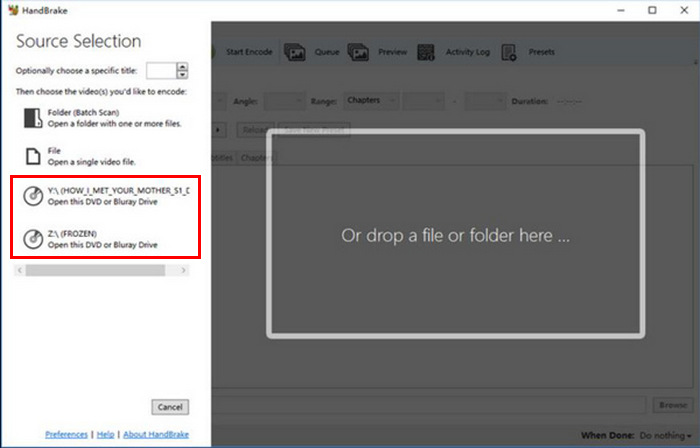
步骤3。之后,在“Title(标题)”下拉菜单中选择你想要翻录的标题。
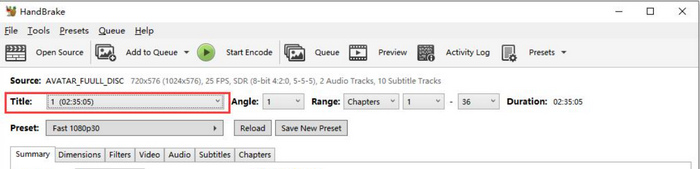
步骤4。接下来,点击Preset(预设)按钮,根据需要自定义设置,以决定输出文件的质量。针对不同的iPad机型,工具提供了所需的一切预设:Apple 1080p30 Surround、Apple 1080p60 Surround 和 Apple 720p30 Surround。
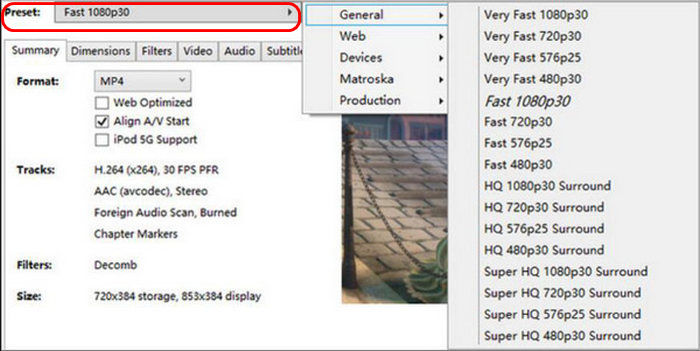
步骤5。在选好名称和预设后,就可以点击窗口顶部的Start Encode(开始编码)按钮开始翻录DVD。你会在底部看到一个进度条,显示完成翻录所需的大致时间。
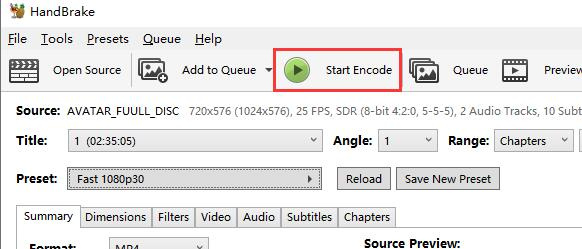
注意: 翻录质量越高,所需时间就越长,因此你需要让电脑运行一段时间。
使用 HandBrake 将 DVD 转换为 iPad 格式也是一种不错的方法。但是,该工具可以直接处理受版权保护的 DVD。用户需要安装 libdvdcss 才能绕过版权保护,这可能会带来不便。
第 3 部分。将数字化 DVD 传输到 iPad
由于 iPad 无法直接播放 DVD,因此将 DVD 转换为 iPad 格式至关重要。之后,为了能够在 iPad 上播放数字化的 DVD,他们需要将文件传输到 iPad 上,有两种方法可以做到这一点。
方法 1:使用 iTunes
用户可以通过 iTunes 将数字化的 DVD 同步到 iPad 上。此过程需要使用 DVD 翻录软件(例如 FVC 推荐的 Video Converter Ultimate 和 HandBrake)进行翻录后才能进行。请按照以下步骤操作:
步骤1。首先,在电脑上打开 iTunes 应用程序。
步骤2。随后,点击“文件(File)”选项,再点击“将文件添加到资料库(Add File to Library)”。
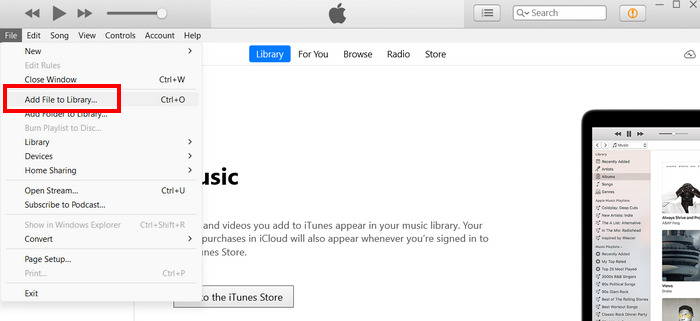
步骤3。接下来,你需要通过USB数据线将iPad连接到电脑。
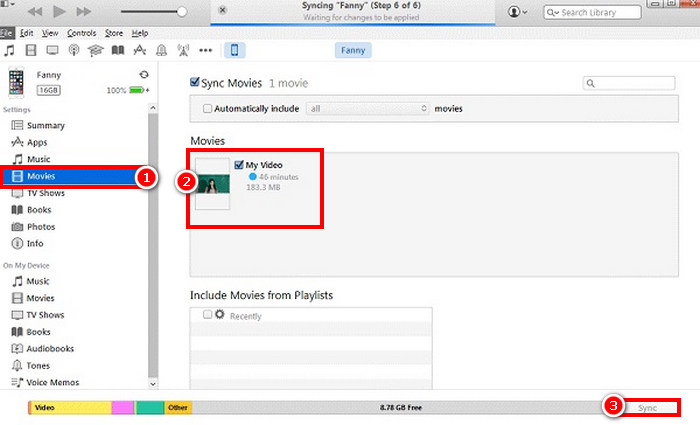
步骤4。注意,你应该能在 iTunes 左侧“设备(Devices)”标签下看到iPad图标。看到后点击它,然后进入“影片(Movies)”标签页。
步骤5。勾选“同步影片(Sync Movies)”复选框,选中刚刚导入 iTunes 资料库的DVD电影,然后点击“同步(Sync)”。
方法2:不使用iTunes
如果您出于某些原因不想使用 iTunes,可以将数字化 DVD 上传到云存储驱动器,传输到 iPad 上。只需将数字化 DVD 上传到 iPad 上可以访问的云驱动器,即可从那里访问和观看。
第 4 部分。有关将 DVD 转换为 iPad 的常见问题解答
当我将 DVD 转换为 iPad 格式时,应该使用什么格式?
MP4 是 iPad 最推荐的格式,因为它受到广泛支持,并且在质量和文件大小之间取得了良好的平衡。其他兼容格式包括 MOV 和 M4V。
我可以将 DVD 播放器连接到 iPad Pro 吗?
不可以。由于硬件和软件的限制,iPad 不支持外接 DVD 光驱或播放器,因此无法将 DVD 播放器直接连接到 iPad Pro。不过,你可以将 DVD 转换成数字格式,然后将文件传输到 iPad 上播放。
如何在 iPad 上播放 DVD?
在 iPad 上播放 DVD 的最佳方法是先将其转换为数字格式。DVD 数字化后,您需要将其直接传输到 iPad 上才能访问和播放。
结论
需要将DVD转换为iPad,是因为iPad无法直接播放DVD。而通过FVC精选的 Video Converter Ultimate 和 HandBrake,你就可以实现这一点。只要仔细按照指南操作即可。所以,如果你想在iPad上观看DVD内容,现在就开始翻录,将它们转换为数字格式吧。
-
 DVD 区域码是什么以及为什么要使用它们 [解释]
 想知道 DVD 区域码吗?本文将带您了解 DVD 区域码的由来,以及如何解锁 DVD,畅享全球内容,不受限制。
-
 适用于 Windows/ MacOS/ Linux 的 5 款最佳免费 DVD 翻录器 [评测]
 您是否正在寻找免费的 DVD 翻录工具?本文将介绍 5 款 DVD 翻录工具,助您节省 DVD 转换成本。
-
 4 款最佳外置 CD/DVD 光驱:综合评测
 如果您正在寻找最佳的外置 CD/DVD 光驱,那么您来对地方了。本文精选了三款最佳产品,并对每款产品进行了全面评测。
