


 视频转换大师
 屏幕录影大师
 视频修复
视频修复
 安全下载
安全下载Vudu 光盘转数字:了解如何轻松转换 DVD
如果您收藏了大量 DVD,并想将它们数字化,Vudu 的“光盘转数字”服务可以让您轻松上手。无需携带笨重的 DVD 盒占用空间,您可以轻松地在您喜爱的设备上观看电影,无需 DVD 播放器。只需几个简单的步骤,您就可以将 DVD 转换为数字文件,存储在您的 Vudu 影碟库中,随时可以在线观看。
因此,在本指南中,我们将探讨什么是Vudu Disc to Digital(Vudu光盘转数字)以及如何进行转换。同时,我们还会引导你了解如何使用其替代方案来完成转换。想了解更多吗?那就继续往下读吧。

第 1 部分。什么是 Vudu 光盘转数字
Vudu 是沃尔玛旗下一家知名的美国数字视频商店和流媒体服务平台。该平台允许用户购买或租借电影,有时也提供免费观看,但选择有限。除此之外,Vudu 的一大亮点是它提供光盘转数字服务。此功能允许您使用适用于 macOS 和 Windows 的蓝光或 DVD 翻录器将实体光盘转换为数字拷贝。
价格:
• DVD 转 SD 或标清:每次转换 $2
• DVD 转 HDX 或高清:每次转换 $5
• 蓝光转 HDX:每次转换 $2
第 2 部分。Vudu 光盘转数字版是否仍然有效
遗憾的是,由于许可协议的变更和技术更新,Vudu 光盘转数字服务自 2019 年 12 月 31 日起不再可用,这给维护桌面服务带来了挑战。这意味着使用 Vudu To Go 软件直接在台式电脑上转换光盘的选项已不再可用。不过,对于那些想要继续数字化 DVD 和蓝光收藏的人来说,仍然有一个好消息。Vudu 的移动光盘转数字功能仍然完全可用。使用移动光盘转数字服务,用户仍然可以使用兼容智能手机或平板电脑上的 Vudu 应用程序转换他们的实体光盘。
第 3 部分。Vudu 数字化 DVD 的替代品
由于 Vudu 光盘转数字功能不再受支持,因此仍有多种方法可以将 DVD 数字化。这些替代方案提供相同的服务,但功能和翻录过程有所不同。不过,以下工具仍然是 DVD 数字化的绝佳替代方案:
AnyMP4 DVD 翻录器
在Vudu光盘转数字版的最佳替代方案中,AnyMP4 DVD Ripper名列前茅。这是一款可靠的DVD转换软件,支持多种常用视频输出格式,包括MP4、MOV、AVI、MKV等。用户可以使用它将DVD转换成最适合自身需求的格式。它还内置编辑功能,用户可以在转换前进一步自定义DVD内容,例如标题、音轨、字幕等。此外,它还支持Blu-Hyper等先进技术,可实现更快更高效的DVD数字化。
如何使用 AnyMP4 DVD Ripper 将 DVD 数字化:
步骤1。首先,安装 AnyMP4 DVD Ripper,并将 DVD 光盘放入 DVD 驱动器。
注意:在进行下一步之前,你必须先将 DVD 插入电脑的 DVD 驱动器中,然后等待几分钟,直到电脑成功识别。
步骤2。程序会自动检测并分析你的 DVD。加载成功后,你可以根据需要编辑片名、字幕等内容。
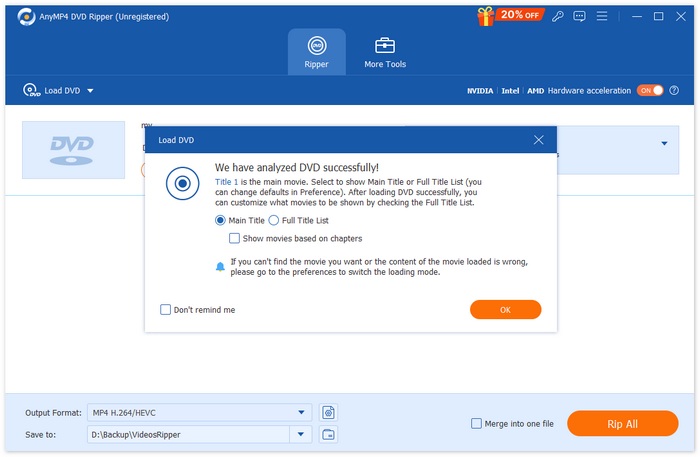
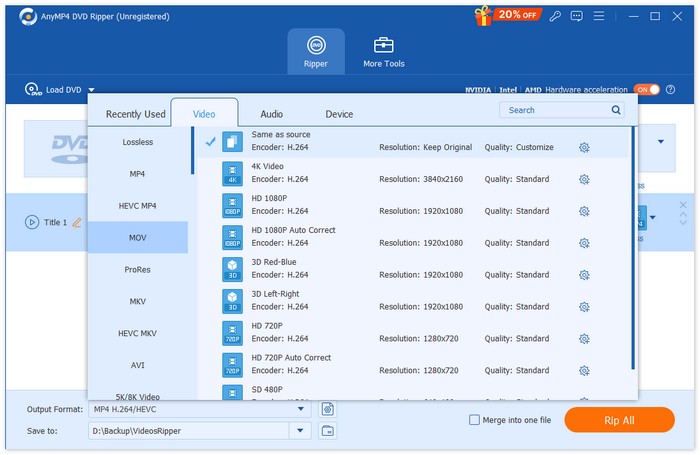
步骤3。之后,点击下方的"输出格式"按钮,在“视频”选项卡中选择你偏好的数字格式。完成设置后,只需点击“全部抓取”按钮即可开始抓取(转换)你的 DVD。
AnyMP4 DVD Ripper 是一款真正意义上的 DVD 翻录工具,尤其适合将 Vudu 光盘转换为数字格式。它能轻松将 DVD 数字化,支持多种格式,最棒的是,由于采用了先进的技术和算法,转换质量始终保持一流水平。
DVDFab
DVDFab 也是一款出色的DVD 抓取软件,可以作为 Vudu Disc to Digital 的替代方案,因为它为用户提供了将实体 DVD 转换为多种数字格式的灵活性。此外,它支持多种输出格式,包括 MP4、MKV、AVI 等,确保与众多媒体播放器兼容。
使用 DVDfab 将 DVD 数字化的步骤:
步骤1。在电脑设备上下载并安装 DVDfab。
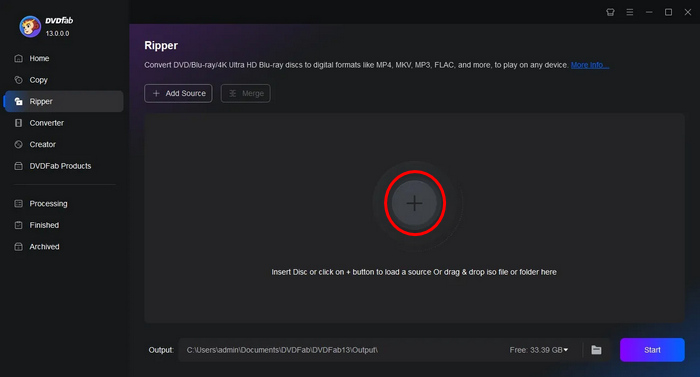
步骤 2:然后启动该工具,点击加号(Plus)按钮,从你的设备中加载 DVD。
步骤3。之后,点击选择其他标题来选择输出格式。
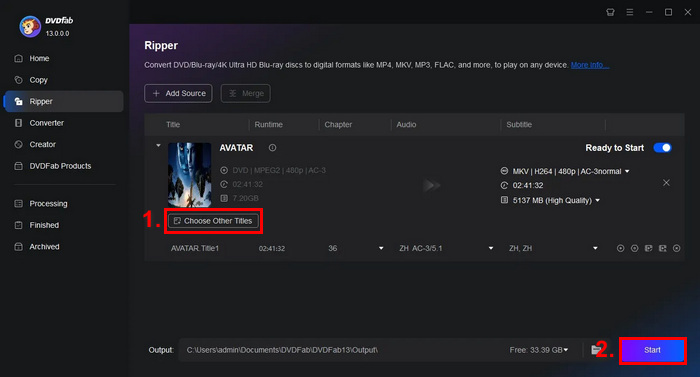
步骤 4:最后,点击Start(开始)按钮,启动 DVD 的数字化过程。
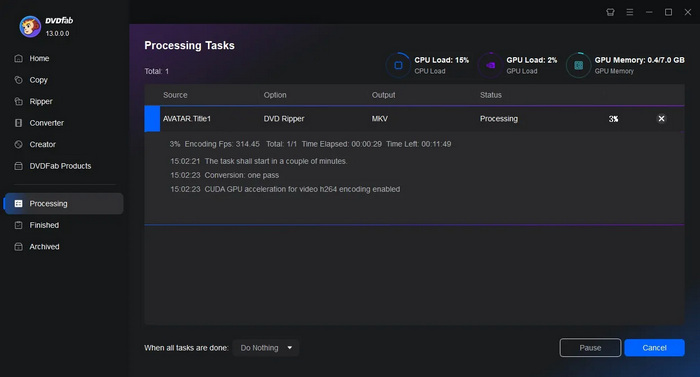
DVDfab 非常适合想要轻松数字化 DVD 的用户。虽然主要功能有点复杂,但一旦用户掌握了操作方法,翻录过程其实非常简单。
手刹
HandBrake 是一款广受欢迎的开源视频转换工具,也可以作为 Vudu Disc to Digital 的绝佳替代方案。该工具支持广泛使用的多种视频格式,使抓取 DVD 和蓝光并将其转换为数字文件变得轻松高效。因此,当你使用 HandBrake DVD Ripper时,就能轻松地将实体光盘转换成数字文件,方便在多种设备上存储与播放。
使用 HandBrake 将 DVD 数字化的步骤:
步骤1。首先,你需要在电脑上下载并安装 HandBrake。
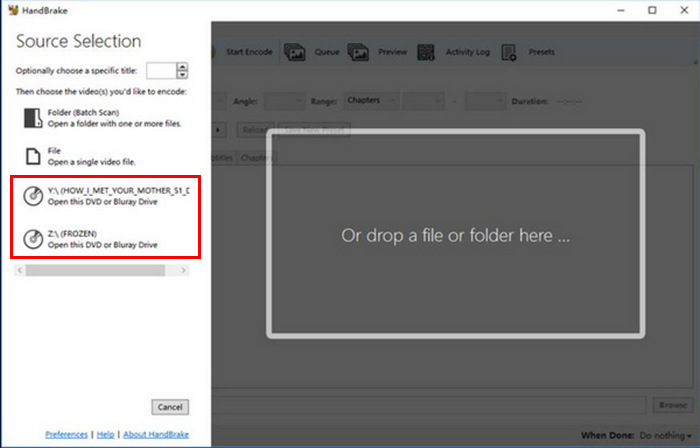
步骤2。接着,启动该工具,将 DVD 放入 DVD-ROM,然后在源选择(Source Selection)中选中你的 DVD。工具随后会开始扫描 DVD 影片的标题。
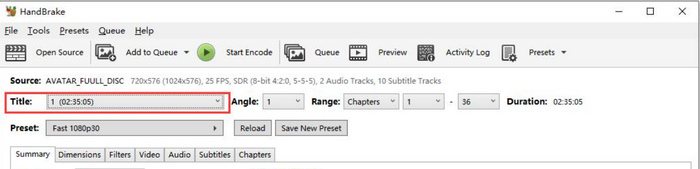
步骤 3:DVD 打开后,通过“标题”下拉菜单选择你要复制的标题。
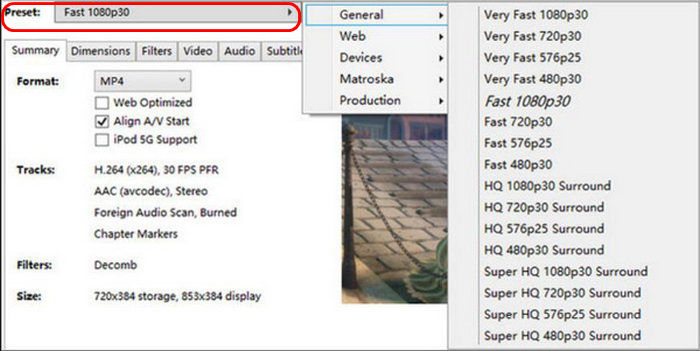
步骤4。接下来,你需要确定输出文件的质量。你只需点击预设(Preset)按钮并自定义设置。里面包含你需要的一切预设:Apple TV、安卓手机、PlayStation 等等。
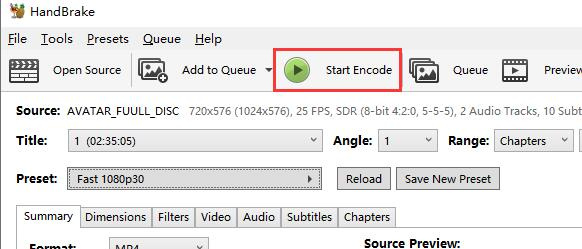
步骤5。在选好名称和预设后,就可以点击窗口顶部的Start Encode(开始编码)按钮开始翻录DVD。你会在底部看到一个进度条,显示完成翻录所需的大致时间。
注意: 翻录质量越高,所需时间就越长,因此你需要让电脑运行一段时间。
HandBrake 的优点在于它是开源的,但使用它作为数字化 DVD 的替代品可能会对初学者构成挑战。
第 4 部分。关于 Vudu Disc 的常见问题解答
如果我的 DVD 有划痕或损坏,我可以将其转换为数字版吗?
这取决于损坏程度。轻微的划痕可能不会影响转换过程,但严重划痕或损坏的 DVD 可能会导致错误。
我需要互联网连接才能使用 Vudu 的移动光盘转数字功能吗?
转换过程。数字副本将添加到您的 Vudu 库中,然后您就可以在线访问。
使用 Vudu 的移动光盘转数字版功能转换的 DVD 数量是否有限制?
您可以转换的光盘数量没有严格限制,但每次转换都需要付费,并且您必须遵守 Vudu 设定的规则,例如基于位置的限制和支持的标题。
结论
虽然 Vudu Disc to Digital 已经停止提供桌面服务,但本文提到的这些替代方案都能帮助你将 DVD 数字化。此外,移动端版本仍然可用,但可能没有桌面版那样高效和方便。尽管如此,AnyMP4 DVD Ripper、DVDfab 和 HandBrake 都可以为你全程提供帮助。那么,你还在等什么?现在就开始将你的 DVD 数字化吧!
-
 适用于 Windows/ MacOS/ Linux 的 5 款最佳免费 DVD 翻录器 [评测]
 您是否正在寻找免费的 DVD 翻录工具?本文将介绍 5 款 DVD 翻录工具,助您节省 DVD 转换成本。
-
 4 款最佳外置 CD/DVD 光驱:综合评测
 如果您正在寻找最佳的外置 CD/DVD 光驱,那么您来对地方了。本文精选了三款最佳产品,并对每款产品进行了全面评测。
-
 VideoByte BD-DVD Ripper 是什么以及如何使用它 [评测]
 如果您打算使用 VideoByte BD-DVD Ripper 来翻录 DVD,请阅读本文以获取有关其功能、价格和使用指南的完整详细信息。
