


 视频转换大师
 屏幕录影大师
 视频修复
视频修复
 安全下载
安全下载轻松在 Chromebook 上截屏 [2025 指南]
无论是用于文档、协作还是仅仅共享信息,截取屏幕截图都是许多 Chromebook 用户必不可少的功能。了解各种可用的方法和快捷方式可以提高您的工作效率和易用性。有了这些,如果您正在寻找如何在 Chromebook 上截取屏幕截图的方法,我们就有您了!在本指南中,我们将探索在 Chromebook 上轻松截取屏幕截图的不同方法,确保您可以自信而方便地捕捉重要时刻或信息。让我们深入了解如何在 Chromebook 上截取完美的屏幕截图!

第 1 部分。如何使用 [快捷方式] 在 Chromebook 上截屏
使用这些简单的快捷键,无需使用 Windows 键即可轻松在 Chromebook 上截取屏幕截图。无论您是想截取整个屏幕还是只截取部分屏幕,Chromebook 都为这两种选择提供了方便的组合键。
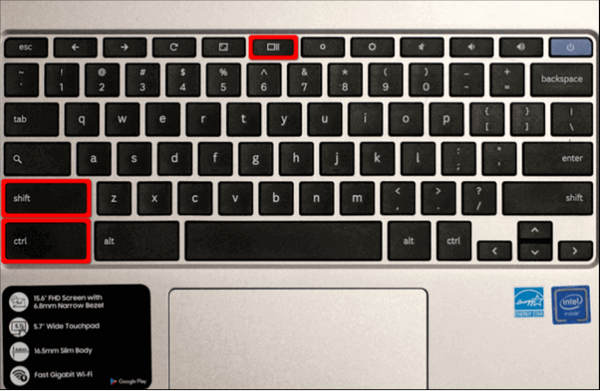
用于全屏截图:
按 Ctrl + 显示 Windows 键
它看上去像一个矩形,旁边有两条线。
用于部分截图:
按 Ctrl + Shift + 显示 Windows 键。
通过使用这些快捷方式,您可以快速轻松地在 Chromebook 上截取屏幕截图,从而提高您的工作效率并轻松捕获重要信息。
第 2 部分。如何在没有快捷方式的情况下在 Chromebook 上截屏 - 超棒的截屏
当使用快捷键截取 Chromebook 上的屏幕截图时,某些键不起作用时,用户可以改用浏览器扩展程序。这些扩展程序无缝集成到您的浏览体验中,提供捕获特定区域或整个网页等功能,以及注释工具等附加功能。与 Chromebook 的兼容性得到保证,定期更新可确保轻松访问最新功能。
现在,最流行的浏览器扩展工具之一是 Awesome Screenshot。此工具是一款 Chrome 扩展程序,用于在 Chromebook 上捕获和注释屏幕截图。它允许用户直接从浏览器捕获选定区域、整个网页或网页的可见部分。凭借易于使用的注释工具以及保存和共享选项,对于需要捕获和增强屏幕截图的 Chromebook 用户来说,这是一个方便的选择。

步骤 1: 从 Chrome 网上应用店安装 Awesome Screenshot 扩展程序。
步骤 2: 在浏览器工具栏中点击扩展程序图标。
步骤 3: 选择你想要的截图类型。
步骤 4: 按需要为截图添加标注或进行编辑。
步骤 5: 保存或分享截图。
通过使用 Awesome Screenshot 之类的扩展程序,Chromebook 用户可以简化工作流程、提高工作效率,并为演示、文档或协作等各种目的创建更具视觉吸引力和信息量的屏幕截图。
第 3 部分。通过快速设置在 Chromebook 上截屏
从“快速设置”截取 Chromebook 上的屏幕截图是最佳选择,原因如下。“快速设置”位于系统托盘中,易于查找和使用,便于快速访问。在“快速设置”中,屏幕截图工具可让您选择要截取的内容:整个屏幕、特定窗口或部分窗口。这种灵活性意味着您可以获得所需的精确截图。此外,“快速设置”使截取过程快速而简单,因此您可以立即截取屏幕截图。
为此,请按照以下步骤操作:
步骤 1: 打开快速设置,然后点击屏幕捕获。
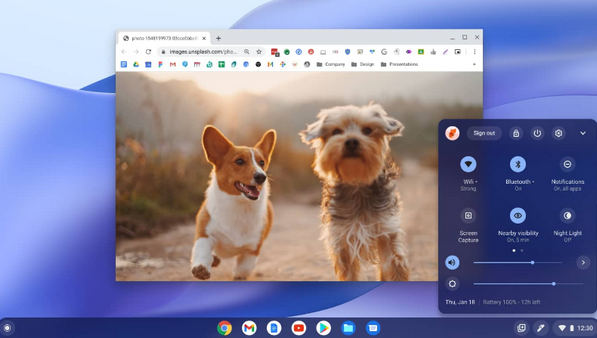
步骤 2: 使用屏幕捕获工具选择截取整个屏幕、单个窗口或指定区域。你也可以选择录制部分或全部屏幕。
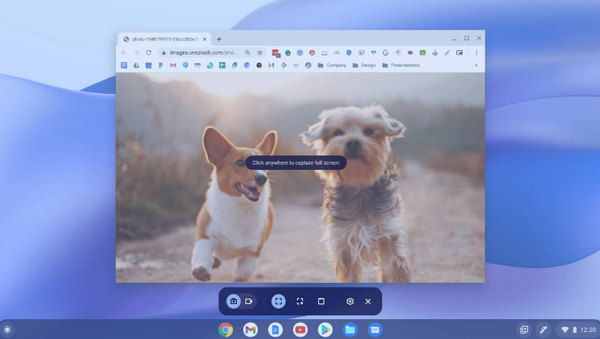
步骤 3: 选择好偏好设置后,点击捕获。
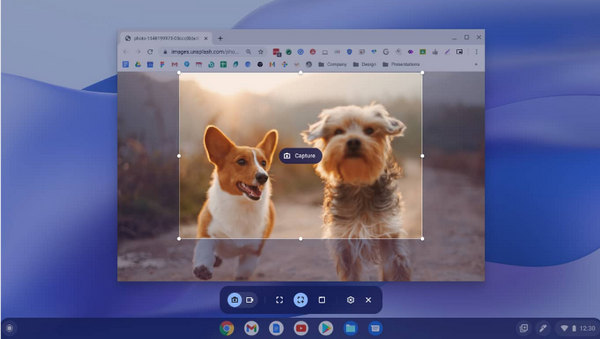
步骤 4: 截图或录屏完成后会显示在任务栏上的Tote 中,并会自动复制到你的剪贴板。
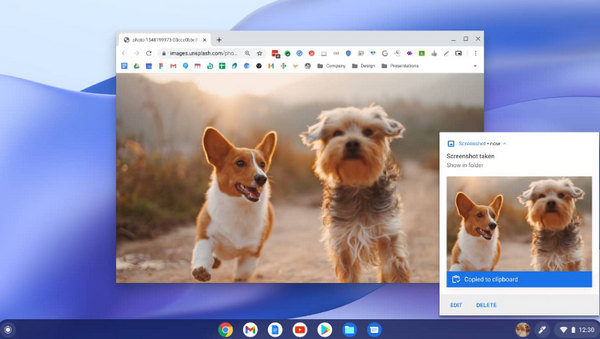
通过 Chromebook 上的快速设置捕获屏幕截图可提供无缝且用户友好的体验,使其成为许多 Chromebook 用户的首选方法。
第 4 部分。有关如何在 Chromebook 上截屏的常见问题解答
我可以在任何 Chromebook 型号上截屏吗?
是的。Chromebook 通常支持不同型号的屏幕截图功能。但是,具体组合键或方法可能会因 Chromebook 型号及其操作系统版本而异。
我可以自定义在 Chromebook 上截取的屏幕截图的格式或质量吗?
Chromebook 通常以 PNG 格式截取屏幕截图,并且可能没有原生选项来自定义格式或质量。不过,您可以使用第三方软件或在线工具来转换或编辑屏幕截图(如果需要)。
Chromebook 上截取的屏幕截图的尺寸或长度是否有限制?
虽然 Chromebook 允许您截取各种尺寸的屏幕截图,但根据您设备上的可用存储空间,可能会存在实际限制。此外,如果您要截取视频屏幕截图,则根据可用资源,录制时长可能会受到限制。
我可以截取 Chromebook 上特定应用程序或浏览器选项卡的屏幕截图吗?
可以。您可以使用适当的键盘快捷键或使用内置功能(如“快速设置”)选择特定窗口或区域来截取特定应用程序或浏览器选项卡的屏幕截图。这样可以更灵活地仅截取您需要的内容。
我可以在 Chromebook 上安排自动截图吗?
目前,Chromebook 本身不支持安排自动截图。不过,您可以在 Chrome 网上应用店中找到提供此功能的第三方应用或扩展程序。请注意,使用此类扩展程序可能需要授予其他权限,并且可能会影响系统性能。
结论
总之,这份全面的指南为在 Chromebook 上截取屏幕截图提供了清晰的路线图,可满足所有技能水平的用户的需求。从使用方便的键盘快捷键到利用强大的浏览器扩展程序和直观的快速设置功能,总有一种方法适合每种偏好。通过学习这些方法,您可以提高工作效率,简化工作流程,并通过视觉上引人入胜的屏幕截图更有效地沟通。立即开始轻松截取您的屏幕!
-
 VLC中的屏幕截图–如何在VLC Media Player中拍摄快照
 如何在 VLC Media Player 中拍摄快照以及将它们保存在哪里?浏览本文中的 VLC 快照功能及其替代方案。
-
 如何使用VLC Media Player录制带有音频的屏幕视频
 这是有关 VLC 屏幕录制功能的分步指南。您可以从本文中找到详细的过程、故障排除和最佳替代方案。
-
 Chrome 上无法播放视频:原因和解决方案
 想知道为什么您的视频无法在 Chrome 上播放?在本文中,您将找到获得无缝观看体验所需的答案和快速解决方案。
