


 视频转换大师
 屏幕录影大师
 视频修复
视频修复
 安全下载
安全下载在戴尔电脑上截取屏幕截图的 3 种有效方法
您是否希望高效地在戴尔电脑上截取屏幕截图?无论是为了工作、学习还是仅仅分享精彩瞬间,了解如何截取屏幕截图都非常有用。在本指南中,我们将向您展示三种专为戴尔用户量身定制的简单方法,以简化截取屏幕上内容的过程。屏幕截图对于保存重要信息、解决技术问题,甚至只是与朋友分享有趣的表情包都非常有用。通过我们的分步说明,您将能够轻松捕获戴尔屏幕上看到的任何内容,无论您喜欢使用键盘快捷键、探索高级选项还是坚持使用默认截图工具。在本指南结束时,您将有信心高效地截取屏幕截图,提高您的工作效率并使您的数字任务变得轻而易举。让我们开始吧!

第 1 部分:如何使用快捷方式在戴尔电脑上截屏
使用快捷方式在戴尔计算机上截取屏幕截图通常被认为是最有效的方法,原因如下。快捷方式提供了一种快速方便的截取屏幕截图的方法,无需额外的软件或工具。这种方法对于经常截取屏幕截图并喜欢简化工作流程的用户特别有利。此外,快捷方式允许精确控制要捕获的屏幕区域,从而提高灵活性和便利性。
以下是您可以用来在戴尔上轻松截屏的快捷方式:
单击打印屏幕 (PrtScn) 键
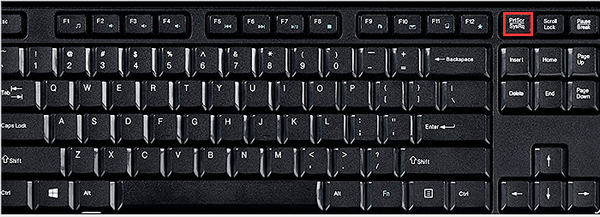
• 此经典的快捷方式可捕获整个屏幕并将其复制到剪贴板。
• 非常适合通过一次按键捕获整个屏幕。
单击 Alt + Print Screen 键
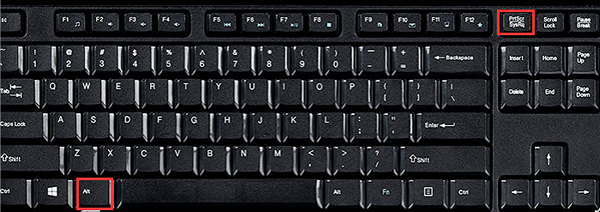
• 按 Alt + PrtScn 仅捕获活动窗口,不包括屏幕的其余部分。
• 非常适合捕捉特定窗口或应用程序,且不会造成混乱。
单击 Windows 键 + Shift + S 键(Windows 10 及更高版本)
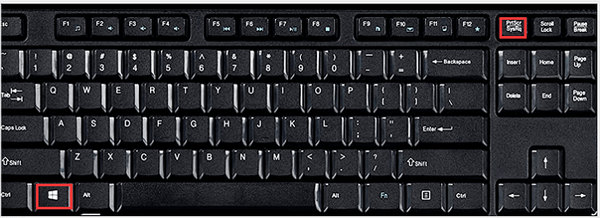
• 按下快捷方式后,使用光标拖动并选择所需的区域。
• 非常适合精确捕捉屏幕的自定义区域。
通过使用这些快捷方式,您可以轻松、高效、精确地在戴尔计算机上捕获屏幕截图,从而提高您的工作效率并简化您的工作流程。
第 2 部分:如何使用高级选项在 Dell 上截屏
在戴尔电脑上截取屏幕截图时,使用屏幕截图软件作为高级选项有很多好处。与基本的内置方法不同,屏幕截图软件通常提供额外的特性和功能,从而在屏幕截图过程中提供更大的灵活性和自定义性。FVC 屏幕录像机就是这样一个强大的工具。
FVC Screen Recorder 是一款多功能软件,旨在简化所有 Dell 机型在 Windows 11/10/8/7 上的截图操作。它提供高级截图编辑选项,如绘制形状、添加文本或图片等。
要使用它,请按照以下简单步骤操作:
步骤 1: 在你的 Dell 电脑上下载并安装 FVC Screen Recorder。
步骤 2: 现在运行该工具,并点击右上角的 快照(Snapshot) 按钮。接着,选择 屏幕截图(Screen Capture)。

步骤 3: 现在,当视频在你的 Dell 设备上播放时,你可以自由拖动鼠标光标,选择想要截取的视频区域。

步骤 4: 完成后,点击 保存(Save) 按钮。
FVC 屏幕录像机具有用户友好的界面和出色的功能,对于那些寻求在戴尔系统上获得高级屏幕截图功能的用户来说,它是一个绝佳的选择。
第 3 部分:如何使用默认截图工具在戴尔电脑上截屏
使用戴尔提供的默认截图工具也是在戴尔计算机上截取屏幕截图的好方法。此内置工具提供了简单易用的界面,适合所有专业水平的用户使用。使用截图工具,您可以快速截取特定区域的屏幕截图、全屏截图,甚至自由形式的截图,提供满足您需求的多功能性。
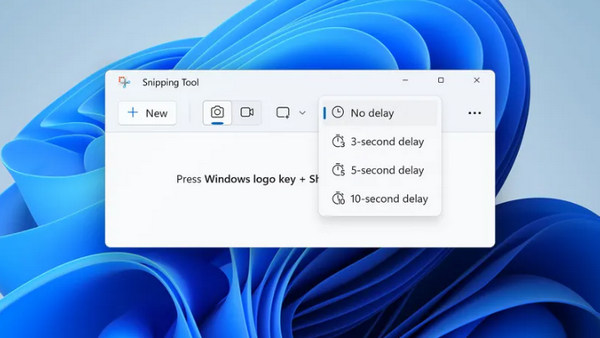
步骤 1: 点击“新建”(New)或同时按下 Ctrl + N。选择你想要的截图形状。默认情况下会选中矩形截图(Rectangular Snip)。另外,你也可以选择以下三种形状中的任意一种:
• 自由格式截图(Free Form Snip): 该选项允许你以任意形状截取屏幕。
• 窗口截图(Window Snip): 使用此功能,只需一键即可捕获活动窗口。
• 全屏截图(Full-Screen Snip): 一次性捕获整个屏幕,在使用多显示器时尤其实用。
步骤 2: 截图完成后,按下 Ctrl + S 将图像保存到你偏好的位置。
只需按照这些快速步骤,您就可以有效地利用默认截图工具轻松方便地在您的戴尔计算机上截取屏幕截图,使其成为满足您所有截图需求的绝佳选择。
第 4 部分:有关戴尔屏幕截图的常见问题
我可以在不使用任何其他软件的情况下在戴尔计算机上截取屏幕截图吗?
是的,您可以利用内置方法(例如键盘快捷键或默认截图工具)在戴尔计算机上截取屏幕截图,而无需任何其他软件。
有没有办法使用快捷方式捕获戴尔计算机屏幕的特定区域?
当然可以。戴尔电脑提供了方便的快捷键,如 Print Screen、Alt + Print Screen 或 Windows Key + Shift + S,可精确捕获屏幕的特定区域。
截取戴尔计算机上的屏幕截图后,如何注释或编辑屏幕截图?
在戴尔计算机上截取屏幕截图后,您可以使用屏幕截图软件提供的其他编辑工具甚至默认的截图工具来根据需要注释、绘制、添加文本或裁剪屏幕截图。
我可以在我的戴尔电脑上使用像 Aiseesoft Screenshot Recorder 这样的高级截图软件吗?
是的。Aiseesoft Screenshot Recorder 和类似软件通常带有用户友好的界面,让所有类型的用户都能轻松使用。只需按照提供的分步说明即可轻松截取屏幕截图。
总之,学习如何在戴尔电脑上截取屏幕截图可以大大提高您的工作效率。无论您喜欢使用快捷方式、高级软件还是默认截图工具,您现在都能够轻松截取屏幕上的任何内容。因此,今天就准备好使用这些简单的方法来节省时间并简化您的数字任务吧!
-
 如何在 Chromebook 上截屏 [分步指南]
 了解如何通过这份全面的分步指南轻松在 Chromebook 上截取屏幕截图。立即按照指南获取完美屏幕截图!
-
 在 Google Chrome 上截屏的 3 种有效方法 [指南]
 了解如何通过这些简单的步骤在 Google Chrome 上快速截取网站屏幕截图。使用我们的用户友好指南节省时间并提高工作效率。
-
 如何轻松在 HP 上截取屏幕截图 [2025 指南]
 了解在 HP 上截取屏幕的简单步骤。从台式机到笔记本电脑,我们的指南将向您展示如何像专业人士一样在 HP 设备上截取屏幕截图。
