


 视频转换大师
 屏幕录影大师
 视频修复
视频修复
 安全下载
安全下载在 Windows、Mac 和在线上打开 HEIC 文件的最佳方法
如果你使用的是 iPhone,你会注意到你的图片文件扩展名是 HEIC。HEIC 文件是苹果创建的一种图像格式,它是 HEIF(高效图像格式,High-Efficiency Image File)的苹果版本。此外,HEIC 文件是一种高质量的压缩图像格式。不过,由于 HEIC 文件只适用于苹果设备,你无法在 Windows 和在线环境中原生打开 HEIC 文件。因此,在 Windows 和在线环境中打开 HEIC 文件的最佳方式,就是使用本文介绍的方法。

第 1 部分。 如何在 Windows 上打开 HEIC 文件
在 Windows 上打开 HEIC 文件是不可能的;因此,您需要一个工具来支持您在 Windows 上打开 HEIC 文件。但是如果你想在 Windows 上打开你的 HEIC,你可以将它转换为 Windows 支持的文件,JPG。 JPG 是 Windows 可以原生打开的文件格式,是最著名的图像文件格式。幸运的是,我们找到了在 Windows 上打开 HEIC 文件的最佳 HEIC 到 JPG 转换器。
FVC免费HEIC到JPG转换
如果你正在寻找最好的在线 HEIC 转 JPG 转换器,不必再费心搜索!FVC 免费 HEIC 转 JPG 转换器 是一款在线 HEIC 转 JPG 工具,可以在不损失质量的情况下完成文件转换。它拥有简洁易懂的图形用户界面,比网上其他在线工具更易上手。借助这款网页工具,你可以一次添加两个或更多文件,一键执行批量转换,大幅提升转换效率。
尽管该工具在使用之前需要互联网连接,但与其他在线和离线工具相比,转换过程无疑是非常快的。网络转换器不是很可爱吗?如果您想了解有关此工具的更多信息,您必须阅读以下有关此基于 Web 的最佳 HEIC 到 JPG 转换器的详细信息。
功能特色:
- 它允许您将 HEIC 文件批量转换为 JPG 格式。
- 它有一个易于使用的软件界面。
- 兼容所有可用的浏览器。
- 它具有超快的转换过程,可以以闪电般的速度进行转换。
如何使用 FVC Free HEIC to JPG Converter 将 HEIC 转换为 JPG:
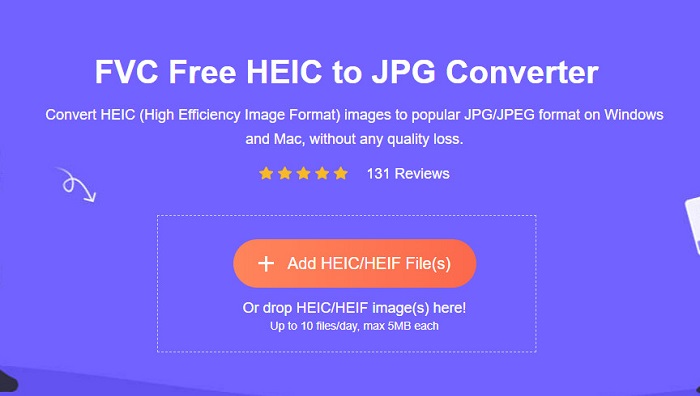
步骤 1: 在浏览器中搜索 FVC Free HEIC to JPG Converter,然后会跳转到其网页。网页界面大致如下:
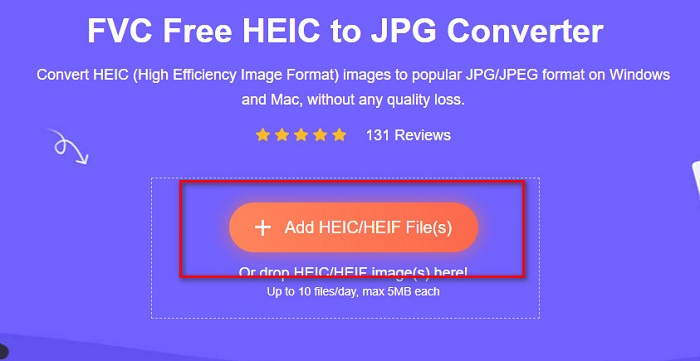
步骤 2: 然后,点击 Add HEIC/HEIF File(s) 按钮。此时会打开电脑文件管理器,选择你想上传的 HEIC 文件。
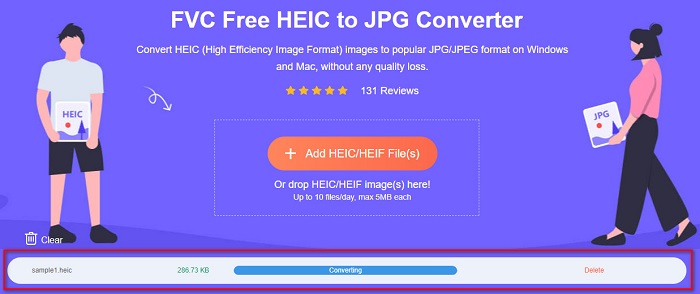
步骤 3: 上传文件后,HEIC 转 JPG 的转换过程就会开始,稍等几秒即可完成。
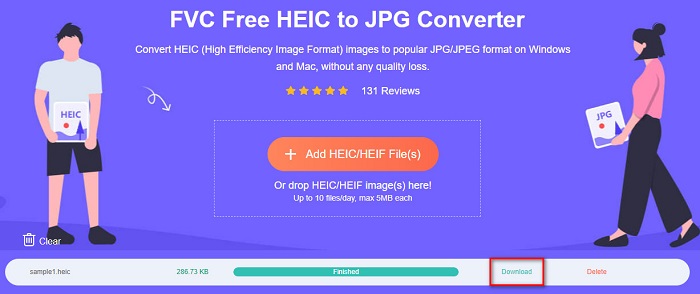
步骤 4: 最后,点击 Download 按钮下载转换好的 JPG 文件,然后在电脑中找到保存位置。
就是这样!您现在可以查看转换为 JPG 文件格式的 HEIC 照片。
第 2 部分。 如何在 Mac 上打开 HEIC 文件
在 Mac 上打开 HEIC 很容易,因为 Apple 支持 HEIC 图像。但如果您仍想了解如何在 Mac 上打开 HEIC 文件的分步过程,请阅读以下步骤。
步骤 1: 在你的 Mac 设备上,找到要查看的 HEIC 文件。
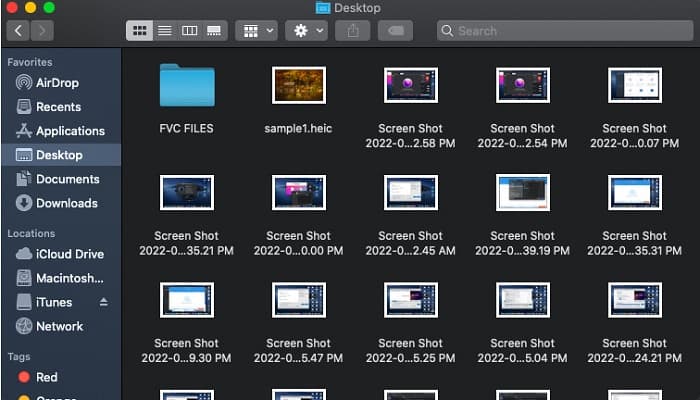
步骤 2: 然后双击该 HEIC 文件。
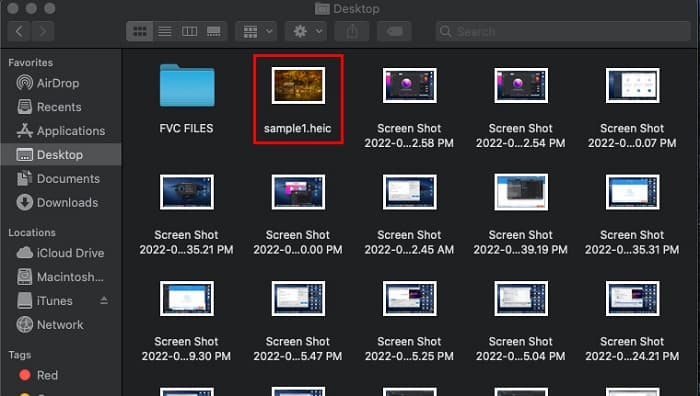
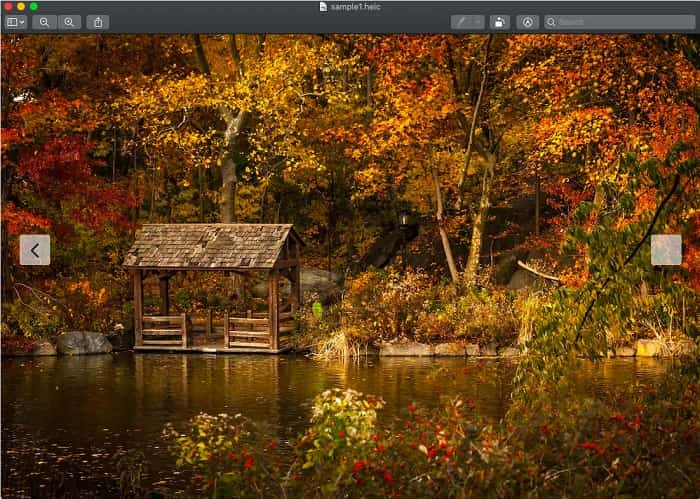
步骤 3: 现在你就可以查看并欣赏你的 HEIC 文件了。
第 3 部分。 如何在线打开 HEIC
打开 HEIC 文件的最有效方法之一是在线打开它。您可以使用几种工具在线打开 HEIC 文件;但是,我们为您找到了一个在线打开 HEIC 文件的工具。
压缩jpg.net
Compressjpg.net 是一款可以轻松在线打开 HEIC 文件的工具。此外,你可以使用这款工具在手机或 Windows 设备上查看 HEIC 和 HEIF 照片。
步骤 1: 在浏览器中搜索 Compressjpg.net,进入其网页。然后点击 Choose File 按钮,或将 HEIC 文件拖放到该软件的主界面。
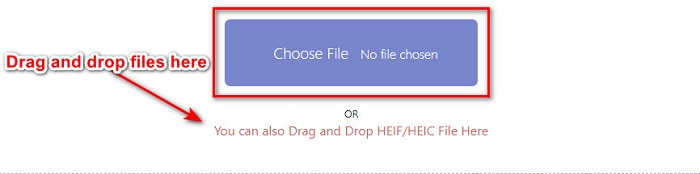
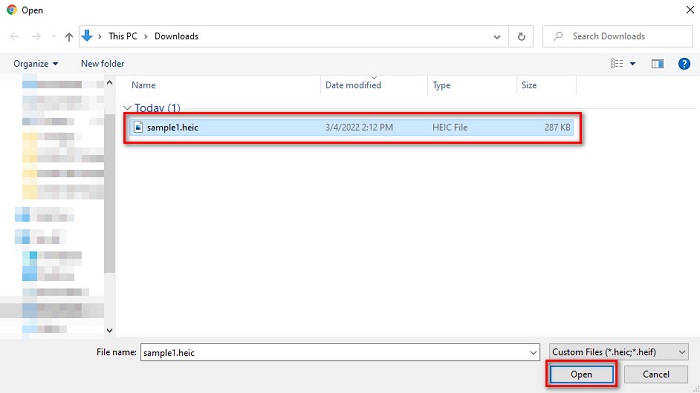
步骤 2: 点击 Choose File 按钮后,会打开电脑文件管理器,在其中选择你的 HEIC 文件,然后点击 Open 上传 HEIC 文件。
步骤 3: 最后,你就可以在线查看你的 HEIC 文件了。是不是很简单?

优点
- 易于使用
- 它可以快速加载您的 HEIC 图像。
- 它不包含任何令人不安的广告。
缺点
- 由于它依赖于 Internet,因此您可能无法查看 HEIC 图像。
HEIC 图像查看器解码器
另一个值得使用的在线查看器是 HEIC Image Viewer Decoder。这个在线查看器让您只需几个步骤即可查看您的 HEIC 文件。使用起来非常方便,很多人都使用这个工具。但是,此在线查看器包含许多令人不安的广告,可能会干扰您的查看过程。然而,它是最常用的在线 HEIC 查看器之一。
步骤 1: 首先,在搜索框中搜索 HEIC Image Viewer Decoder。
步骤 2: 接着,将你的 HEIC 文件拖放到矩形框中,或者点击 Choose File 按钮上传 HEIC 文件,然后进入最后一步。

步骤 3: 最后,等待 HEIC 图片加载完成,就可以查看你想看的 HEIC 图像了。
优点
- 它有一个易于使用的软件界面。
- 可在任何浏览器中访问。
缺点
- 它包含许多令人不安的广告。
- 加载 HEIC 图像需要时间。
文件专业信息
FileProInfo 是一款在线 HEIC 查看器,可以让你即时查看 HEIC 文件。这个免费的在线查看工具无需注册,也不用安装任何软件。此外,它使用起来是 100% 安全的。其缺点是页面中包含一些令人烦扰的广告。尽管有文件大小限制,仍然有许多人通过这款在线工具查看自己的 HEIC 文件。
步骤 1: 在你使用的浏览器中搜索 FileProInfo HEIC 在线查看器。
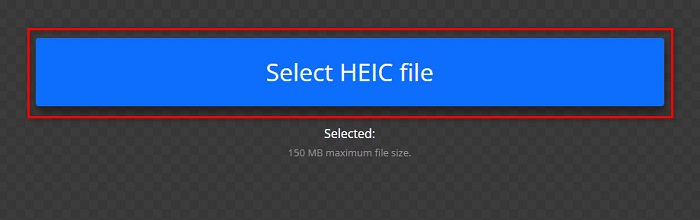
步骤 2: 在软件主界面上,点击 Select HEIC file 按钮,此时会打开电脑文件管理器,从中选择你想要查看的 HEIC 文件。
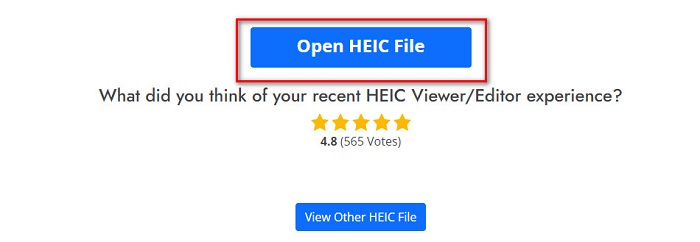
步骤 3: 最后,点击 Open HEIC File 按钮在线查看你的 HEIC 文件,然后稍等片刻,等待 HEIC 图像加载完成。
优点
- 它可以轻松查看 HEIC 文件。
- 在网络上免费访问。
- 学习曲线并不僵硬。
缺点
- 文件大小限制。
- 弹出式广告无处不在。
部分 4. 关于 HEIC 文件的更多知识
HEIC 文件是在从 Apple 设备拍摄的图像上发现的文件图像格式。 HEIC 代表高效图像容器。创建这些类型的文件是为了在不影响图像的高质量的情况下具有更好的压缩效果。
此外,由于此图像文件具有更好的压缩质量和高质量的分辨率,因此这些文件最适合拍摄照片、实时照片和动画制作。更重要的是,它可以支持 16 位颜色以便更好地编辑。但是,由于 Apple 开发 HEIC 文件,因此它与许多应用程序和设备不兼容。
第 5 部分。有关如何打开 HEIC 文件的常见问题解答
你能在安卓设备上打开 HEIC 文件吗?
不可以。HEIC 文件仅适用于 Apple 设备。在 android 上打开这些图像文件是不可能的;您需要使用工具或在线转换器。
将 HEIC 文件转换为 JPG 文件会影响质量吗?
将您的 HEIC 文件转换为 JPG 文件格式不会影响图像的质量。但是,它会影响文件大小,因为 HEIC 文件是压缩文件,而 JPG 不是。
我可以在 Apple 设备上打开 JPG 格式吗?
是的。许多 Apple 设备(如 iPhone 和 iPad)都具有可以打开 JPG 文件格式的内置应用程序。一种方法是使用 iCloud 照片打开 JPG 文件。
您可以将 HEIC 文件转换为 PNG 文件格式吗?
当然,许多工具允许您将 HEIC 文件转换为 PNG 文件格式。
结论
因此,如果您想在 Windows、Mac 和在线上打开 HEIC 文件,您现在不必担心,因为上面已经为您提供了所有解决方案和方法。有很多方法可以打开您的 HEIC 文件。但是,并非所有人都可以使用相同的功能。但是如果您想在任何设备上查看您的 HEIC 文件,将您的 HEIF 文件转换为 JPG 文件格式会很方便。在这种情况下,FVC Free HEIC to JPG 转换器将帮助您解决这个问题。
因此,如果你是 Windows 用户,打开 HEIC 文件的唯一方法就是使用最好的 HEIC 转 JPG 转换器将其转换为 JPG,而这款工具就是 FVC Free HEIC to JPG converter。
-
 JPG VS GIF:3 种轻松将 JPG 转换为 GIF 的方法
 您想知道 JPG 和 GIF 之间的区别吗?或者您想将 JPG 切换为 GIF 动画格式?然后阅读这篇文章有一个想法。
-
 将 PNG 转换为动画 GIF 不容错过的前 3 个转换器
 您想让您的 PNG 栩栩如生吗?然后尝试使用可用的有用工具和步骤将 PNG 转换为 GIF 动画格式。
-
 您可以尝试的 4 款最佳照片动画制作工具 [桌面和网络工具]
 你想把你的静止图像变成一个惊人的动画吗?那么这是您的幸运日,因为我们编译了您可以在网络上使用的工具。
