


 视频转换大师
 屏幕录影大师
 视频修复
视频修复
 安全下载
安全下载轻松压缩 MP4 视频以用于电子邮件的 5 种方法 [2025]
由于文件大小限制,通过电子邮件发送视频文件有时会让人不知所措。通常情况下,电子邮件每个附件只能处理 25MB 的文件大小。任何超过此大小的附件都会被转换为 Google Drive 链接。所以,如果您正在寻找解决这个问题的方法,那么您来对地方了。
在本文中,你将学习五种轻松压缩用于电子邮件的视频的方法。这样一来,你在通过电子邮件发送视频文件时就不会再遇到任何卡顿或问题。那么,你还在等什么?我们开始吧!

第 1 部分:使用视频压缩器压缩电子邮件中的电影文件
使用合适的专用视频压缩工具,可以轻松压缩用于电子邮件的电影文件。市面上有各种视频压缩工具,每种工具都提供不同的压缩级别、质量保留度和易用性。有些工具提供预设的配置文件,方便电子邮件压缩,而有些工具则允许手动调整大小和质量。以下是三种可以尝试的压缩电影文件用于电子邮件的方法:
压缩电子邮件视频的最佳方法
压缩用于电子邮件的视频的最佳方式是使用 FVC 精选的Video Converter Ultimate。这款功能齐全的视频转换工具在其工具箱中提供了视频压缩功能。使用该工具压缩视频时,你可以轻松完成处理。它具有用户友好的界面,压缩视频通常只需 2–3 步。想进一步了解这款工具,请查看下列功能:
主要功能:
• 压缩电子邮件的视频文件大小,同时保持高质量。
• 通过转换格式确保视频与任何电子邮件平台兼容。
• 使用预设的电子邮件友好配置文件或手动调整压缩设置。
• 它可以批量压缩多个视频文件。
现在您已经了解了 FVC 选择的 Video Converter Ultimate 的功能,让我们继续了解如何使用它。
步骤 1。首先,你需要在电脑上下载安装该工具。
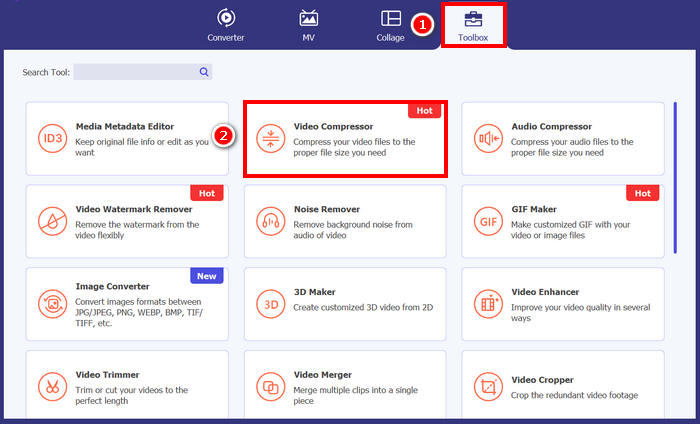
步骤 2。打开工具,进入工具箱,然后点击视频压缩器。完成后,点击红色加号按钮,添加你想要压缩的视频。
步骤 3。之后,为了压缩视频文件大小,在大小选项中,你可以通过拖动滑块来调整视频文件大小,或者在输入框中手动输入数值。完成后,点击“压缩”按钮。
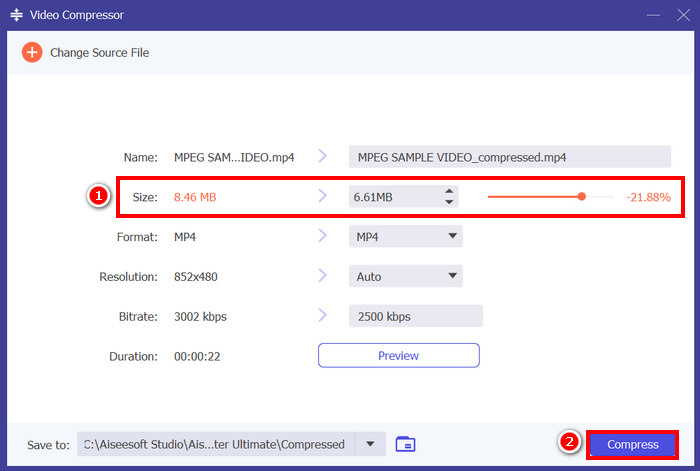
注意: 如果你想在压缩的同时进一步提升视频质量,还可以自定义分辨率、比特率等参数。
FVC 选择了 Video Converter Ultimate,它绝对是用于电子邮件视频压缩的最佳工具之一。它速度快、易于使用,并且能够保持视频质量。此外,它还提供批量压缩和格式转换等额外功能,使其成为处理视频文件的多功能解决方案。
压缩视频以用于电子邮件 [免费]
如果您正在寻找一种免费的方法来压缩用于电子邮件的视频,可以使用 VLC 媒体播放器。这款工具不仅是一个可以播放和串流多种媒体的媒体播放器,它还可以用于压缩视频。具体操作步骤如下:
步骤 1。首先,打开 VLC 媒体播放器,如果你还没有,请先下载并安装。
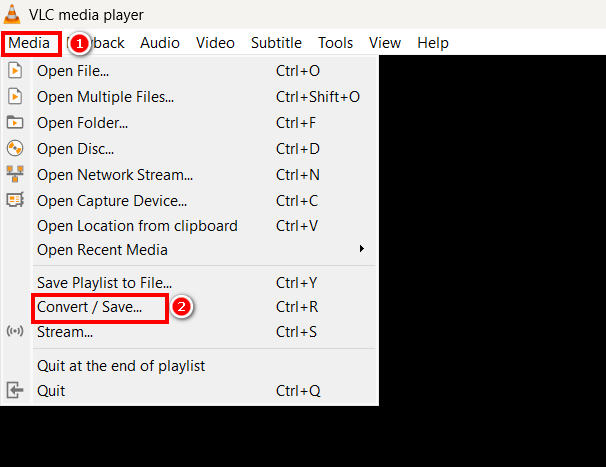
步骤 2。之后,进入 媒体 选项卡,在下方选择 转换/保存。
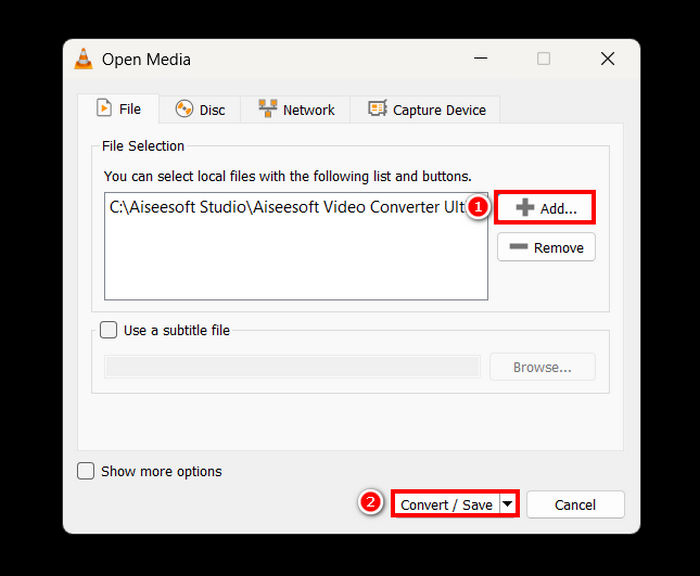
步骤 3。现在,点击添加按钮,导入你想压缩以便通过邮件发送的视频,然后点击转换/保存按钮。
步骤 4。接着,在新弹出的面板中,选择编辑所选配置文件,然后转到视频编解码器选项卡,在那里更改视频的分辨率、比特率和帧率。
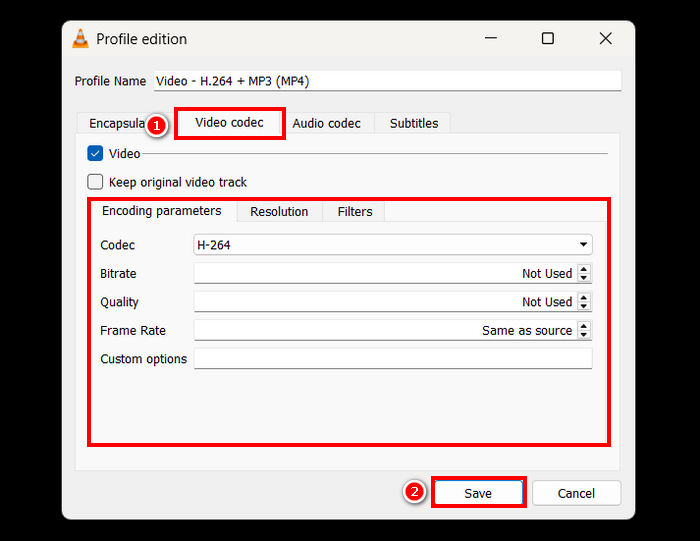
步骤 5。全部设置完成后,保存并点击开始按钮,启动视频压缩。
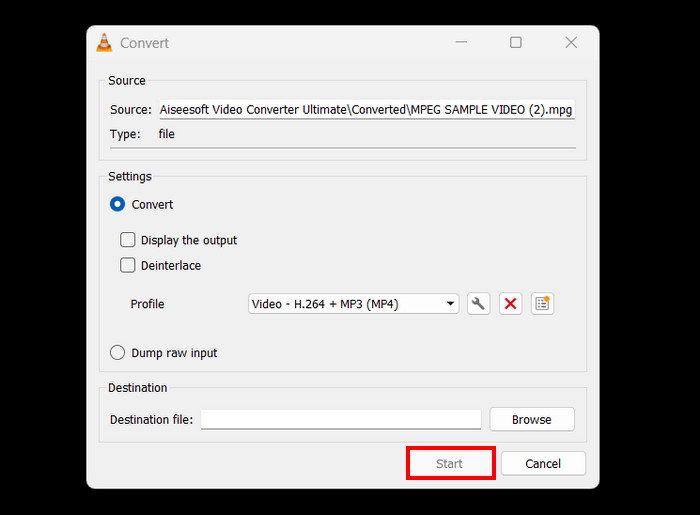
局限性: 与专业视频压缩器相比,在 VLC 中压缩视频并不直观,也没有专门针对电子邮件的预设配置文件,而是需要手动调整,这对需要快速、直接解决方案的用户来说可能较为繁琐且不够理想。
如何压缩视频以用于在线电子邮件
如果你想使用在线方法,可以尝试 FreeConvert 的视频压缩器。这款基于网页的视频压缩工具允许用户为电子邮件压缩视频。与软件应用程序相比,它的区别在于无需安装应用,这对某些人来说更方便。不过,该工具在可压缩视频的大小方面存在限制。要使用此工具,请按照以下步骤操作:
步骤 1。访问 FreeConvert 的官方网站,只需在浏览器中搜索 FreeConvert Video Compressor 即可。
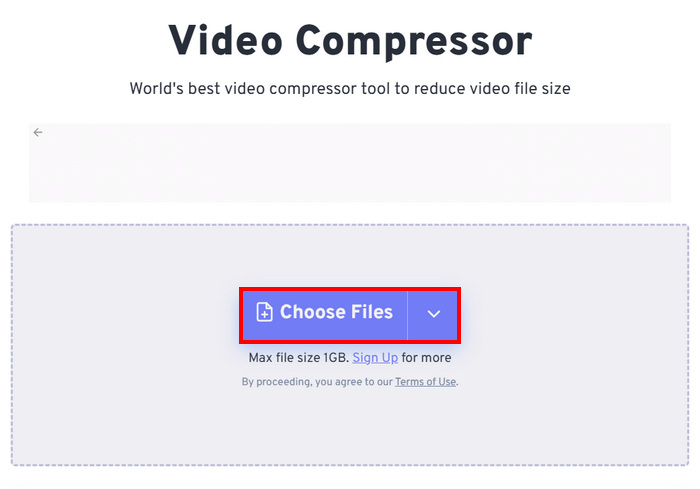
步骤 2。接着,为导入你想压缩以用于邮件发送的视频,点击选择文件按钮。
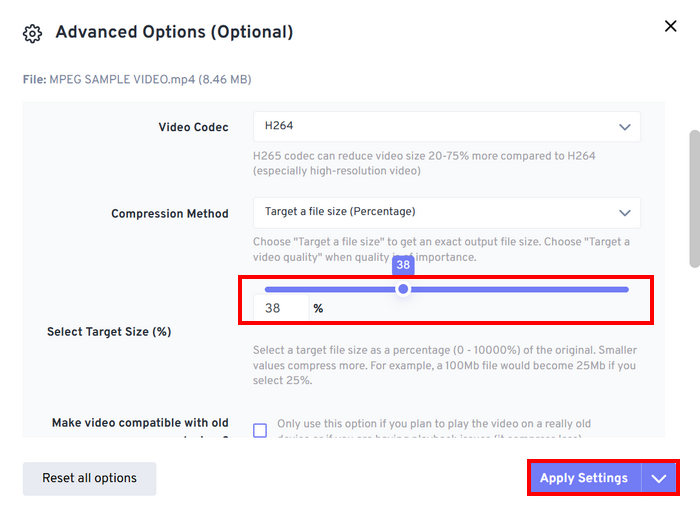
步骤 3。然后,进入“高级设置”,其图标为齿轮,在这里可以调整视频大小。只需将滑块向左拖动即可减小视频大小。最后,为开始压缩视频,点击应用设置按钮。
步骤 4。最后,点击立即压缩按钮,开始为电子邮件压缩你的视频。
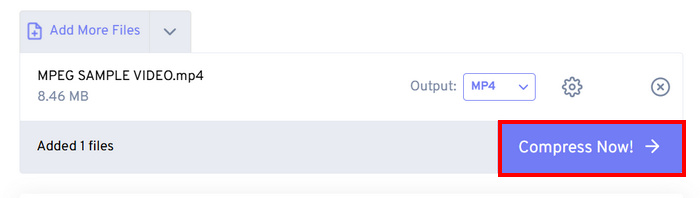
局限性: 用户只能压缩大小最高为 1GB 的视频,超过此大小就需要订阅其高级套餐。此外,由于它是基于网页的视频压缩器,压缩速度还会受用户网络状况的影响而有所不同。
第 2 部分:如何通过 ZIP 视频文件缩小电子邮件的视频大小
另一种轻松缩小电子邮件视频大小的方法是创建一个 ZIP 文件。此方法可以有效减少文件大小,并将多个视频分组到一个附件中。此外,此方法操作简单。但是,与使用专用的视频压缩工具相比,此方法效率较低。请按照以下步骤操作:
步骤 1。首先,在你的资源库(Library)中找到你希望压缩后用于电子邮件发送的视频。
步骤 2。然后右键点击该文件,选择压缩为选项,并在其中选择ZIP 文件。
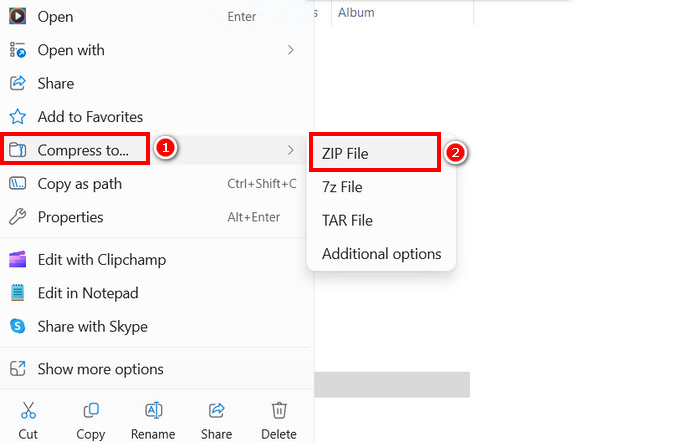
局限性: 虽然创建 ZIP 压缩包是一种快速压缩视频以便发送电子邮件的方法,但与通过调整比特率、分辨率或格式的视频压缩工具相比,它并不能显著减小文件体积。如果生成的 ZIP 文件仍然过大,那么使用专业的视频压缩工具会是更好的解决方案。
第 3 部分。如何缩小视频以便通过 Google Drive 发送邮件
Google Drive 无法像专用视频压缩器那样直接压缩视频。不过,通过下载,上传到云端硬盘的视频会被保存为 ZIP 文件。这样,视频的大小会略微减小,更利于存储和传输。
注意: 此方法的压缩率有限,对体积较大的视频文件可能远远不够。
通过 Google 云端硬盘让视频变小以用于电子邮件:
步骤 1。在你的 Google 云端硬盘中,先上传你想要缩小体积的视频。
步骤 2。之后,右键点击你想要缩小体积的视频文件。
步骤 3。下载完成后,这些视频文件会被保存在一个 ZIP 压缩包中。
局限性: 如前所述,Google 云端硬盘本身并不具备直接压缩视频以用于电子邮件的功能,而且将其下载为 ZIP 文件也并不是一种高效的解决方案。
第 4 部分。有关压缩电子邮件视频的常见问题
压缩视频以用于电子邮件的最佳方法是什么?
压缩用于电子邮件的视频的最佳方式,是使用像 FVC Video Converter Ultimate 这样的专业视频压缩器。这款视频转换工具就是为压缩各种视频文件而设计的,可帮助用户在通过电子邮件发送大体积视频时更轻松地进行处理。
为什么我无法通过电子邮件发送大型视频文件?
值得注意的是,包括 Gmail 在内的大多数电子邮件服务都对每个附件的大小限制为 25MB。因此,如果发送的文件大小超过要求,发件人会选择先压缩视频。这也是为什么需要压缩视频以用于电子邮件的原因。
压缩视频会降低其质量吗?
是的,压缩用于电子邮件的视频会略微降低其质量,因为你实际上是在降低分辨率、比特率和其他编码参数,以减小文件大小。不过,有一些高级视频压缩工具,例如 FVC 精选视频转换器,可以让你控制分辨率、比特率和格式,从而最大限度地减少质量损失。
我可以压缩视频以便在线发送电子邮件吗?
是的。您可以使用 FreeConvert 的视频压缩器等在线工具来压缩视频,无需安装任何软件。不过,免费版本可能会有文件大小限制。
如果压缩不够,我该如何发送大视频?
如果压缩不够,请考虑将视频上传到 Google Drive、OneDrive 或 Dropbox,然后通过电子邮件共享链接,而不是附加文件。
结论
鉴于各类电子邮件服务都对视频文件大小有所限制,具备压缩视频的能力就显得尤为必要。如果你也正面临相同的处境,苦于找不到能压缩用于电子邮件的视频的工具,不妨尝试本文介绍的所有方法,找到最适合自己的那一种。
立即开始压缩您的视频并轻松发送!
-
 如何将GoPro视频从4K压缩到1080p(免费和在线)
 当您使用GoPro摄像机拍摄视频时,通常拍摄的视频文件大小非常大,很难与他人共享。因此,本文将向您展示如何压缩GoPro视频。
-
 两种压缩YouTube视频的方法
 YouTube视频太大且上传速度慢吗?只需通过在线和计算机两种方式将视频文件的大小压缩为YouTube较小的大小即可。
-
 Adobe Premiere 压缩视频:您需要考虑的事项
 本文包含压缩 GIF Premiere 的最佳和最合适的方法。了解 Adobe Premiere Compress 的解决方案和不同替代方案。
