


 视频转换大师
 屏幕录影大师
 视频修复
视频修复
 安全下载
安全下载如何免费加入MOV(QuickTime)文件
收集许多MOV视频资料后,您可能需要整理这些资料并将它们加入一个完整的文件中。但是,对于初学者或业余视频制作者来说,使用Adobe Premiere Pro这样的技术工具可能太复杂了。也许您将花费数天甚至数月来研究如何操作该程序。
其实,如果你只是想合并视频片段,用一个简单高效的视频合并工具就能解决问题,只需几分钟就能把两个或更多 MOV 文件合并在一起。
按照下面的步骤操作,你就可以在 Mac 和 Windows 上轻松合并 MOV 文件。请继续往下看,并亲自尝试这些方法。

第1部分。如何在QuickTime中合并MOV视频
MOV 也被称为 QuickTime 文件格式(QTFF),是一种采用 MPEG-4 编解码器的数字视频封装格式。它由苹果公司在 1998 年推出,用于支持 QuickTime Player。因此,如果你使用的是 Mac,其实可以直接用 QuickTime Player 轻松合并 MOV 文件。
令人惊讶的是,QuickTime不仅是媒体播放器,还是视频编辑器,使您可以合并单独的视频,编辑视频剪辑,甚至在Mac上录制音频或视频。此外,它易于使用并保持视频的原始质量。
以下是有关如何在QuickTime中加入视频剪辑的步骤。
步骤 1: 找到你想要合并的视频,并用 QuickTime Player 打开其中一个。(你可以先把它们放到同一个文件夹或桌面上,省时省力。)
步骤 2: 文件打开后,屏幕上会出现播放窗口。现在将另一段视频拖入 QuickTime Player。你可以按住并拖动视频片段来调整顺序。松开鼠标后,你会在视频片段旁边看到一个 完成 按钮,点击它。
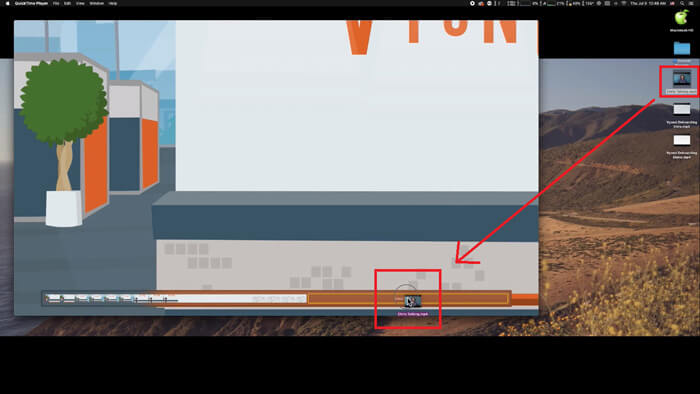
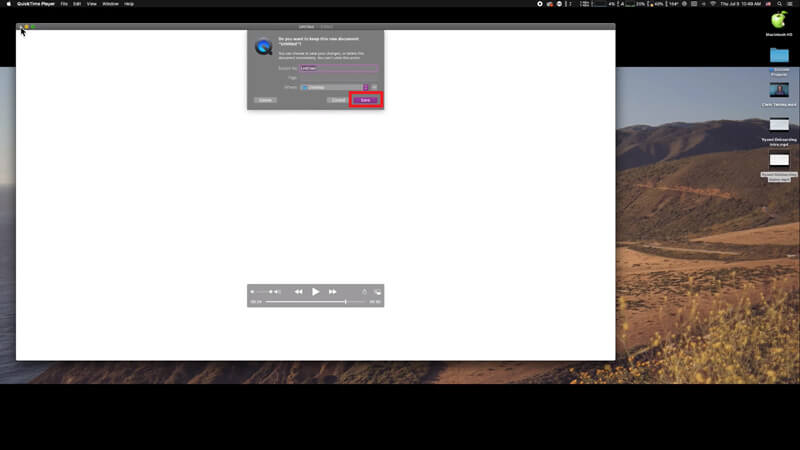
步骤 3: 退出 QuickTime,这时系统会立刻弹出提示,提醒你保存合并后的视频。输入一个新文件名并选择保存位置,然后点击保存按钮即可。
第2部分。如何在线和免费合并MOV文件
不过,QuickTime 无法帮你将 MP4、MOV、AVI、WMV、FLV 等不同格式的多种视频文件合并成一个 MOV 文件。这种情况下,你需要使用支持多种视频格式的更专业的视频合并工具。
这时就轮到 FVC 免费在线视频合并工具 登场了,它是目前最好的免费视频合并器之一。使用这个工具,你可以不受数量限制地上传任意多段视频进行合并。除了 MOV 之外,你还可以导出其他常见的视频格式,方便你将视频分享到 YouTube 等各大流媒体网站。
您可以使用此易于使用的视频合成器,将任何视频加入在线制作一个令人惊叹的视频,而无需在PC上安装昂贵且昂贵的程序,还可以创建无水印的视频。无论您使用Windows,Mac或Linux上的哪种系统,它都能正常运行。您只需要一个浏览器和一个稳定的网络即可。
以下步骤将指导您如何操作此视频合并工具。
步骤 1: 点击上面的链接,在浏览器中打开FVC 免费在线视频合并工具网站。
步骤 2: 先点击横幅中的上传视频进行合并按钮。随后根据屏幕提示,在电脑上下载并安装启动器。
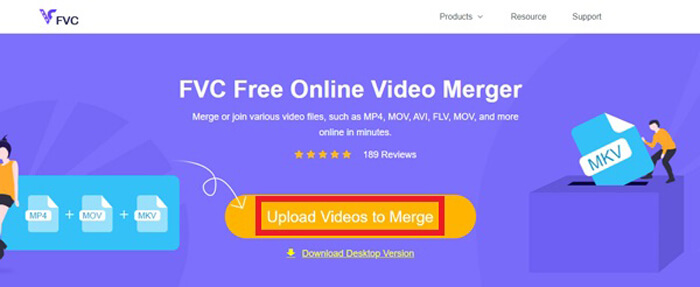
步骤 3: 安装完成后,会立刻弹出一个窗口。现在你就可以选择并添加所有想要合并的 MOV 文件到视频合并工具中。
步骤 4: 上传完成后,请先检查各视频片段的顺序是否正确。然后根据需要调整分辨率,并将格式设置为 MOV 或其他任意你想要的格式。
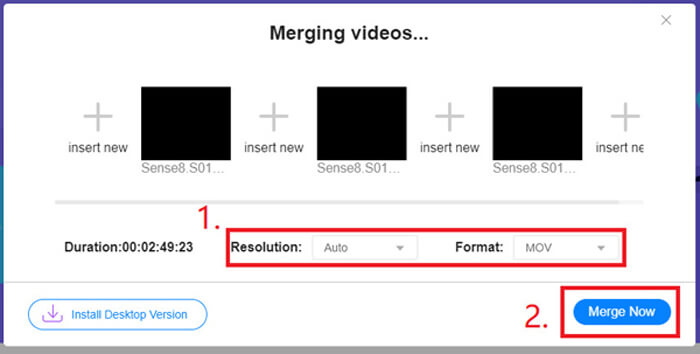
步骤 5: 点击立即合并开始合并视频。
第3部分。如何在Windows 10中合并MOV文件
如果您没有Mac,但拥有装有Windows 10的PC,则可以尝试以下步骤来加入MOV文件。
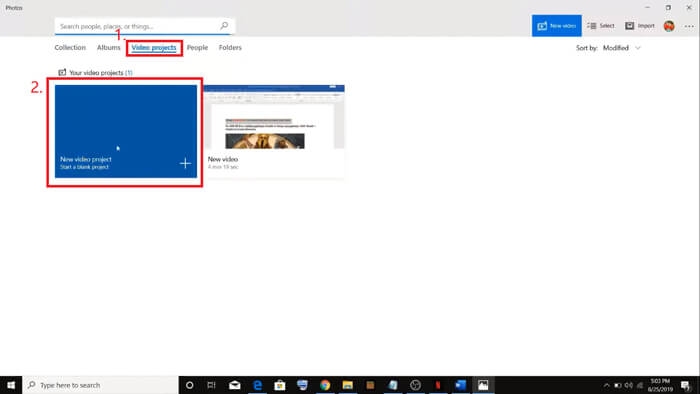
步骤 1: 在电脑上打开照片应用。你可以在搜索栏中输入名称来查找它。然后选择上方的视频项目选项卡,并点击新建视频项目,给视频项目命名。
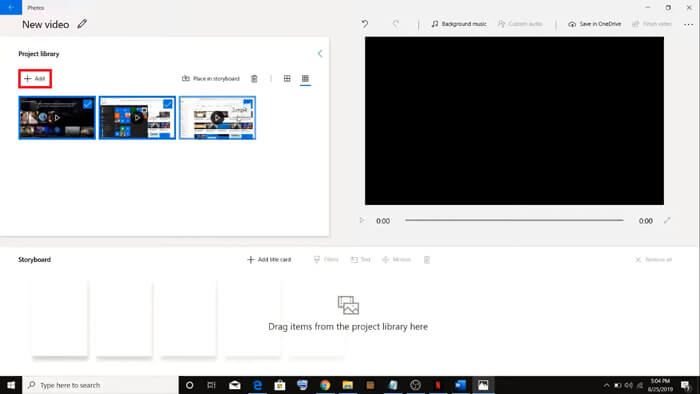
步骤 2: 点击左上角的添加按钮,从电脑中选择你想要合并的所有视频。
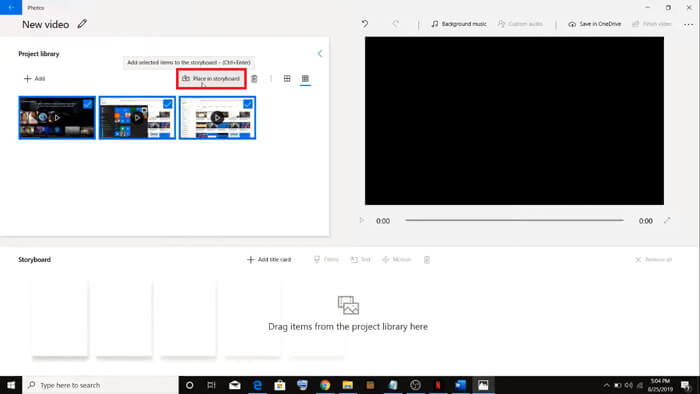
步骤 3: 然后点击放置到故事板按钮,把所有 MOV 文件组合在一起。
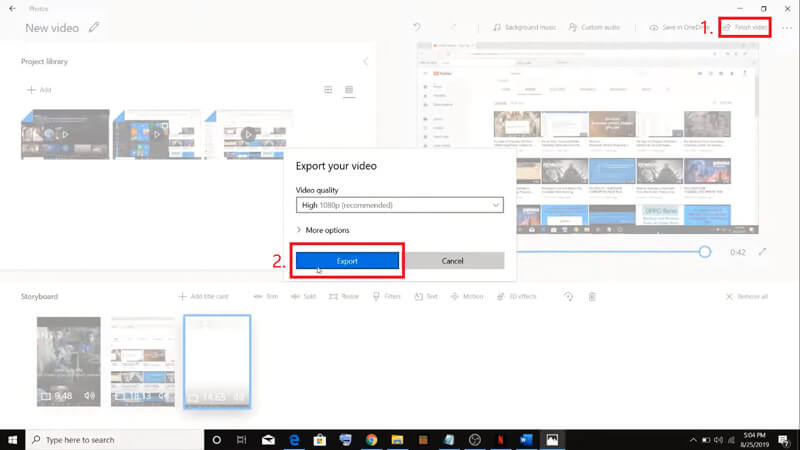
步骤 4: 调整好视频顺序后,点击右上角的完成视频。接着将合并后的视频导出到你的电脑。
第4部分。合并MOV的常见问题解答
1.我可以在Windows上使用QuickTime Player吗?
尽管苹果已经不再为 Windows 提供 QuickTime 支持,但你仍然可以在网上找到 QuickTime 的安装包。不过需要注意的是,你只能用它来播放视频,所以它基本上就是一个普通播放器,对你进行视频合并帮助不大。
如果你是想要合并 MOV 文件的 Windows 用户,可以直接使用功能强大的FVC 免费在线视频合并工具。
2. YouTube,MOV或MP4哪个更好?
在把所有素材视频合并成一段精彩成片之后,你可能会想把它上传到 YouTube、Facebook、Instagram 等平台。如果是这样,MP4 会是更好的选择,因为它体积更小,更便于在网络上分享。
如果你想了解更多MOV 和 MP4 之间的区别,也可以继续阅读相关内容。
3. QuickTime Player可以导出MP4视频吗?
算不支持,也算支持。因为 QuickTime 本身并不允许用户直接导出 MP4 文件。但如果你付费升级为 QuickTime Pro,就可以在合并 MOV 文件的同时自动得到转换好的 MP4 文件。如果你不想花钱又希望在 Mac 上把 MOV 转成 MP4,可以试试一款名为FVC 免费在线视频转换器的在线工具,它同样兼容 Mac 和 Windows。
结论
以上就是在需要将多个 MOV 文件合并为一个时可以采用的几种方法。如果你使用的是 Mac,可以直接用系统自带的 QuickTime Player 获取合并后的 MOV 文件。Windows 10 用户则可以尝试使用'照片'应用。至于其他版本的 Windows,用户可以选择FVC 免费在线视频合并工具,尽情享受无数量限制、无广告、无病毒的优秀视频合并体验。
如果您喜欢这篇文章,并且觉得很实用,可以与您的朋友分享。并且不要犹豫,给我们留下您的评论。现在轮到您尝试这些方法并合并您的文件了。
-
 如何在Windows / Mac / Online / iOS / Android上将QuickTime转换为MP4
 阅读并获得4种在手机或计算机上免费将QuickTime转换为MP4视频的方法。您可以轻松地在Windows / Mac / iPhone / Android /在线上将文件格式从MOV更改为MP4。
-
 的4种免费方式将MP4转换为MOV
 如何在Mac上将MP4转换为MOV?有没有免费的方法可以将MP4转换为MOV而不会造成质量损失?这篇文章分享了4种简单的方法来帮助您在Mac,Windows PC和在线计算机上将视频从MP4转换为MOV。
-
 如何在Windows / Mac上将M2TS转换为MOV(在线/离线)
 是否需要将M2TS转换为MOV才能在许多播放器和平台上播放视频文件?本文将帮助您找到最佳的在线/离线方法,以在Windows / Mac上将M2TS转换为MOV。
