


 视频转换大师
 屏幕录影大师
 视频修复
视频修复掌握如何以最佳方式加速 Windows Media Player 中的视频 [基于证据]
所有视频片段在播放速度上各不相同,而这些速度变化在目的上也各有区别。提高视频的播放速度,往往象征着影片或视频中不太相关、缺乏趣味的情节;相反,当你放慢播放速度时,则是在突出某些非常重要、值得细细品味的画面或场景。这些对播放速度的调整,在视频影片的剪辑或制作中至关重要。请阅读本文,学习教用户如何加快视频播放速度,尤其是在我们桌面上一些常见的媒体播放器中,例如Windows Media Player。

第 1 部分。 Windows Media Player:如何加速视频
Windows Media Player 是 Microsoft 提供的免费媒体播放器,它随每个 Windows 副本一起提供。它也被微软称为 WMP 或 WM 播放器。除了让他们看照片和听音乐外,它还允许他们观看视频。使用 Windows Media Player (WMP) 可以翻录音频 CD 和整理音乐库。它还有一个编辑选项卡,可以帮助调整视频、图片和音乐。如果您想使用 Windows Media Player 加速视频,请按照以下步骤操作:
步骤 1: 打开 Windows Media Player,在左上角选择“视频”选项卡。
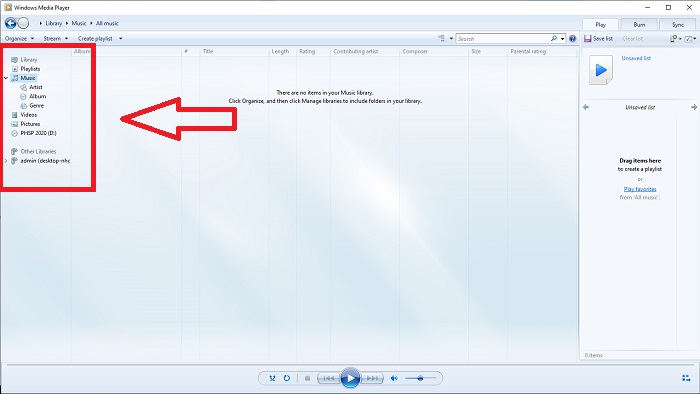
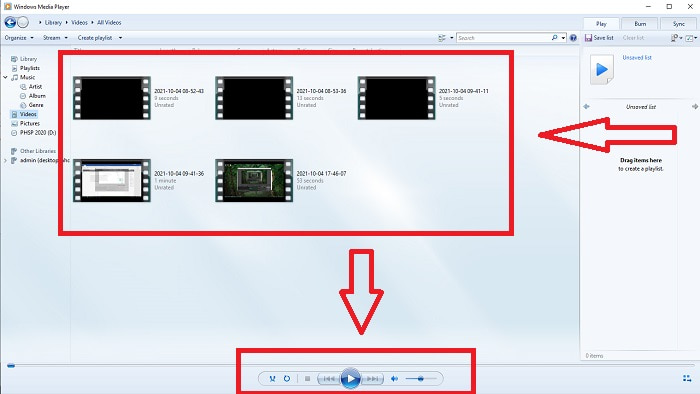
步骤 2: 通过双击左键、右键单击视频,或点击界面底部中间的“播放”按钮来播放视频。
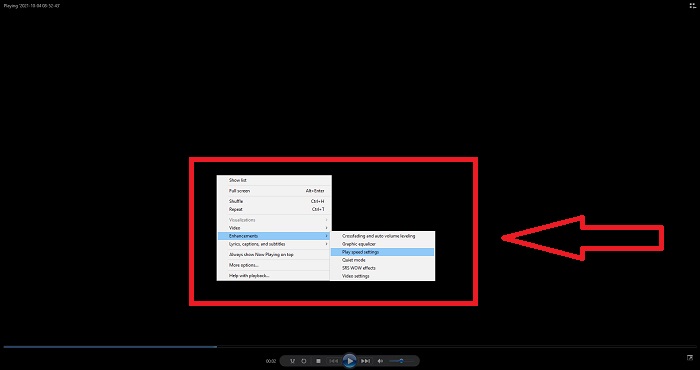
步骤 3: 然后,在屏幕上单击右键进入编辑选项卡。接着点击增强功能(Enhancements),再选择播放速度设置(Play Speed Settings)。之后,就可以通过拖动滑块(Slider)来调节视频片段的播放速度。
第 2 部分。 如果 Windows Media Player 播放速度不起作用怎么办?
在播放 AVI、WAV 或 MOV 视频文件时,您可能会遇到 Windows 媒体播放器并在播放文件时遇到问题。质量一般的视频经常以 AVI 格式观看。其他媒体播放器播放 AVI 没有问题。另一方面,WMP 在播放 AVI 文件时可能会出现故障。 Windows Media Player 不支持 AVI 文件,因为它们是使用编解码器进行编码的。您可能已收到以下通知:Windows Media Player 无法播放该文件。播放机可能不支持该文件类型或可能不支持用于压缩文件的编解码器。对这种现象有两种可能的解释。
1. 由于与所需文件不匹配,Windows 媒体播放器 (WMP) 无法支持该文件的编解码器。
2. Windows 媒体播放器不支持压缩编解码器。
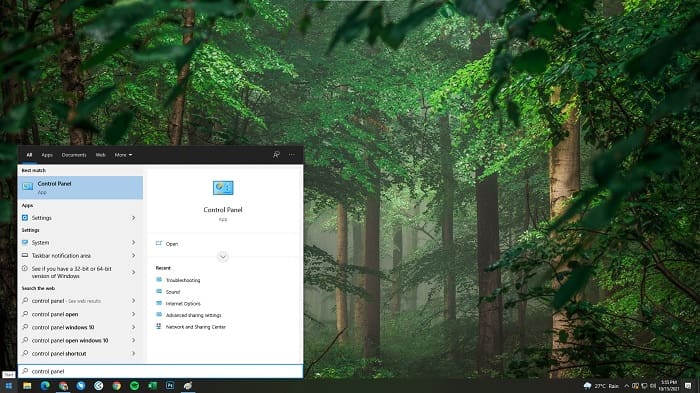
步骤 1: 打开电脑上的控制面板,找到查看方式(View By),然后点击大图标(Large Icons)以访问控制面板的所有完整功能。
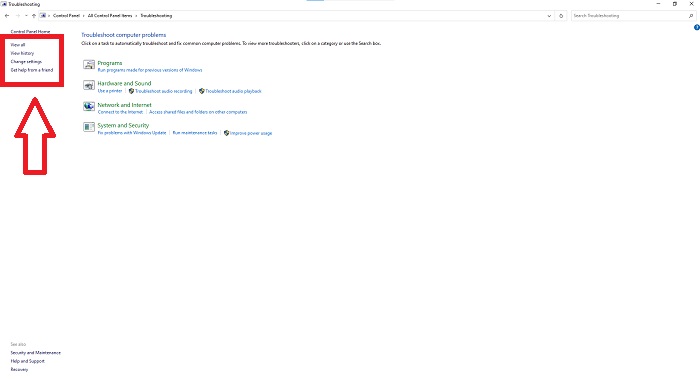
步骤 2: 接着点击疑难解答(Troubleshooting)。在左上角点击查看全部(View all),然后找到Windows Media Player 库(Windows Media Player Library)。
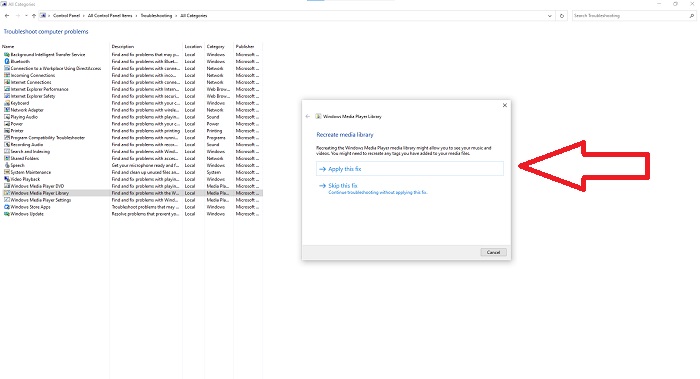
步骤 3: 最后,对 Windows Media Player 进行疑难解答:在弹出窗口中点击“下一步”,然后继续选择应用此修复(Apply this Fix)。完成疑难解答后,你可以选择关闭疑难解答,或对其进行评价。
第 3 部分。 加速视频的另一种可行方法
假设您由于复杂的步骤而无法修复视频的播放速度。此外,如果故障排除不起作用,您仍然无法播放视频。互联网上有可用的网络工具,其中一些需要购买才能使用完整的工具。 Video Converter Ultimate 是加速视频的最佳选择,并且可以免费使用。该软件可以将您的视频编辑到一个新的水平,以下是提供的步骤:
步骤 1: 在电脑上直接选择“免费下载”该软件。之后根据需要自定义设置并安装程序。
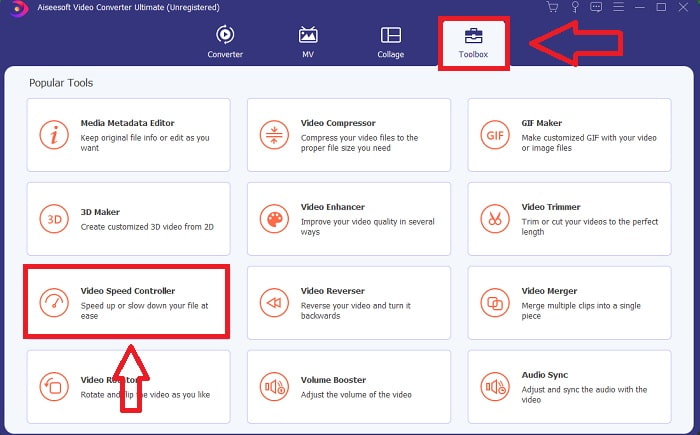
步骤 2: 软件安装完成后,运行它,在菜单栏中选择工具箱(Toolbox),然后在出现的列表中选择视频变速器(Video Speed Controller)。
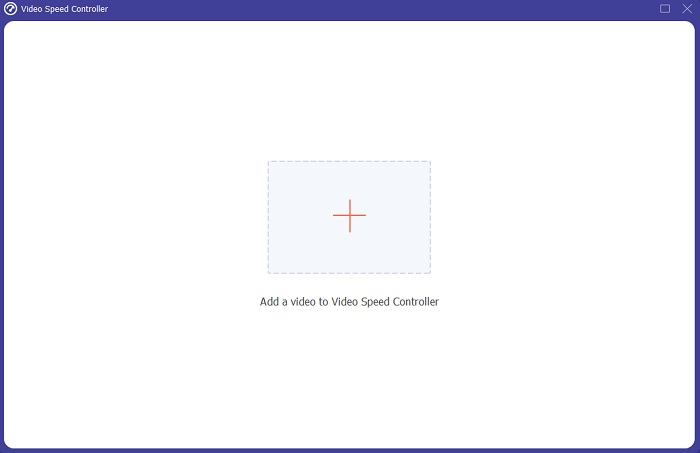
步骤 3: 点击“+”按钮,按你的需要添加文件,然后继续编辑该视频。
步骤 4: 选择视频帧率提高或降低的倍数,以改变播放速度。
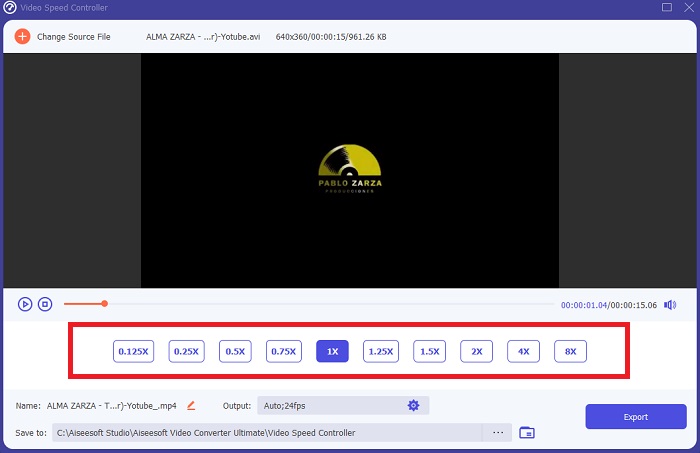
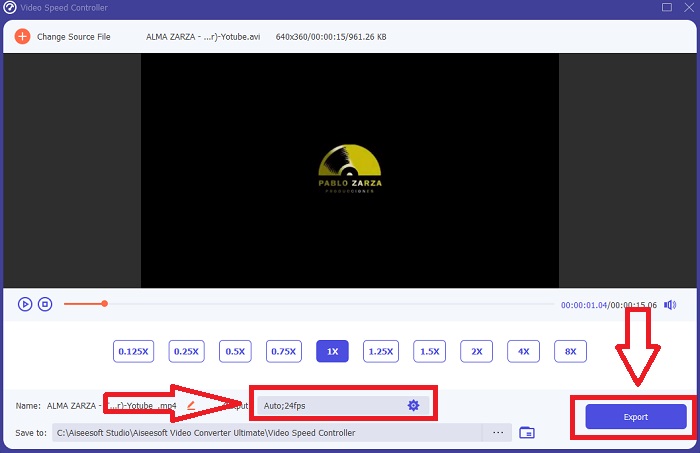
步骤 5: 通过修改格式、分辨率、质量等参数,在完成播放速度调整后选择你想要的输出效果。点击导出(Export),然后选择保存位置即可。
第 4 部分。 关于如何在 Windows Media Player 中加速视频的常见问题解答
如何修复无法在 Windows Media Player 上播放的 MP4 视频?
如前文所述,Windows Media Player 支持的视频格式并不广泛。由于它只支持大多数适用于 Windows 的常见格式,因此用这个播放器来修复相关错误会比较困难。这就是你需要学习如何转换格式,或掌握如何播放 MP4 视频格式的原因。可以点击这里查看一篇有助于你解决该问题的文章。
如何在 Windows Media Player 中播放 DVD?
有些电影是以 DVD 的形式存在,要播放这类光盘,你需要找到合适的 DVD 播放器。Windows Media Player 是可以播放 DVD 的常见媒体播放器之一。此外,这款播放器还提供了一些设置,可以在播放 DVD 的同时辅助进行简单编辑。点击这里可了解更多在 Windows Media Player 中播放 DVD 的方法。
如果提高播放速度,视频的文件大小是否会变小?
每次提高或降低视频的播放速度时,只会分割帧。如果将其提高 0.5 倍,则该帧将是每 1/120 秒 60 帧。简而言之,除非视频已经具有低帧率,否则它不会影响视频。
结论
总之,Windows Media Player 可能是一款在格式支持上存在局限、略显不足的软件,但它仍然提供了一些能够修复视频格式相关问题的功能。不过,如果你想提升视频片段的播放速度,建议下载Video Converter Ultimate,它不仅能为你提速视频,还能从多方面全面提升你的视频效果。凭借其丰富的功能,这将是我们最推荐、同时也最易上手使用的一款软件。
-
 WebM 到 GIF – 3 个免费的 WebM 到 GIF 转换器来创建您自己的 GIF
 WebM 是 GIF 吗?如何将视频转为 GIF?有没有免费的 WebM 到 GIF 转换器?这篇文章分享了 3 种免费方法来帮助您将 WebM 转换为 GIF。
-
 如何在没有 Photoshop/FFmpeg 的情况下将 MKV 视频转换为动画 GIF
 在您的计算机上下载并观看 MKV 电影后,您可能想与朋友或在互联网上以 GIF 格式分享一些精彩瞬间。在本文中,您可以了解将 MKV 转换为 GIF 的两种最简单的方法。
-
 通过在线 GIF Maker [2021] 创建您最好的动画 GIF
 一个内容丰富的评论,关于如何使用这些简单的在线 GIF 制作工具制作 GIF,您已经在网络上遇到过或没有遇到过。
