


 視頻轉換大師
 屏幕錄影大師
 影片修復
影片修復
 安全下載
安全下載24 vs. 30 vs. 60 vs. 120 FPS:如何為 4K 影片選擇最佳影格率
人們很容易以為每秒更多影格(FPS)就一定代表更高的畫質,但事實並非總是如此。畫面更新率(影格率,或稱 FPS)是影片中每秒顯示的單張影像數量。你所使用的 FPS 完全可以改變影片的外觀與氛圍。
老實說,如果我要挑選4K 影片的最佳影格率,我不會只盯著數字看,而是專注在想要的成果。我想要電影般的風格?還是想要適合遊戲、運動或影片部落格的順暢、逼真動作?並沒有一個放諸四海皆準的「最佳」影格率,一切取決於你創作的目的。
本文將概述 24、30、60 和 120 FPS,說明在何種情況適合使用哪一種,以及如何為你未來的 4K 作品選擇合適的影格率。

第 1 部分:4K 影片的最佳影格率是什麼
4K 影片、iPhone 或任何其他相機的最佳影格率,其實會隨著最終影片風格的不同而改變。每一種影格率都有獨特的動態節奏與感覺,從電影感到超順暢的運動表現各不相同。先搞清楚各種影格率最適合用在什麼情境,再做選擇會比較好。我會列出幾種最常見的 4K 影格率以及它們最適合的用途,幫助你下決定。
4K、24FPS:電影標準(電影、短片)
如果我想讓影片呈現老電影的質感,24 FPS 是我最常用的影格率。它模擬了我們眼睛感知動作的方式,那一點點的模糊感造就了影迷所熟悉的電影感與強烈敘事氛圍。所以,4K 影片的最佳影格率是什麼?我會建議短片、紀錄片,以及重視情緒與情感而非動作絕對流暢度的藝術創作,使用 24 FPS。
最適合用於:電影、短片、電影感旅遊影片、紀錄片,以及以敘事為主的內容。
4K、30 FPS:數位甜蜜點(YouTube、電視播出)
我一般會用 30 FPS 來製作日常型內容。它比 24 FPS 有更順暢的動態表現,卻仍維持相當自然的觀感,因此非常適合用在 Vlog、教學影片、訪談與電視內容。如果你想知道在 YouTube 上 4K 影片的最佳影格率是什麼,30 FPS 通常是一個折衷選擇,因為它在提供順暢觀看體驗的同時,又不會產生過於龐大的檔案。
最適合用於:YouTube 影片、電視節目播出、線上教學、訪談、旅遊影片與日常內容。
4K、60 FPS:順暢動態(遊戲、運動、Vlog)
當我希望影片看起來盡可能順暢、逼真時,我通常會用每秒 60 影格(FPS)拍攝。快速移動的角色、橫向卷軸畫面以及爆破場面都會變得更清晰,讓畫面更具臨場感。若你問 4K 影片最適合用哪種影格率?我會回答:「60 FPS 很適合遊戲、運動 Vlog,以及任何動作很多的內容。」這種提升的順暢度與畫質,同時也意味著檔案容量會大幅增加。
最適合用於:遊戲影片、運動場景、旅遊 Vlog、節奏快速的活動與戶外活動。
4K、120 FPS:慢動作輔助畫面(B-roll)
如果我要製作慢動作畫面,我一定會偏好用 120 FPS 拍攝。額外的影格讓你可以放慢畫面,卻不會犧牲動作的順暢度與細節。雖然檔案會變得非常龐大,但為了那種戲劇化的畫面與創意剪輯效果,依然相當值得。
如果你正在尋找能拍出電影感慢動作效果的 4K 影片最佳影格率,那麼你絕對該選擇 120 FPS。
最適合用於:慢動作輔助畫面(B-roll)、動作場景、運動精華片段、自然風光,以及具電影感的創意專案。
快速指南:替你的 4K 影片選擇最佳影格率
| 影格率(FPS) | 最適合 | 視覺感受 | 對檔案大小的影響 | 理想平台 |
| 24 FPS | 電影、短片、紀錄片 | 電影感、類膠片風格 | 低的 | 電影院、影展、串流平台 |
| 30 FPS | YouTube、電視節目、教學影片、訪談 | 自然、均衡 | 緩和 | YouTube、電視播出、社群媒體 |
| 60幀/秒 | 遊戲、運動、Vlog、動作影片 | 超級順暢且逼真 | 高的 | YouTube、Twitch、遊戲平台 |
| 120 幀率(FPS) | 慢動作 B-roll、動作場景片段 | 極度流暢(非常適合慢動作) | 非常高 | 專業剪輯、商業廣告、電影級製作 |
第 2 部分:影格率如何影響 4K 檔案大小與儲存
我發現影格率變高不只會讓畫面更順暢,也會讓檔案變大。因為每秒捕捉更多張影像,相機就要儲存更多資料,自然產生更大的影片檔案。如果你的儲存空間有限,或打算剪輯長時間影片,這點就必須特別留意。
下面是不同影格率對儲存空間影響的快速比較:
| 影格率(FPS) | 預估檔案大小 | 儲存空間影響 | 最適合的情況是…… |
| 24 FPS | 最小 | 低的 | 你想要電影感畫面並獲得較長的錄影時間。 |
| 30 FPS | 小 | 緩和 | 你需要在畫質與儲存空間之間取得平衡。 |
| 60幀/秒 | 大 | 高的 | 你 錄製遊戲, 、運動或快速移動的主體。 |
| 120 幀率(FPS) | 最大 | 非常高 | 你打算在後製中製作慢動作影片。 |
選擇影格率前要考慮的幾件事
- • 儲存空間: 每秒更多畫面會產生更大的影片檔案,讓儲存空間更快被填滿。
- • 剪輯效能: 大容量的影片檔案需要更高效能的電腦,才能讓剪輯過程順暢。
- • 匯出時間: 多數情況下,以較高幀率拍攝的影片在轉檔與匯出時會花費更長時間。
- • 線上分享: 此外,較大的檔案在上傳至 YouTube、雲端空間或社群媒體時也會花費更多時間。
如果你不需要慢動作或極度順暢的動作表現,每秒 30 影格往往是檔案大小、儲存效率與影片品質之間的理想折衷。
第 3 部分:加碼教學:如何變更影片的影格率
如果你已經以不合適的影格率拍好了影片,也不必重拍。FVC Video Converter Ultimate 可以輕鬆幫你調整影片的影格率,同時也能修改格式、解析度、位元率和其他輸出設定。除此之外,它對新手來說也是很好用的工具,可讓影片相容於各種裝置與平台。
在 FVC Video Converter Ultimate 中更改影片影格率的步驟
步驟 1:在 Windows 或 Mac 電腦上下載並安裝 FVC Video Converter Ultimate。
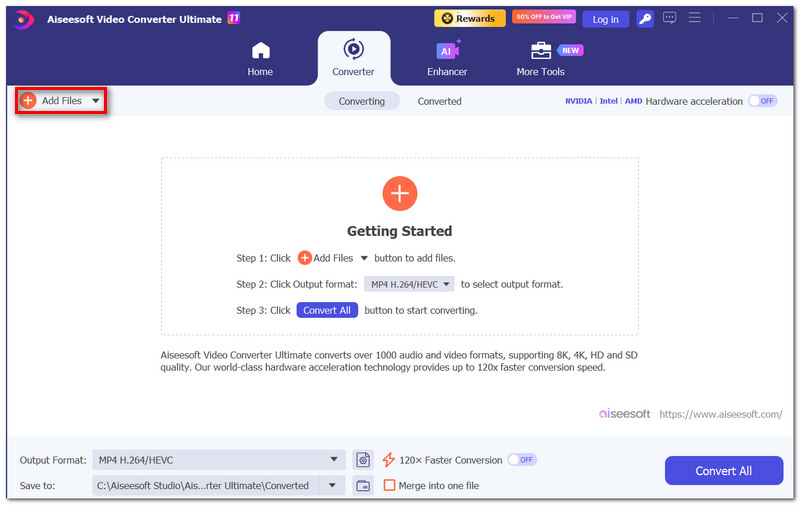
步驟 2:啟動程式,點擊新增檔案,把你要處理的影片匯入軟體。
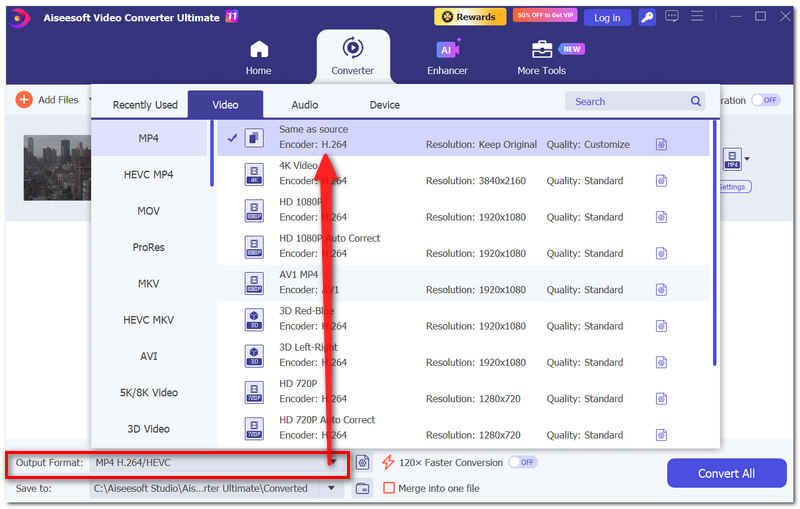
步驟 3:前往輸出格式選項,選擇你想要的影片格式。
步驟 4:在目前的輸出格式旁邊,點擊設定圖示。在影片設定視窗中,找到影格率(FPS)選項。
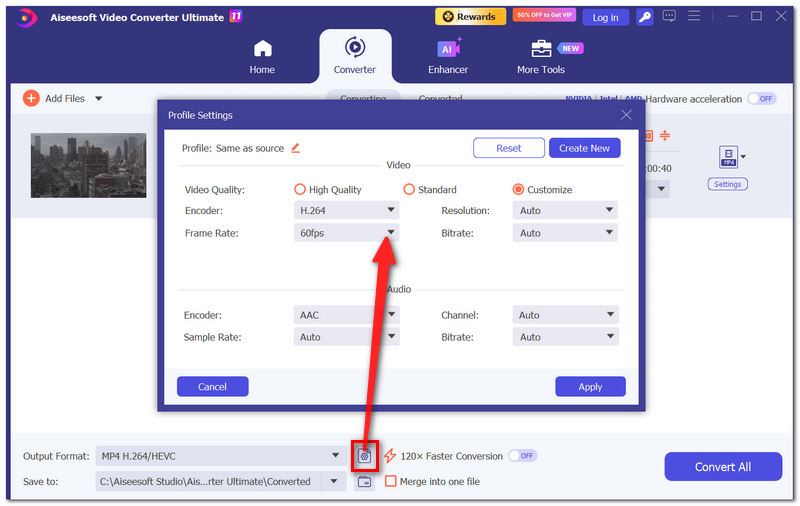
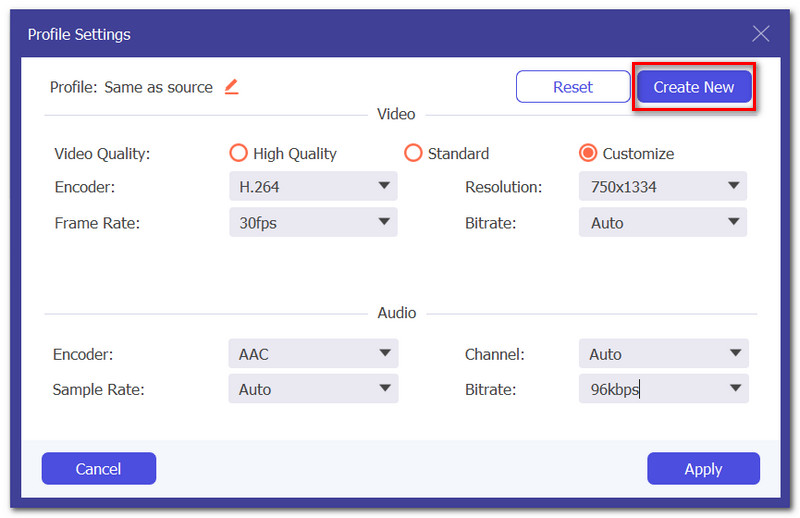
步驟 5:選擇你想要的影格率:24 FPS、30 FPS、60 FPS,或其他可用選項。如果需要,你也可以調整解析度、位元率或編碼器,然後點擊建立新格式或確定來儲存設定檔。
步驟 6:選擇轉換後影片檔案的儲存位置,然後點擊全部轉換按鈕,以變更影片影格率並匯出。
轉檔完成後,你的影片就會套用新的影格率,更適合你後續的剪輯流程或偏好的播放平台。
第 4 部分:4K 影片最佳影格率常見問題
為什麼兩段解析度同為 4K、幀率也相同的影片,有時候看起來會完全不一樣?
影格率只是其中一個要素。相機設定、快門速度、位元率、燈光,以及色彩校正等,也都會影響影片的最終畫面與品質。
為什麼有些電影風格的影片會刻意避免使用高幀率?
大多數情況下,電影製作者會選擇較低的幀率,因為觀眾會本能地將其與電影和故事聯繫在一起。
如果我的裝置儲存空間有限,我應該優先考慮影格率還是解析度?
基本上,這取決於你打算做什麼。例如,如果流暢的畫面比額外的細節更重要,那麼選擇較低解析度但較高幀率,可能會比在有限錄影時間下使用 4K 來得更好。
結論
首先,選擇正確影格率其實是由你要拍攝的影片類型決定的。單純選擇最高 FPS 並不是正解。舉例來說,如果你想要電影風格、較順暢的動態,或帶有戲劇張力的慢動作,不同影格率各有其優勢。如果你正在尋找4K 影片、iPhone 的最佳影格率或是任何相機的設定,本指南都能幫助你在畫面品質、儲存空間與創意之間取得平衡,讓每一支 4K 影片都能表現出色。
-
 Fraps 螢幕錄影機評測:它仍然值得嗎?
 Fraps 螢幕錄影機在你的清單上嗎?想了解更多嗎?閱讀這篇深入評測,了解它是什麼、怎麼用,以及它是否值得購買。
-
 QuickTime屏幕錄製–在Mac和PC上錄製帶有音頻的視頻
 在Mac上帶有音頻的錄製屏幕會派上用場。內置播放器QuickTime Player可以做到。閱讀他的文章,並了解如何在Mac和PC上用聲音捕獲屏幕。
-
 最受歡迎的4種AVI屏幕錄像機,可將屏幕視頻捕獲為AVI文件
 為了以高質量的 AVI 文件錄製屏幕,本文在這篇文章中識別並分享了 4 個排名前列的免費 AVI 屏幕錄像機。閱讀它並獲得您想要的。
