


 視頻轉換大師
 屏幕錄影大師
 影片修復
影片修復
 安全下載
安全下載關於如何將 OGV 轉換為 MKV 的簡單說明
你想知道如何將OGV 轉換成 MKV,並在其他媒體播放器中開啟嗎?那你很幸運,因為這篇文章會為你介紹幾款優秀的應用程式,並提供轉換各種檔案的基本步驟。此外,你完全不必擔心,這些工具非常值得使用,絕不會讓你失望。所以,最好直接進入正題,我們也不想讓你久等。現在就來了解這些方法並立刻閱讀本文吧。

第 1 部分:有關 OGV 和 MKV 格式的信息
在將OGV文件轉換為MKV格式之前,我們先給出他們的寶貴信息。
什麼是遠洋船?
一種免費、開源、未獲得專利的多媒體容器格式和編解碼器是 Ogg Vorbis (OGV)。它屬於非營利組織 Xiph.Org 基金會創建的 Ogg 格式和編解碼器系列,以採用專利編解碼器。 OGV 可以時間直接復用 (TDM) 文本(字幕)和元數據。此外,對於有損和無損壓縮,它還支持流式傳輸。
什麼是 MKV?
MKV 是一個開源容器,可以容納使用各種編解碼器壓縮的媒體材料。與傳統的 AVI 容器相比,它有許多優點,包括能夠包含多種語言的音軌和字幕,無需暫停播放和快速文件搜索和倒帶即可切換。此外,該格式易於更改,因此可以輕鬆提取音頻和視頻數據。
第 2 部分:如何將 OGV 無損轉換為 MKV
如果你是想學習如何無損地將 OGV 轉換成 MKV,那麼你來對地方了。你能找到的最佳可下載轉檔工具就是 Video Converter Ultimate。它是 Windows 和 Mac 電腦上最可靠的轉檔程式之一。此外,此工具支援 100 多種格式,例如 FLV、MP4、M4V、MOV、SWF、AVI、MTS 等。不僅限於影片轉檔,你也可以在這裡轉換圖片格式,因為它支援 JPG、PNG、GIF、WEBP 等。最棒的是,你能以最高快 30 倍的速度轉換檔案,而不像其他工具只有一般的轉檔速度。另外,這個工具也支援批次轉檔,這代表你可以一次匯入多個影片檔,並在單一流程中完成轉換。
此外,您還可以對 OGV 文件執行更多操作。如果因為文件太大而想要調整視頻大小,則可以使用此應用程序,因為它提供了視頻壓縮器功能,您可以在其中更改視頻的大小。在將 OGV 文件轉換為 MKV 格式之前或之後,您可以享受更多功能來改進它。
功能特色
◆ 轉換視頻格式,如 MP4、M4V、AVI、FLV 等 1000 多種。
◆ 提供各種主題來製作音樂視頻。
◆ 可以創建拼貼畫。
◆ 能夠結合音頻和視頻。
◆ 提供多種功能來改善視頻,如視頻增強器、水印去除器、視頻速度控制器等。
◆ 它允許改變視頻的速度。
優點
- 具有易於理解的界面,非常適合初學者。
- 轉換過程快 30 倍。
- 它提供批量轉換。
- 轉換文件而不損失質量。
缺點
- 您必須獲得專業版才能體驗非凡的功能。
要使用 Video Converter Ultimate 將 OGV 轉換為 MKV 文件格式,請遵循以下詳細指南。
步驟 1: 在 Mac 或 Windows 上下載 Video Converter Ultimate。安裝完成後啟動程式。
步驟 2: 啟動程式後,選擇 轉換器(Converter) 面板。有兩種方式可以加入 OGV 檔案:你可以按一下 新增檔案(Add Files) 按鈕,或點擊加號(Plus)圖示。
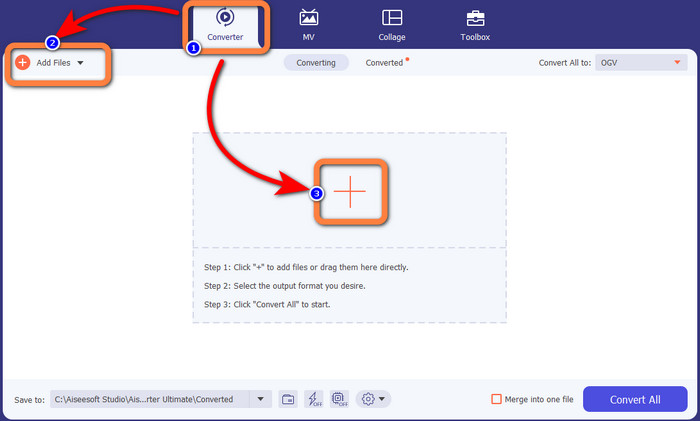
步驟 3: 按一下 全部轉換為(Convert All to) 旁邊的下拉圖示,進入格式選項,然後選擇 MKV 檔案格式作為下一步。

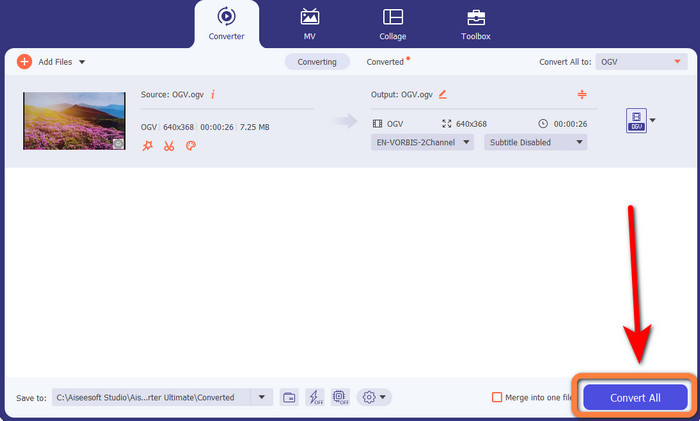
步驟 4: 最後一步是按一下 全部轉換(Convert All) 按鈕來轉換你的檔案。接著,你就可以將影片儲存為 MKV 檔。
第 3 部分:將 OGV 轉換為 MKV 的簡易在線解決方案
使用轉換助手
如果你對 Video Converter Ultimate 印象深刻,那麼可以放心,你在使用 Converthelper 時也會感到滿意。這個線上工具讓你能輕鬆又高效率地將 OGV 轉換成 MKV。此外,它支援多種檔案格式,例如 WMA、FLV、AVI、MP4、3GP 等。它也提供基本的轉檔操作方式,因此即使是初學者在使用這個線上應用程式時也不會遇到什麼困難。另外,這款免費影片轉檔器也能在不降低品質的情況下轉換影片,如此一來,你可以確保影片在畫質方面維持相同水準。不過,在某些情況下,Converthelper 的表現可能不佳,特別是當你的網路連線速度很慢時。此外,它的轉檔過程較慢,對使用者而言較為耗時。不妨試試看使用這款軟體把 OGV 檔案轉換為 MKV。
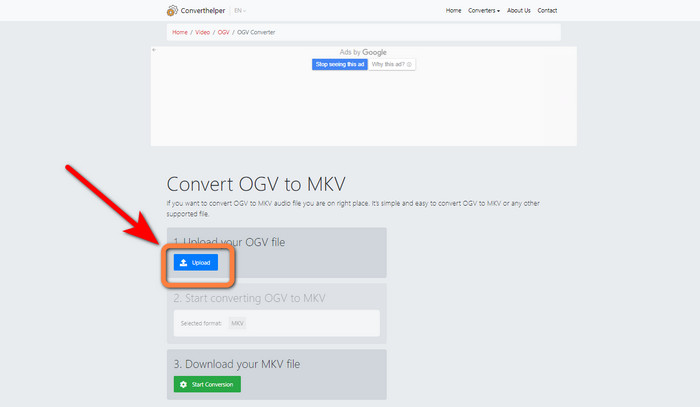
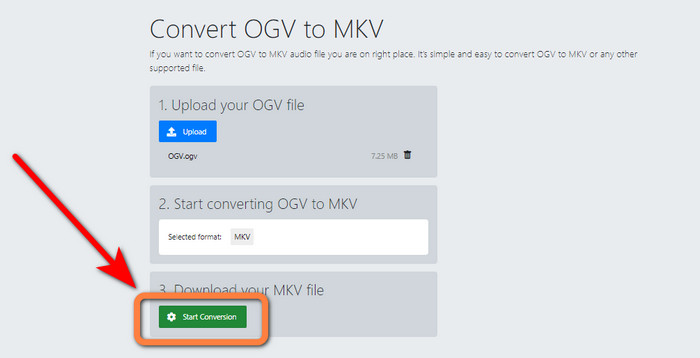
步驟 1: 先前往 Converthelper 官方網站。然後點選 Upload 按鈕,匯入 OGV 檔案格式。
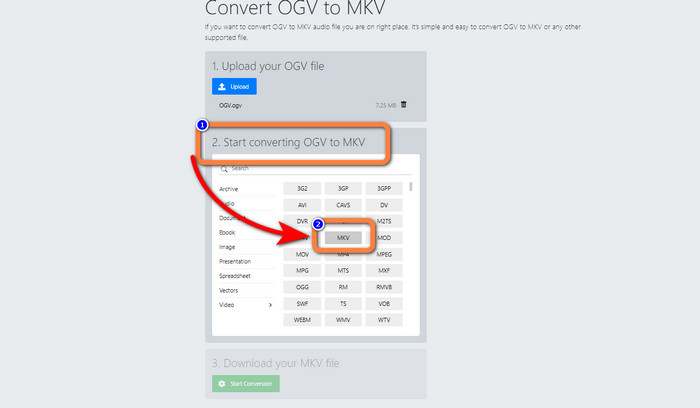
步驟 2: 接著前往步驟 2,從格式選項中選擇 MKV 檔案格式。
步驟 3: 最後一步,按一下 Start Conversion 按鈕並等待轉檔過程完成。此工具也能將 OGV 轉換成 FLV。
使用 FreeConvert
FreeConvert 能讓你立即將 OGV 轉換為 MKV。此外,你也可以用這個工具來轉換其他檔案格式,例如 MP4、WMV、AVI、WEBM、3GP、MOV 等。它同樣具備簡單的轉檔步驟,非常適合初學者。除了轉檔之外,FreeConvert 還能壓縮影片、圖片、音訊、文件等。另外,你也可以利用它的編輯工具來編輯影片,例如影片裁剪器和影片剪輯器。可惜的是,在轉檔方面,它最多只能處理 1GB 的檔案大小,因此你只能轉換容量有限的檔案。如果想提升最大檔案大小限制,就必須購買訂閱方案。此外,它是網頁型應用程式,所以必須具備網路連線。請依照下列步驟將 OGV 轉換成 MKV。
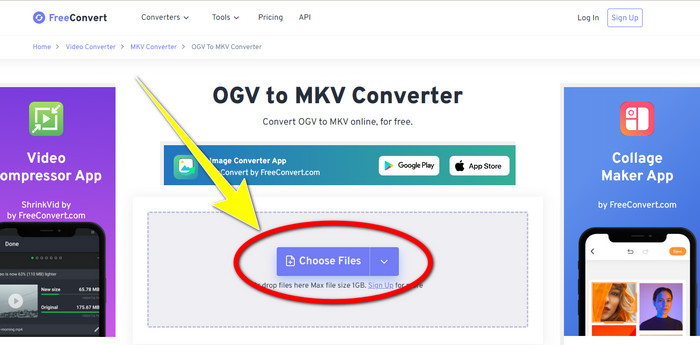
步驟 1: 前往 FreeConvert 的網站。點選 Choose File 按鈕來加入 OGV 檔案。
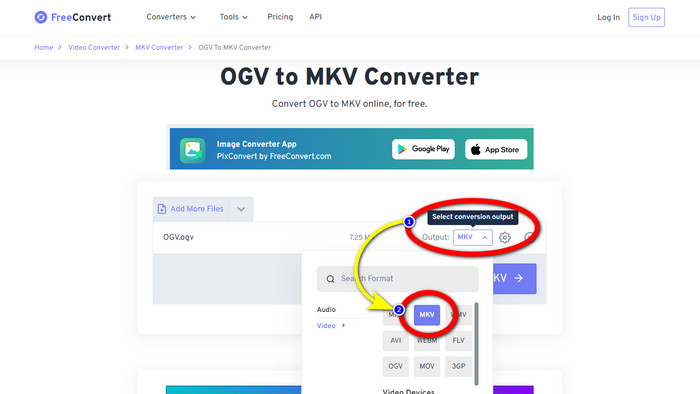
步驟 2: 下一步是前往 Output 按鈕。點擊後查看格式選項,並選擇 MKV 檔案格式。
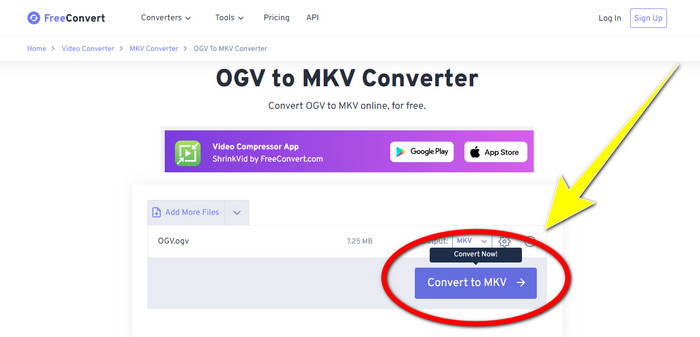
步驟 3: 選擇 MKV 檔案格式後,按一下 Convert to MKV 按鈕。接著便會開始轉檔並儲存你的最終影片。
第 4 部分:有關將 OGV 轉換為 MKV 的常見問題解答
1. 我可以使用 FFmpeg 將 OGV 轉換為 MKV 嗎?
當然可以。下載 FFmpeg。它是一款以指令為基礎的工具,能轉換多種影片檔案,包括 OGV、MKV、MOV、MP4、AVI 等。
2、MKV是一種常見的格式嗎?
大多數當前設備都與該格式兼容。使用 MKV 或 Matroska 視頻格式可以將許多音頻和字幕軌道存儲在一個文件中。它非常適合保存電影。相當小的文件大小和高質量的視頻。
3. OGV是OGG嗎?
否。OGG 是容器 OGV 使用的開源格式。 OGG 開發的主要目標之一是不受軟件專利限制。使用 Opus、Vorbis、Theora 或 Speex 方法壓縮的帶或不帶音頻的視頻流使用 OGV 文件擴展名存儲。
結論
使用線上工具來將 OGV 轉換成 MKV 的確很有效,但你無法忽略在轉檔時總是跳出的惱人廣告。所以,如果你想在不被廣告干擾的情況下轉換檔案,就可以使用 Video Converter Ultimate。
-
 將 MXF 轉換為 MKV 的前 4 大最佳解決方案 [已解決]
 了解這四種輕鬆在線和離線將 MXF 轉換為 MKV 的好方法。這篇文章中包含的應用程序可以幫助您輕鬆轉換文件。
-
 使用在線/離線轉換器將 MPG 轉換為 MKV 的 4 種方法
 您是否正在尋找可以將 MPG 文件轉換為 MKV 的易於使用的轉換器?本文列出了將 MPG 快速轉換為 MKV 文件的最佳和最簡單方法
-
 在 Mac 上免費將 MOV 轉換為 MKV 的最簡單方法
 你想在 Mac 上免費將 MOV 轉換為 MKV 嗎?閱讀本文以了解將 MOV 文件轉換為 MKV 的最簡單和最簡單的方法。
