


 屏幕錄影大師
 影片修復
影片修復
 安全下載
安全下載如何使用 GIF Maker 應用程式調整 GIF 大小以實現 Discord
GIF 是 Graphic Interchange Format(圖形交換格式)的縮寫,是社群媒體上常用的動態影像。以 Discord 為例,使用者可以透過 GIF 為網站增添趣味。不過,有時你會遇到無法在 Discord 調整 GIF 尺寸的情況,有些使用者在上傳時會碰到大小限制。幸運的是,你可以利用 GIF 製作工具來修正這類錯誤!

第 1 部分. 修正 Discord 無法調整 GIF 大小的 5 個解決方案
您最終為您的 Discord 個人資料製作了自己的 GIF,卻發現了此錯誤 - 無法調整 GIF 大小。當您嘗試上傳超過其支援的檔案大小和尺寸要求的 GIF 時,通常會發生這種情況。為了幫助您,這裡列出了 2023 年排名前五的 GIF Maker 應用程式。
1. FVC 免費視頻到 GIF Maker
FVC Free Video to GIF Maker 是一款可以將任何影片轉換成 GIF 動畫的應用程式,支援超過 100 種格式。你可以透過 GIF 設定依需求自訂並調整 GIF 的大小。它同時提供 Windows/Mac 版本。此外,這是一款實用又方便的免費應用程式。
步驟一:安裝應用程式
您要做的第一件事就是下載該應用程式。您可以點擊下面的連結來完成此操作。下載安裝程式檔案後,請雙擊它以將其安裝到您的裝置上。之後,運行它。現在您可以探索並熟悉其功能和工具。
步驟二:匯入你的 GIF 檔案
現在你應該加入想要調整大小的 GIF 檔案。在左上角點選 Add File 分頁匯入 GIF。會跳出一個檔案總管視窗,讓你選擇要使用的 GIF 檔案。
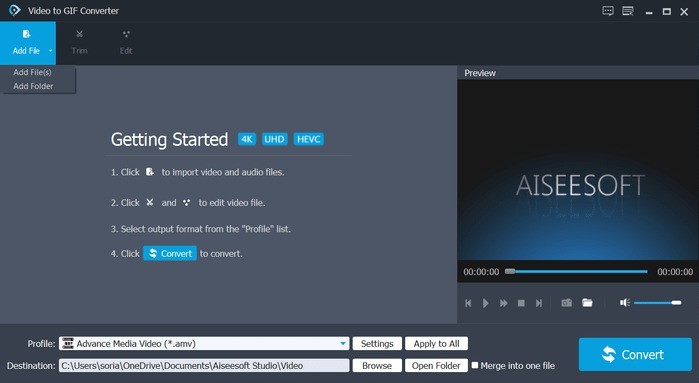
步驟三:將檔案自訂為 GIF
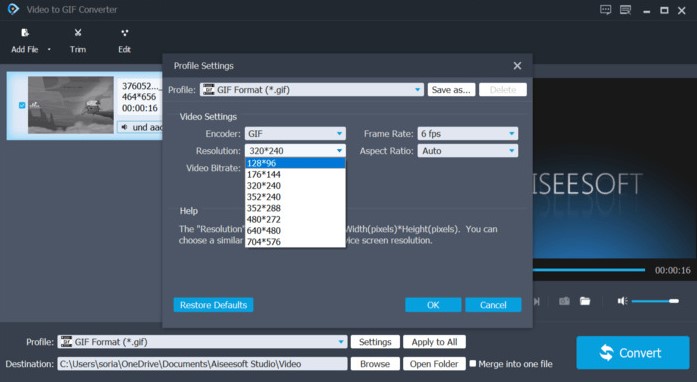
在匯入的檔案下方,你會看到設定檔區域;點選 Settings。接著即可在「影片設定」中調整 GIF 的尺寸。在解析度選項中選擇 128×96 像素。依照 Discord 的規範,GIF 的尺寸最多應為 128×128。
步驟四:開始轉換
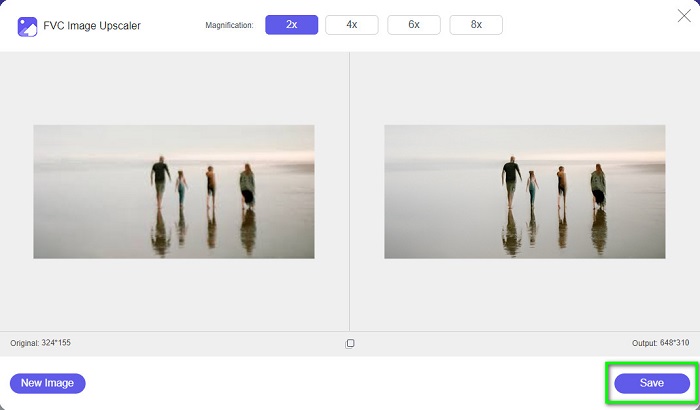
完成後,點擊程式右下角的 Convert 按鈕。

視頻轉換大師
超過 335 次下載- 輕鬆製作 GIF,不受大小限制。
- 靈活且可離線使用。
- 免費快速、多 GIF 轉換。
- 支援超過 100 多種格式。
- 過去用戶強烈推薦。
2.EZ動圖
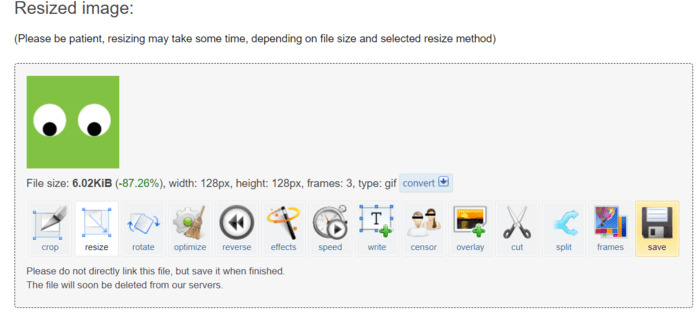
EZGIF 是直接在 Web 應用程式中的線上 GIF 編輯器。您可以使用提供的工具輕鬆調整 GIF 的大小。它是完全免費的,可以隨時使用。
步驟一:要使用這個網頁應用程式,先開啟瀏覽器並輸入 EZGIF.com。然後開啟 Resizer 分頁開始操作。
步驟二:按一下 Choose file 按鈕匯入檔案,或貼上檔案的網址。接著點擊上傳按鈕以繼續。
步驟三:若要調整 GIF 尺寸,在寬度與高度輸入欄位中輸入 128×128。之後點擊 Resize 按鈕。
步驟四:最後,只要點選 GIF 左下角的儲存圖示即可。
3. 紅番茄醬.io
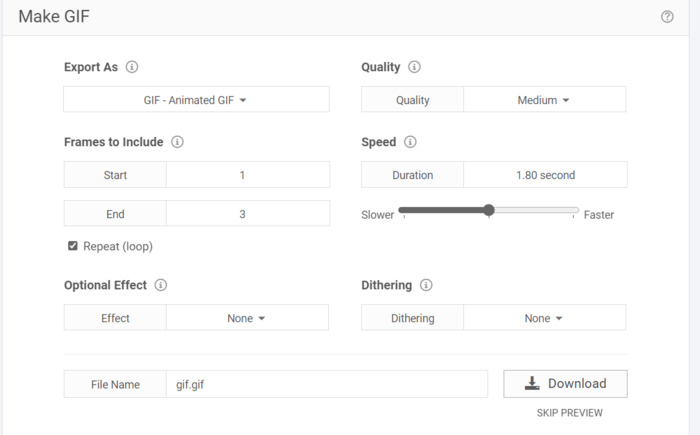
RedKetchup.io 是一個線上 GIF 調整器。它是一個免費的網絡應用程序,用於在線裁剪、調整大小和製作 GIF 以便即時下載。它提供了更清晰的選項和縮放參數。
步驟一:首先,開啟瀏覽器並前往 redketchup.io。點擊網站左上角的漢堡選單,開啟調整大小(resizer)分頁。
步驟二:在「select GIF」方框中,按一下 Browse 按鈕並選擇你要使用的檔案。
步驟三:向下捲動找到「Resize GIF」方框。為符合 Discord 的標準,你必須將其縮小到 20.48% 或設定為 128×128 像素的尺寸。
步驟四:點擊下方的下載按鈕即可將檔案下載下來。
4.卡普溫
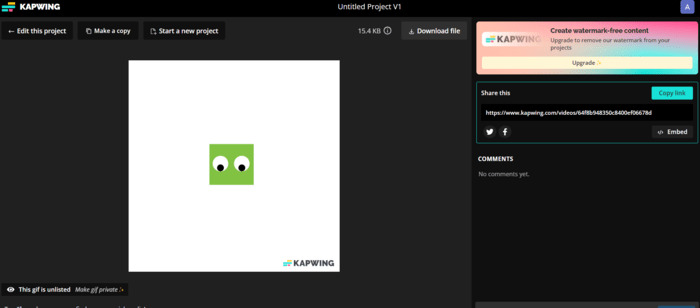
Kapwing 提供免費的線上調整 GIF 大小工具。該應用程式類似於專業軟體,並使用人工智慧技術。有了這個應用程序,調整 GIF 的大小非常簡單。但是,考慮到您使用免費版本,該工具會為您的 GIF 添加浮水印。
步驟一:前往 Kapwing.com。開始時,先點選標示為 Choose GIF 的按鈕。
步驟二:點選 Upload 按鈕匯入你的檔案。
步驟三:在頁面右側點擊裁切(crop)功能。你可以拖曳調整至較小的大小。尺寸不得超過 128×128 像素。
步驟四:點擊 Export Project 按鈕下載檔案。你需要先登入才能在線上儲存專案。最後,點選檔案,在上方即可看到 Download File 按鈕。
5.GIF動圖
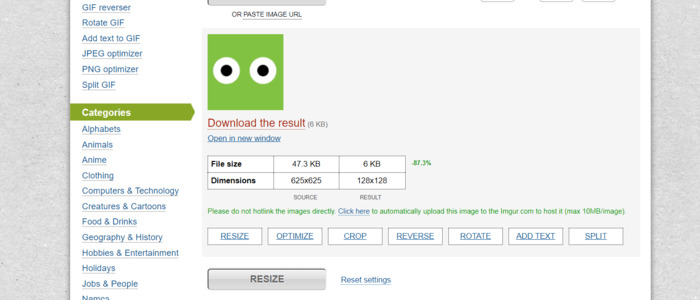
它是一個免費在線提供的 GIF 工具包。他們有不同類別的預製 GIF 可供下載。它在簡單性方面與 EZGIF 類似,因為它們沒有付費和專有工具。
步驟一:在瀏覽器中造訪 gifgifs.com。點擊 Resizer 分頁開始使用。
步驟二:你可以點選 Upload button 上傳檔案,或貼上 GIF 的網址。
步驟三:若要調整 GIF 尺寸,你可以使用範圍滑桿,或直接輸入 GIF 的長寬尺寸。要求的大小為 128×128 像素。
步驟四:結果會顯示在下方。點擊 GIF 檔案下方的 Download the Result。
第 2 部分:Discord GIF 上傳要求的提示
Discord 具有調整大小功能,但在某些情況下,它並不適用於每個 GIF。透過 GIF 製作應用程序,現在可以輕鬆優化 GIF 並調整其大小。上傳時,GIF 的最大尺寸應為 128×128 像素才能正確傳送。如果解析度最多為 25 MB,您可以變更解析度品質。您知道上傳超過限制的 GIF 動圖有一個技巧嗎?是的!如果您想分享更大的內容(最多 100MB),您只需將它們壓縮為 ZIP 即可。最後,如果 Discord 仍然無法上傳您的 GIF,請嘗試以下操作:
◆ 登出並登入您的 Discord 帳戶
◆ 嘗試更新您的 Discord
◆ 重新安裝您的 Discord 應用程式
◆ 在 Discord 頁面上聯絡支援團隊或發送電子郵件至 support@discord.com
延伸閱讀:
第 3 部分:有關調整 GIF 大小的常見問題解答
如何調整 Discord 個人檔案圖片的 GIF 大小?
只要善用專門用來製作與修改 GIF 的應用工具即可。我推薦使用 FVC Free Video to GIF Maker,因為它支援超過 100 種格式,而且具備多種工具,可依你的需求來自訂 GIF。
為什麼 Discord GIF 不起作用?
此問題的常見原因是 GIF 過大。您可能沒有在設定中啟用自動播放 GIF 功能。有時,這確實與您的網路連線有關。
如何聯絡 Discord 支援人員?
您可以透過 Discord 支援頁面或發送電子郵件至 support@discord.com 聯繫他們。
Emotes Discord 伺服器已關閉嗎?
GameWisp 不再處於活動狀態,整合已於 2020 年 10 月 31 日關閉。因此,整合建立的全域表情在您的伺服器設定中仍可作為常規表情使用,但不再是全域表情。
Discord 是否有不合適的 GIF?
它可能包含不合適的 GIF。我建議過濾您的內容,以確保您可以避免看到不適當的 GIF。
結論
GIF 能讓 Discord 伺服器變得更活潑有趣。不過,只有少部分人有處理這類檔案的經驗。基於這個原因,像 FVC GIF Maker 這樣的創新應用程式,能幫助新手解決問題,例如在Discord 無法調整 GIF 尺寸時。擁有這類應用程式是一大優勢,因為可以節省時間與精力。綜合來看,你會發現 GIF 製作工具可以提升創意表現,並讓使用 Discord 的過程更加流暢。
-
 關於如何在 iPhone 上將 GIF 保存為視頻的 5 個最佳網站
 無法將 GIF 儲存到我的 iPhone'?繼續閱讀這篇文章,我們將為您提供將 GIF 保存到 iPhone 的可能解決方案。
-
 如何使用最好的 GIF 製作工具製作 GIF 動畫
 如果不使用正確的工具,製作 GIF 是一項耗時的任務。請參閱這篇文章,以了解有關製作 GIF 的更多資訊。
-
 方便使用的創意 GIF 大小調整程序工具
 調整 GIF 的大小可能是一項痛苦的任務。使用正確的程序來調整 GIF 的大小並完美地完成您的工作。查看這篇文章以獲取更多資訊。
