


 視頻轉換大師
 屏幕錄影大師
 影片修復
影片修復
 安全下載
安全下載在 PowerPoint 中壓縮圖片的最佳方法
一份 PPT 原本可能並不大,但當你在其中插入各種清晰的圖片、高品質的影片以及長段文字後,它可能會變成一個巨大的文件。這時,你會發現,當你嘗試透過電子郵件或社群媒體將完成的 PPT 發送給他人時,會遇到文件大小的限制。如果我們在公開場合示範的 PPT 中的圖片過大,也會導致頁面內容載入延遲,影響觀眾對我們的印象。
那麼,我們該從哪裡開始解決這類問題呢?試試在 PowerPoint 壓縮照片 吧。Windows 和 Mac 版的 PowerPoint 都提供圖片壓縮工具。在本教學中,我們會詳細說明如何操作。考慮到你可能對較複雜的圖片有其他需求,我們也會推薦最專業的第三方壓縮工具,全都是為了幫助你做出最流暢的簡報。

第 1 部分:如何在 Windows 上的 PowerPoint 中壓縮圖片
讓我們從個人電腦開始。
以下是在 Windows 電腦上的 PowerPoint 中壓縮照片的方法。
步驟 1. 開啟你的 PowerPoint,前往 插入 > 圖片,新增你想壓縮的圖片。
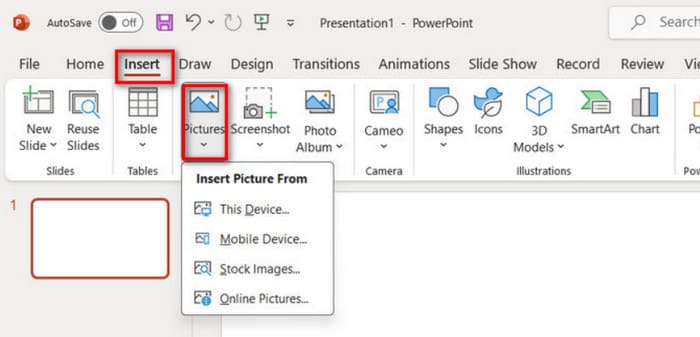
步驟 2. 選取圖片,然後在 圖片格式 索引標籤下點選 壓縮圖片。
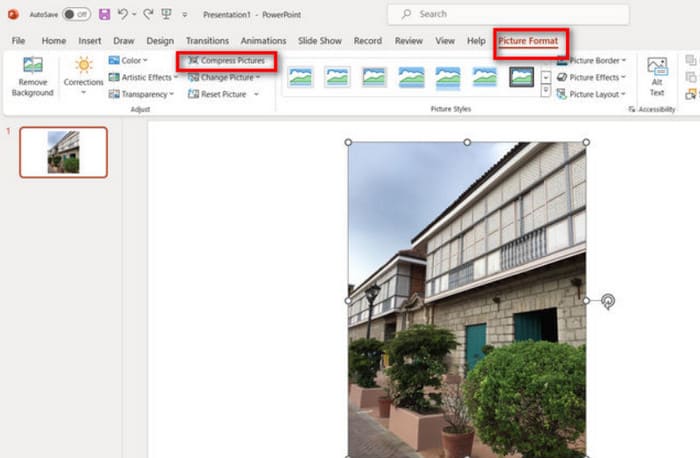
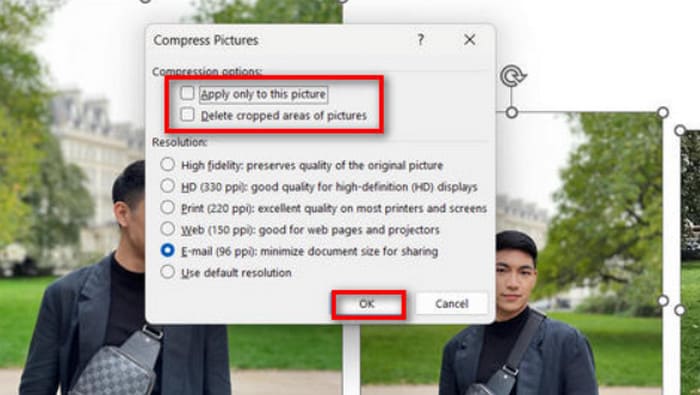
步驟 3. 選擇你的壓縮選項與目標解析度。PowerPoint 提供的選項相當彈性,允許你自訂壓縮後圖片的解析度。
步驟 4. 若要只變更所選圖片,勾選 只套用於這張圖片,然後確認。
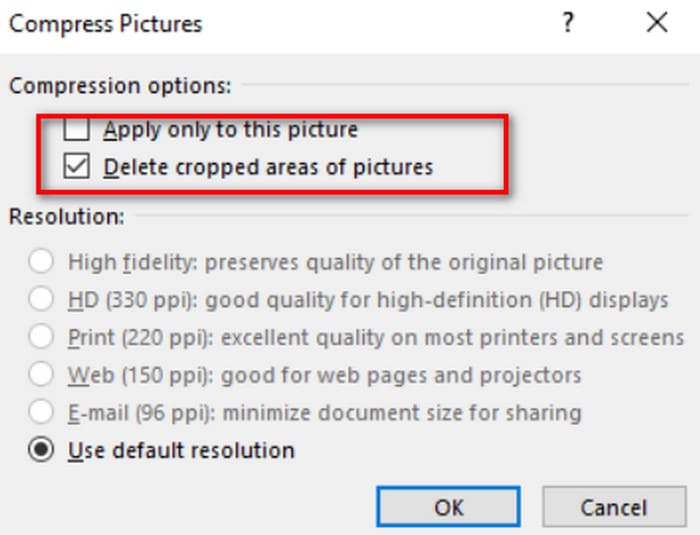
以上步驟適用於壓縮目前照片。如果這張照片您已經裁剪過,請記得啟用「刪除圖片裁剪區域」選項。這也會在一定程度上減少目前照片的檔案大小。
如果您想在 Windows 上一次壓縮多個映像,請繼續閱讀。
下面就來跟大家講解一下PPT中圖片壓縮的方法。
步驟 1. 前往 插入 索引標籤並選擇 圖片 以匯入圖片。
步驟 2. 右鍵點選以選取所有照片,接著前往 圖片格式 索引標籤並點選 壓縮圖片。
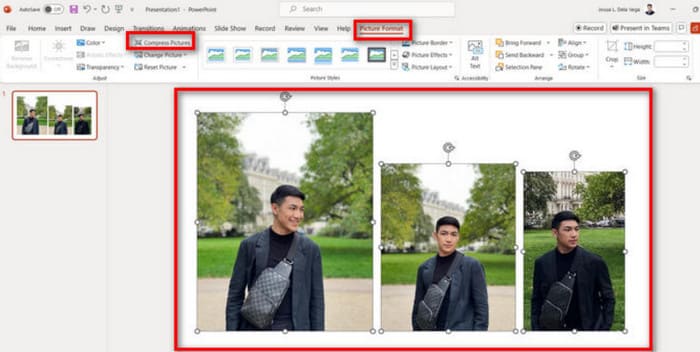
步驟 3. 選擇你的壓縮設定。若要壓縮簡報中的所有圖片,取消勾選 只套用於這張圖片。準備好後,點選 確定。
第 2 部分:在 Mac 上的 PowerPoint 中壓縮照片
Mac 電腦上的 PowerPoint 也支援壓縮圖片大小。如果您是 Mac 用戶,請參閱此部分。
以下是如何在 MacBook 上的 PowerPoint 中壓縮圖片。
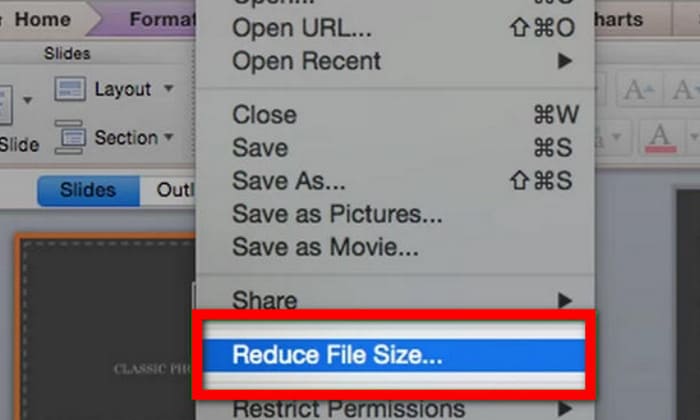
步驟 1. 開啟你的 PowerPoint 檔案,前往 檔案 功能表,然後選擇 減少檔案大小。
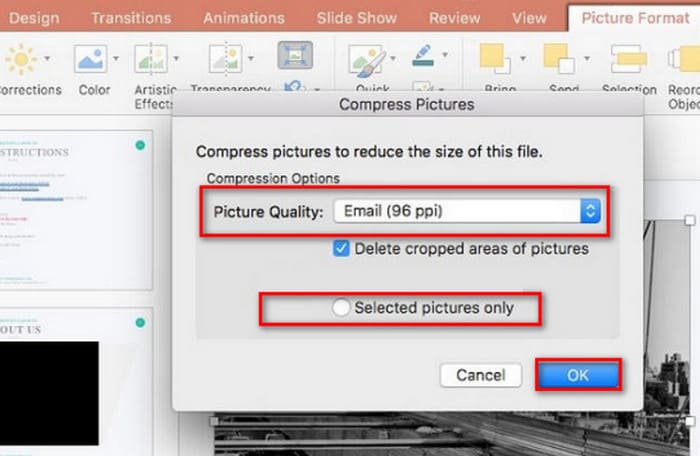
步驟 2. 在跳出的對話框中,於 圖片品質 下拉選單選擇 電子郵件 (96 ppi),並勾選 刪除圖片裁剪的區域。
步驟 3. 選擇 只套用於選取的圖片,然後點選 確定。
如果您想同時壓縮 Mac 上的多張圖片的大小,請按照以下步驟操作。
步驟 1. 從 檔案 功能表中選擇 減少檔案大小。
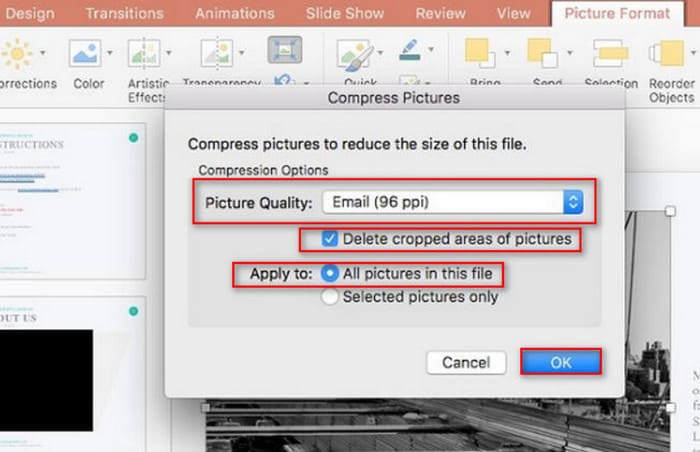
步驟 2. 在 圖片品質 下選擇 電子郵件 (96 ppi),並勾選 刪除圖片裁剪的區域。
步驟 3. 選擇 此檔案中的所有圖片,,然後點選 確定。
第 3 部分:如何使用第三方工具壓縮 PowerPoint 影像
PowerPoint 的圖片壓縮功能操作簡單又高效,但可能會大幅影響圖片品質,讓你的簡報看起來不夠專業、顯示效果也不佳。因此,我們建議使用像 FVC 免費圖片壓縮器 這類的專業工具。先將你要插入 PPT 的圖片上傳到這個線上平台,你可以一鍵將它們壓縮到理想大小。此平台內建基本的圖片編輯功能,允許你旋轉、翻轉或 調整圖片尺寸。全部完成後,將編輯好的圖片儲存到電腦,再插入到你的 PPT 中。請注意,整個過程都不需要下載或安裝任何軟體,只要開啟瀏覽器即可。更令人驚喜的是,FVC 免費圖片壓縮器完全免費。
以下是使用 FVC 免費影像壓縮器壓縮 PowerPoint 中的照片的方法。
步驟 1. 使用瀏覽器開啟 FVC 免費圖片壓縮器。
步驟 2. 點選 上傳圖片 新增你想壓縮的檔案。
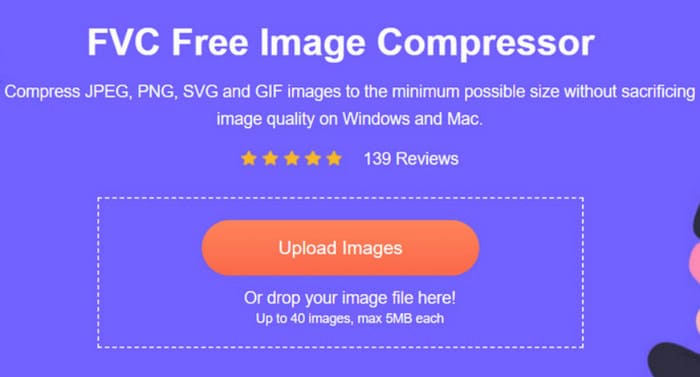
步驟 3. 壓縮會自動開始。完成後,檢查結果並點選 下載 以儲存已縮小的圖片。
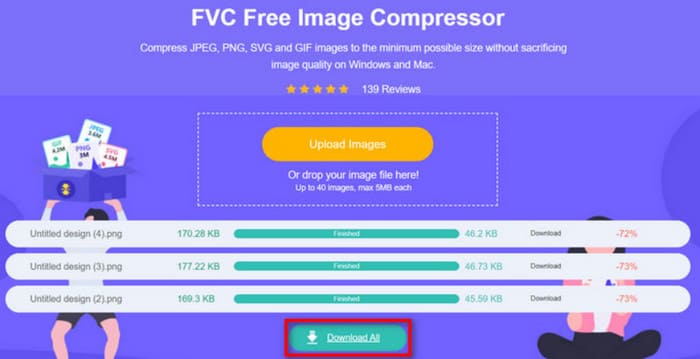
壓縮完成後,FVC免費圖像壓縮器將在螢幕上顯示壓縮圖像的百分比以及壓縮前後的大小。
雖然壓縮率很高,但我們會驚訝地發現,影像品質卻沒有受到太大影響。 FVC 免費影像壓縮器採用了先進的最佳化和壓縮演算法。
第 4 部分:PowerPoint 中壓縮照片的常見問題
為什麼我的 PowerPoint 文件如此大?
許多人在製作 PowerPoint 文件時習慣於插入高解析度圖像,並在合適的位置嵌入視訊動畫和過渡效果。所有這些設計元素都會增加檔案體積。如果您想將 PowerPoint 轉換為更易於儲存和傳輸的格式,我們建議您壓縮插入的圖像或影片。但請記住這一點,不要過度犧牲照片的視覺品質。
如何在 PowerPoint 中壓縮圖片?
PowerPoint 本身就具備圖片壓縮功能。要開始使用時,你需要先選取目標圖片,然後在操作列中找到 圖片格式 > 壓縮圖片。
如何壓縮圖片?
有許多專業的圖片壓縮工具可供選擇,你可以使用 Adobe Photoshop、FVC 免費圖片壓縮器、Google 相簿、TinyPNG 等等。若你在尋找 GIF 壓縮工具,可以試試 EZgif、VEED.io、FreeConvert 等服務。
結論
無論你是 Windows 還是 Mac 使用者,都能在本教學中找到如何在 PowerPoint 壓縮照片 的方法。儘管 PowerPoint 具備內建圖片壓縮功能,它卻不一定能幫助你在圖片品質與檔案大小之間取得更好的平衡。
為了更有效率地壓縮 PowerPoint 圖片,您可以考慮使用像 FVC 免費影像壓縮器這樣的專業工具來滿足您的需求。它易於使用且加載速度快。操作步驟也已在上文提及。
-
 如何在 PowerPoint 中調整圖片大小 [更改大小的最快方法]
 學習如何在 PowerPoint 中調整圖片大小至關重要,尤其是如果您想在演示文稿中使用它。閱讀本文以了解如何操作。
-
 如何修復 PowerPoint 中影片無法播放的問題快速指南
 您的 PowerPoint 影片無法播放嗎?使用我們最好的五種解決方案,輕鬆解決嵌入式影片無法播放的問題。
-
 兩種壓縮YouTube視頻的方法
 YouTube視頻太大且上傳速度慢嗎?只需通過在線和計算機兩種方式將視頻文件的大小壓縮為YouTube較小的大小即可。
