


 視頻轉換大師
 屏幕錄影大師
 影片修復
影片修復
 安全下載
安全下載鈴聲製作器:建立自訂鈴聲的 7 個最佳工具
現今不論是電腦、筆電還是智慧型手機,我們在使用裝置時都希望能夠更加個人化。比方說,我們會依照自己的風格與喜好更換桌布。鈴聲也是一樣,擁有獨一無二的鈴聲能讓你的裝置更加具備個人特色,也更有趣。與其使用預設鈴聲,不如自己製作能展現你個性與品味的自訂鈴聲。基於此,本文將為你介紹 7 款可協助你製作自訂鈴聲的鈴聲製作工具。準備好讓一切更有個人風格了嗎?請繼續閱讀本文了解更多!

第 1 部分:客製化您的鈴聲的最佳鈴聲製作器
其中一款最佳的鈴聲製作工具,是 FVC 精選的 Video Converter Ultimate。這款功能齊全的影片轉檔軟體,讓使用者能編輯音訊、包含自訂鈴聲。使用 macOS 與 Windows 的使用者都能輕鬆使用這個工具來個人化鈴聲。這款 FVC 精選的 VCU 支援多達 300 種格式,包括常見的鈴聲格式 MP3、AAC 與 M4R。除此之外,你還能輕鬆調整音量、延遲、淡入與淡出效果,並進行剪輯與分割,讓自訂鈴聲的長度恰到好處。
步驟 1: 首先,在你的電腦(Windows 或 macOS)上下載並安裝此工具。
步驟 2: 啟動工具,進入主介面後,點擊 Add Files 按鈕。這樣即可匯入你想自訂為鈴聲的 MP3 檔案。

步驟 3: 接著,要自訂你的鈴聲時,點擊下方的 Edit 按鈕,以調整鈴聲的音量與延遲。只要拖曳滑桿,調整到你喜歡的設定即可。
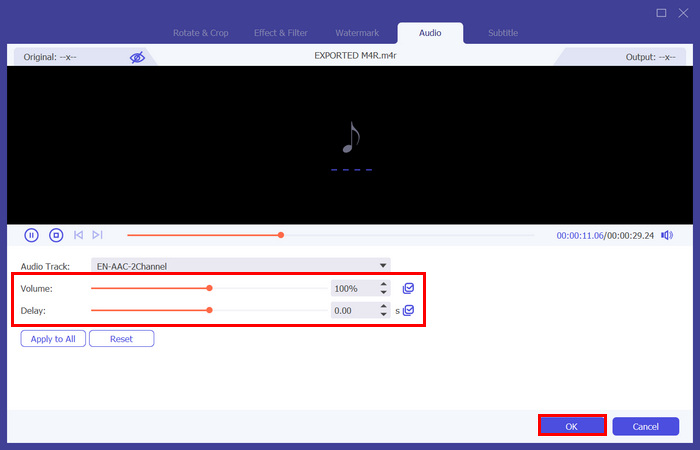
步驟 4: 然後,點擊 Cut 按鈕。接著,你可以移動Bar 線到想要分割音訊的位置,再按下 Split 按鈕,輕鬆完成分割。若要加入淡入與淡出效果,勾選下方的 Fade in 與 Fade out 方框,並調整音訊開始與結束時的時間點。完成後,點擊 Save 按鈕。

步驟 5: 接著點擊 Output Format,選擇你想要的鈴聲格式。最後,點擊 Convert All 按鈕,即可開始將 MP3 檔轉成 iPhone 鈴聲。轉換後的檔案會直接儲存到電腦中的資料夾。

FVC 選擇的 Video Converter Ultimate 之所以成為最好的鈴聲製作器之一,是因為其用戶友好且直觀的介面。這樣,用戶可以輕鬆創建自己的自訂鈴聲。
優點
- 全面的音訊編輯功能可自訂鈴聲。
- 用戶友好的界面。
- 廣泛支援 OGG、M4R 和 ACC 等鈴聲格式。
- 將 MP3 音訊轉換為鈴聲時的快速轉換過程。
缺點
- 在免費版本中,用戶最多只能匯出 5 分鐘的編輯音訊。
第 2 部分. 線上鈴聲製作器快速建立鈴聲
如果您喜歡使用線上工具的可訪問性和便利性,您可以嘗試使用鈴聲製作器。這些工具使用戶可以更輕鬆地創建鈴聲,而無需下載或安裝任何軟體。有了這些,這裡有兩個線上鈴聲製作器可能可以幫助您:
媒體.io
Media.io 是一款易於使用的線上鈴聲製作工具,旨在創建自訂鈴聲。它支援 MP3、WAV 和 M4R 等各種音訊格式,並提供基本的編輯功能,如剪切、修剪和添加淡入淡出效果。若要使用此工具,請按照以下步驟操作:
步驟 1: 首先,你需要先建立一個帳戶。
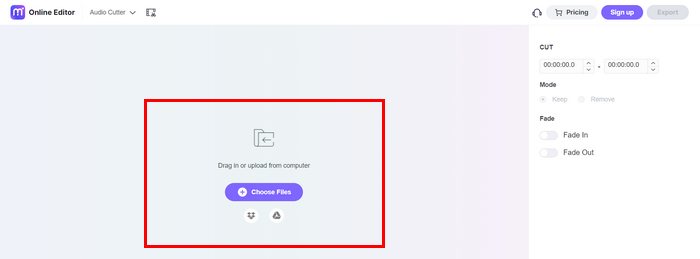
步驟 2: 在 Media.io 線上工具中,點擊 Choose Files 按鈕,或是拖曳、上傳電腦中的檔案,匯入你想要變成鈴聲的音訊檔。
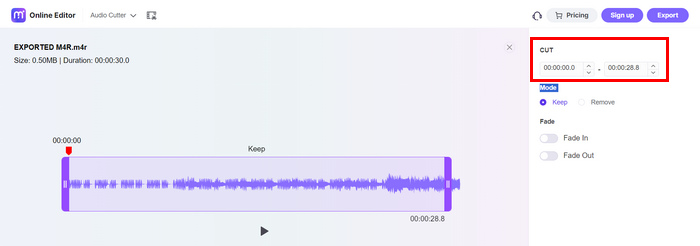
步驟 3: 接著,若要編輯鈴聲,你可以使用剪輯功能,把音訊裁剪成合適的長度。只要設定你想要剪裁的時間範圍即可。
步驟 4: 若要為鈴聲加入淡入與淡出效果,開啟下方的淡入(fade-in)與淡出(fade-out)選項。點擊加號按鈕可以增加秒數,設定淡入開始的時間;淡出也相同。若要減少淡入與淡出的秒數,則點擊減號按鈕即可。
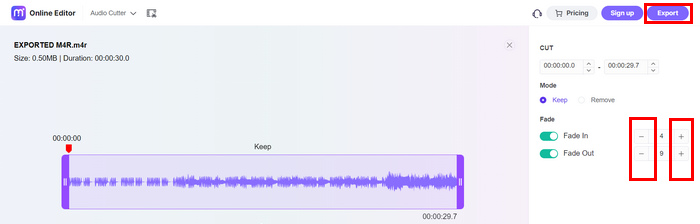
步驟 5: 最後,點擊 Export 按鈕即可儲存你的鈴聲。
這個鈴聲製作工具最好的地方是它的視覺化介面。這是非常現代的。然而,與其他工具相比,處理速度有點慢,但仍然可以忍受。
優點
- 一套很好的音訊編輯功能。
- 支援 MP3、M4R、AAC、FLAC 和 WAV 等音訊格式。
- 視覺吸引人的介面。
缺點
- 匯出檔案時處理速度慢。
- 需要建立一個帳戶。
免費鈴聲製作器
另一個線上鈴聲製作工具是免費鈴聲製作器。該工具可讓使用者輕鬆建立鈴聲。它有一個非常簡單的用戶介面,用戶可以輕鬆導航其音訊編輯功能。一鍵點擊,用戶即可獲得新自訂和編輯的鈴聲。
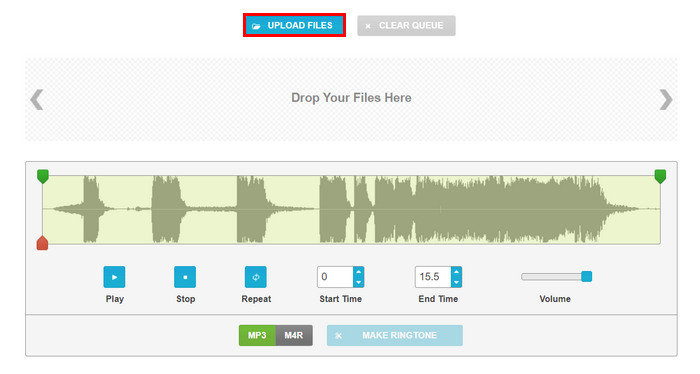
步驟 1: 若要匯入你想用作鈴聲的音訊檔,請點擊 Upload Files 按鈕,或直接將檔案拖曳到工具的主介面。
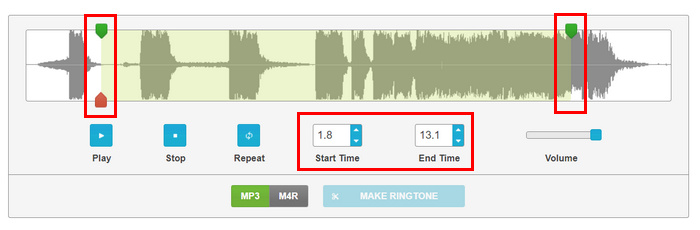
步驟 2: 設定你想如何自訂或製作鈴聲。拖曳綠色游標來設定音訊的開始與結束時間,並拖動音量控制列以提高音量。
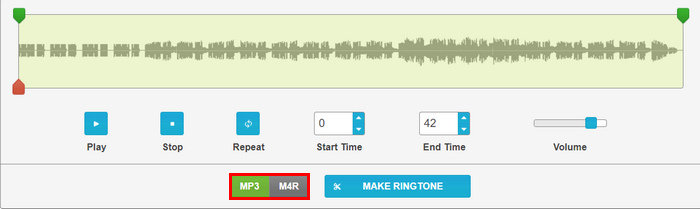
步驟 3: 在格式部分,只需在 MP3 或 M4R 之間進行選擇即可。
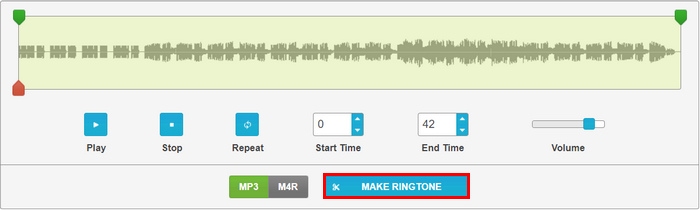
步驟 4: 全部設定完成後,點擊 Make Ringtone 按鈕。
Free Ringtone Maker是一款簡單易用的鈴聲製作工具,可在一個地方設定編輯,即可立即建立鈴聲。但是,請注意輸入和輸出格式的差異,以避免創建鈴聲時帶來不便。通常,輸出格式會被錯誤地使用,但不幸的是,與 M4R 一樣,該工具不支援將其作為輸入音訊格式。
優點
- 簡單的音訊編輯介面。
- 不需要建立帳戶。
- 支援 M4R 和 MP3 作為輸出格式。
缺點
- 介面看起來很老式。
- 它們不支援 M4R 作為輸入音訊格式。
第 3 部分:iPhone 鈴聲製作器
iPhone 上有很多鈴聲,但其他鈴聲並不符合我們的喜好。但別擔心!有些工具可以幫助您為 iPhone 創建鈴聲,使過程變得簡單明了。以下是 iPhone 的鈴聲製作器:
鈴聲製作器 - 鈴聲應用程式
在 iPhone 上最實用的鈴聲製作工具之一是 Ringtone Maker 應用程式。它完全免費,iPhone 使用者可以透過擷取音訊檔或影片檔來製作鈴聲,並且支援 MP3 和 MP4 格式。操作方式如下:
步驟 1: 先到 App Store 下載並安裝此應用程式。
步驟 2: 點擊 Plus 按鈕,匯入你想變成鈴聲的音訊檔。你可以從影片中擷取,或是直接從「檔案」中匯入。

步驟 3: 接著,點選 Clip 選項。從這裡你可以調整鈴聲的起點與終點,以及淡入、淡出與音量。

步驟 4: 完成編輯與自訂後,選擇你偏好的輸出格式。
步驟 5: 若要將檔案儲存到裝置中,點擊 Share 選項,並選擇 Save to Files。
iPhone 上的這款鈴聲製作工具非常易於使用,您可以真正受益於其編輯和自訂功能。然而,由於它是免費的,所以有很多廣告,很煩人。
優點
- 自由。
- 大量的音訊編輯功能。
- 非常簡單的使用者介面。
- 支援MP3和MP4格式
缺點
- 有很多廣告。
鈴聲製作 - 擷取音訊
iPhone 中的另一個鈴聲製作工具是鈴聲製作工具 - 提取音訊。該工具旨在透過從視訊檔案中提取鈴聲來創建個人化鈴聲。這樣,用戶可以從照片庫或電腦匯入影片以提取音訊並最終將其變成鈴聲。此外,他們還可以進一步定制提取的音訊以增強鈴聲。
步驟 1: 先到 App Store 下載並安裝此應用程式。
步驟 2: 接著,點擊 Plus 按鈕,匯入你想製作成鈴聲的檔案。匯入方式有多種,你可以從影片檔中擷取音訊,或直接從檔案中匯入。
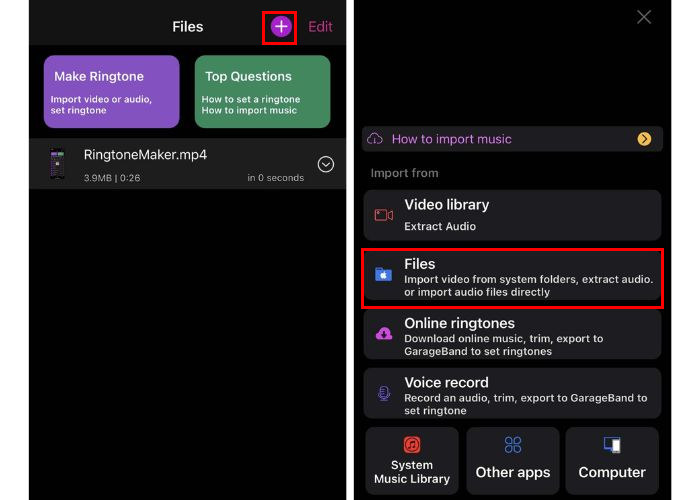
步驟 3: 然後,點擊左側的切換按鈕,並在下方選項中點選 Trim。接著,你可以透過移動條上的兩個圓點來裁剪音訊。此外,你也可以在 Time Range 中選擇固定長度,自動設定時間範圍。
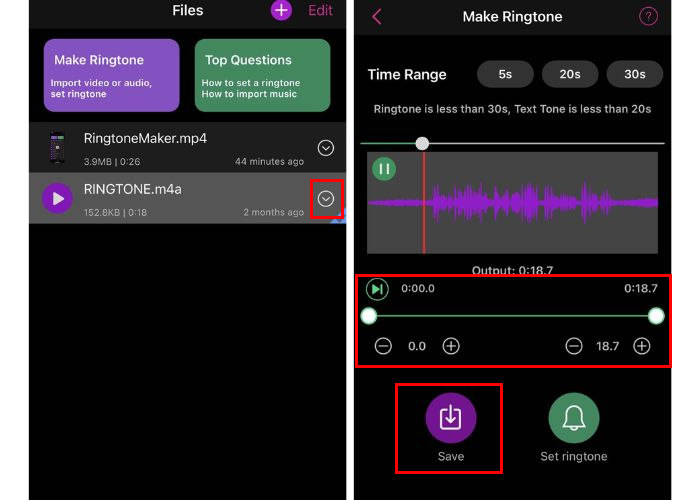
步驟 4: 最後,點擊 Save 按鈕。
如果您喜歡從影片中提取要創建的音訊作為鈴聲,那麼此工具絕對適合您。然而,就像任何其他應用程式一樣,這個應用程式也有很多廣告。
優點
- 自由。
- 非常直覺的使用者介面。
- 從影片中提取音訊檔案。
- 良好的音訊編輯功能。
- 支援多種音訊和視訊格式。
缺點
- 有很多廣告。
- 介面有時會令人困惑。
第 4 部分:Android 鈴聲製作器
對於 Android 用戶,如果您想建立或自訂鈴聲,有一些應用程式可以幫助您實現此目的。這些工具提供了一系列良好的功能,可讓您匯入音訊檔案、編輯它們並將它們儲存為鈴聲。
鈴聲製作:創建鈴聲
這款 Android 鈴聲製作器是免費的,專為 Android 用戶創建鈴聲而設計。它允許您剪切音訊歌曲的部分以用作鈴聲。此外,您可以在應用程式中錄製您的聲音並將其設為鈴聲。
步驟 1: 你需要先在 Play 商店安裝此應用程式。
步驟 2: 安裝並開啟應用程式後,允許其存取裝置中的照片與媒體。
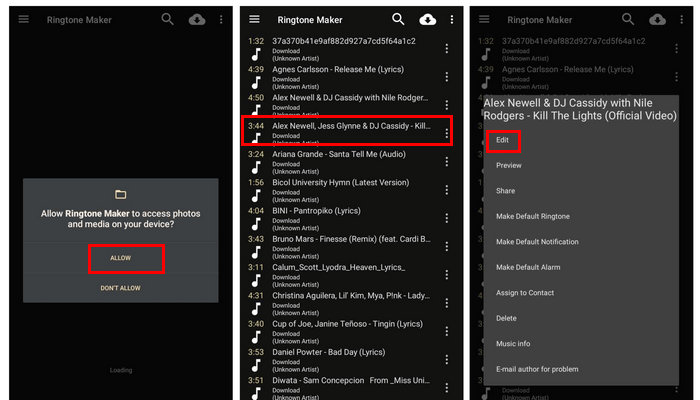
步驟 3: 接著,你會在畫面上看到裝置中的所有音訊檔案。從中選擇你想製作成鈴聲的音訊。
步驟 4: 然後,點擊右側的三個點,選擇 Edit。若要裁剪出你想變成鈴聲的那一段音訊,只要將游標由左往右移動即可。
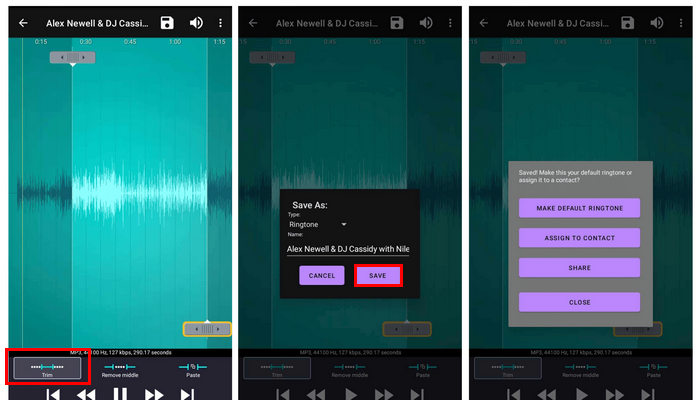
步驟 5: 最後,若要匯出新建立的 Android 鈴聲,點擊 Save 按鈕。
該工具在創建鈴聲方面確實非常出色。唯一的問題是它缺乏其他免費鈴聲製作應用程式中也存在的其他功能。
優點
- 自由。
- 非常容易使用。
- 與其他免費應用程式相比,沒有廣告。
- 具有良好的修剪功能。
缺點
- 缺乏其他編輯功能,例如調整音量。
鈴聲製作器:音樂剪輯器
另一個適用於 Android 的鈴聲製作工具是鈴聲製作工具:Music Cutter。該應用程式的作用是,一旦您允許該應用程式執行此操作,它就會從您的裝置讀取所有音訊檔案。之後,您可以自由選擇您想要個人化的音訊檔案作為您自己的鈴聲。
步驟 1: 在 Play 商店中下載並安裝此應用程式。
步驟 2: 然後,點擊 Trim Audio 按鈕,選擇你要製作成 Android 鈴聲的音訊檔,從中挑選音訊。
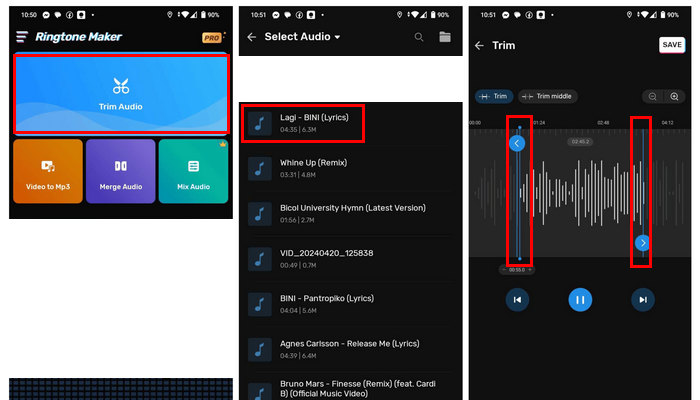
步驟 3: 接著,若要裁剪音訊的一部分,調整藍線,讓它對應到你想要的時間點。
步驟 4: 若要調整音量,點擊 Volume 按鈕,然後左右拖曳即可調整。
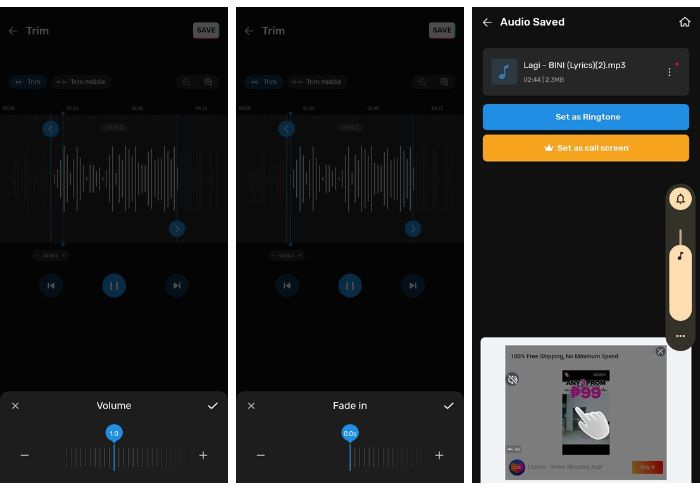
當您使用此工具的免費版本時,只能將音量增加到 2.0。
步驟 5: 若你想在鈴聲中加入淡入與淡出效果,請同時點擊 Fade in 與 Fade out 按鈕。
步驟 6: 完成所有自訂設定後,勾選 Save 按鈕。
當您想要自訂鈴聲時,這款 Android 鈴聲製作應用程式是一個不錯的選擇。然而,這個應用程式的廣告確實很多,而且使用免費版本時也有限制。
優點
- 有些功能(例如基本編輯)是免費的。
- 非常直覺的使用者介面。
- 支援多種音訊格式。
缺點
- 有很多廣告。
- 其他功能需要升級到Pro版本。
第五部分. 鈴聲製作常見問題解答
如何為我的鈴聲製作自訂聲音?
若要為鈴聲製作自訂聲音,您可以使用鈴聲製作工具或應用程式。首先,匯入您要使用的音訊檔案。然後,使用編輯功能剪切、修剪音訊並將其調整為所需的長度。您也可以添加淡入和淡出等效果。完成後,您現在可以將其儲存或匯出為鈴聲格式。
最好的免費鈴聲製作器是什麼?
有幾個很棒的免費鈴聲製作器可供使用,每個製作器都有自己的一套功能。然而,當談到易用性、高品質輸出和實用性時。最好的工具是 FVC 選擇的 Video Converter Ultimate。該工具功能齊全,因此在享受其鈴聲製作功能的同時,您還可以利用它的一些工具和功能。
Zedge 鈴聲要花錢嗎?
Zedge 提供免費和付費內容的組合。雖然 Zedge 上的許多鈴聲都可以免費下載,但某些優質內容可能需要付費或訂閱。請務必檢查 Zedge 上的詳細信息,以了解特定鈴聲或其他內容是免費還是需要付費。
結論
總結來說,自訂裝置鈴聲從未如此簡單。透過各式各樣的鈴聲製作工具,你可以輕鬆打造專屬於你的獨特聲音,展現個人風格。想讓你的鈴聲與眾不同嗎?不妨試試這些工具之一,為你的裝置增添個人化風格!
-
 將 MP3 轉換為 M4R 製作鈴聲的有效方法
 用個性化的鈴聲來激發你的節奏!通過這個易於遵循的指南,了解如何輕鬆地將 MP3 轉換為 M4R。
-
 我們如何將影片製作為 iPhone 和 Android 上的鈴聲
 在本文中,我們回答瞭如何從影片製作鈴聲的問題,並提供了具體步驟。您可以在此處開始自訂鈴聲。
-
 如何將語音備忘錄設為 iPhone 和 Android 上的鈴聲
 如果您想將語音備忘錄製作成鈴聲,請閱讀這篇文章。無論您是iPhone用戶還是Android用戶,您都可以在我們的內容中找到解決方案。
