用戶指南

視頻轉換解決方案

開始使用

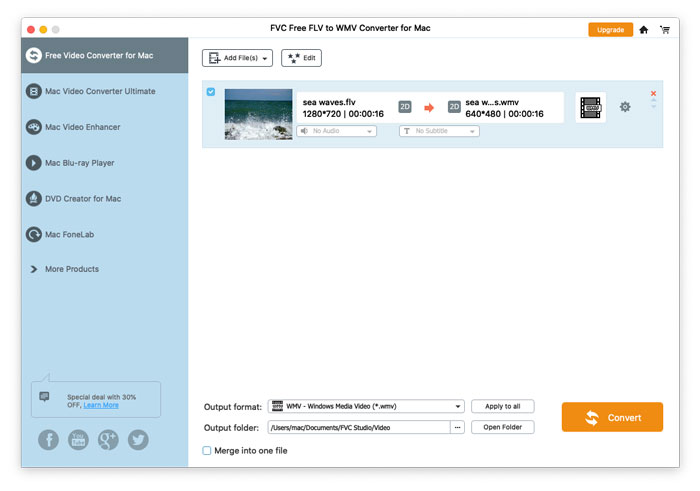
FVC Free FLV to WMV Converter 旨在輕鬆將 FLV 文件轉換為 WMV。用戶可以從 FLV 和其他流行的視頻格式(如 MP4、MKV、TS、VOB、MOV、AVI 等)導出 WMV 視頻。在本教程中,我們將幫助您掌握程序細節並開始將 FLV 轉換為 WMV 文件。
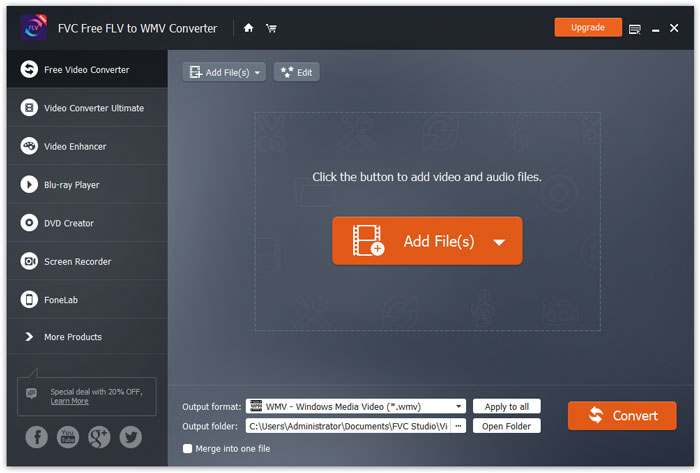
接口

下載並安裝

步驟 1. 在電腦上開啟首頁,然後點擊免費下載按鈕。

步驟 2. 雙擊安裝程式包開始安裝。按照指示在電腦上安裝 FVC Free FLV to WMV Converter。

首選項

你可以在 Free FLV to WMV Converter 中調整偏好設定,依照個人需求自由使用。若要編輯偏好設定,可啟動軟體,進入選單並選擇偏好設定...。其中提供 2 個區塊供你選擇偏好。
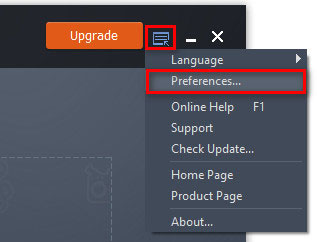
菜單偏好

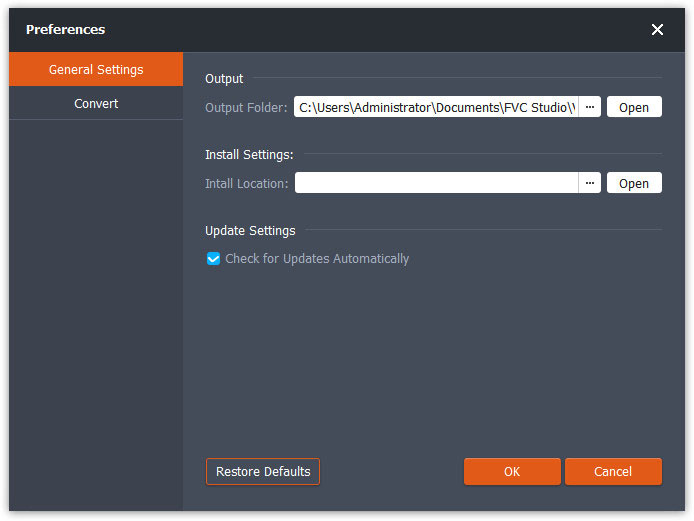
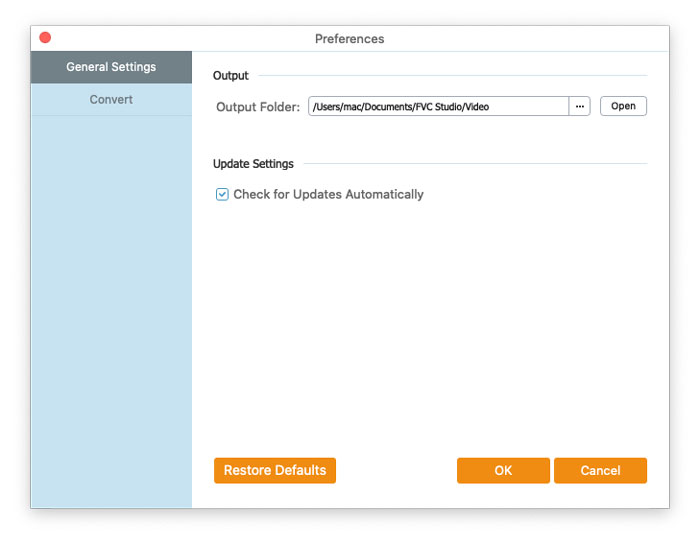
一般設定:你可以調整輸出資料夾、安裝相關設定以及更新設定。

通用設置

轉換:GPU 加速可以提升轉換速度。你可以選擇 CPU 關聯性,並設定同時執行處理程序的最大數量。
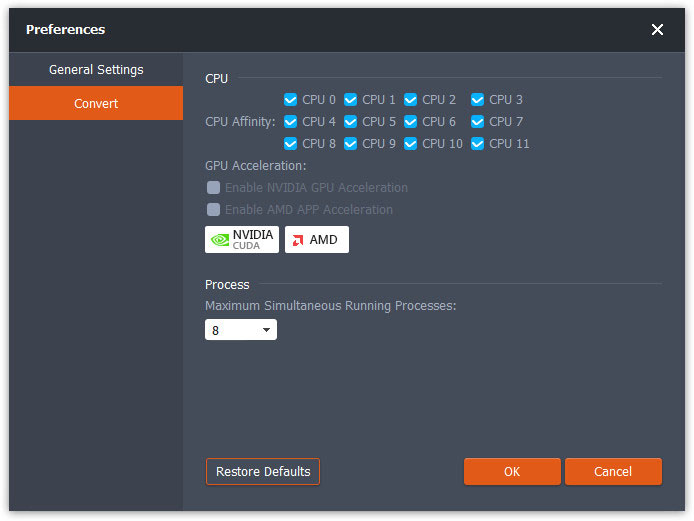
偏好轉換

將FLV轉換為WMV

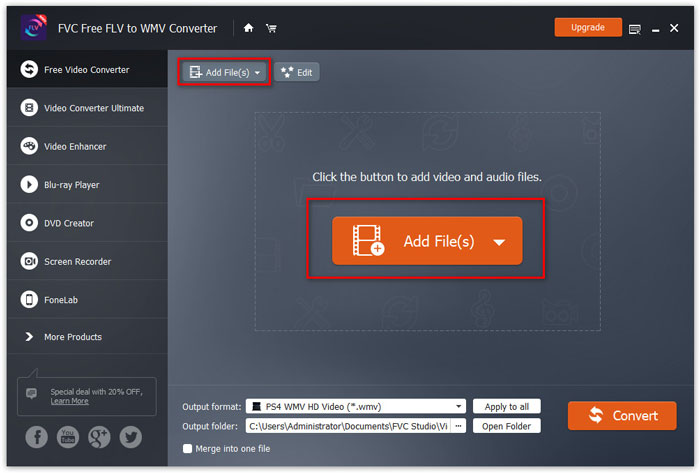
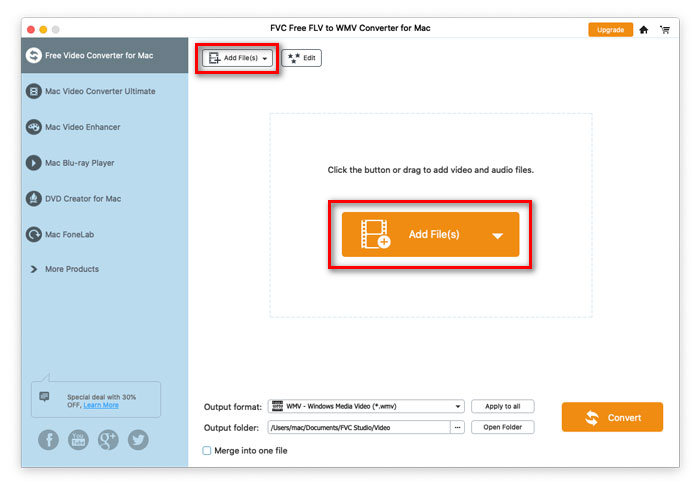
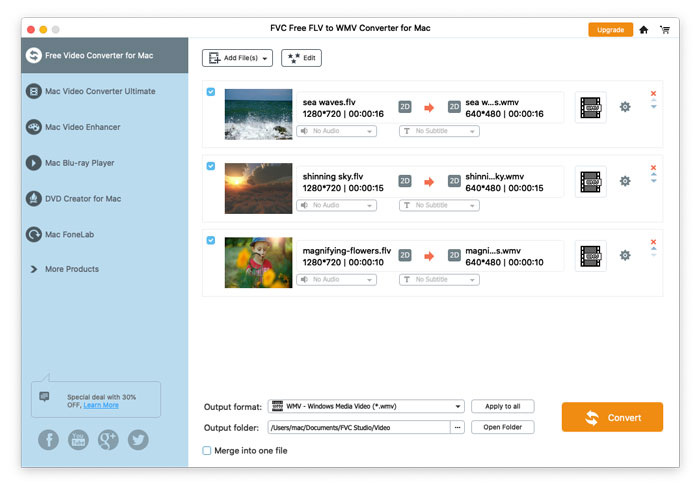
步驟 1. 在電腦上啟動 Free FLV to WMV Converter。你可以透過 3 種方式將 FLV 檔加入程式中。

1. 點擊左上方的新增檔案按鈕,選擇新增檔案新增資料夾選項。

2. 點擊介面中間的新增檔案按鈕,匯入一個或多個 FLV 檔。

3. 將視頻文件拖放到界面中間的矩形區域。

添加FLV文件

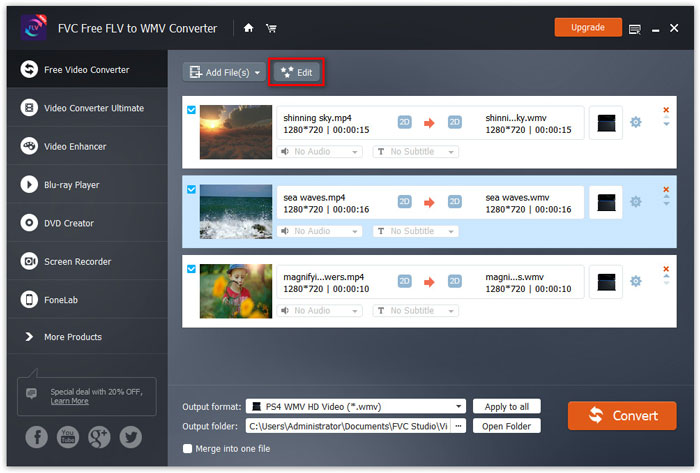
步驟 2. 點擊上方的編輯按鈕進入編輯介面。

編輯 FLV 文件

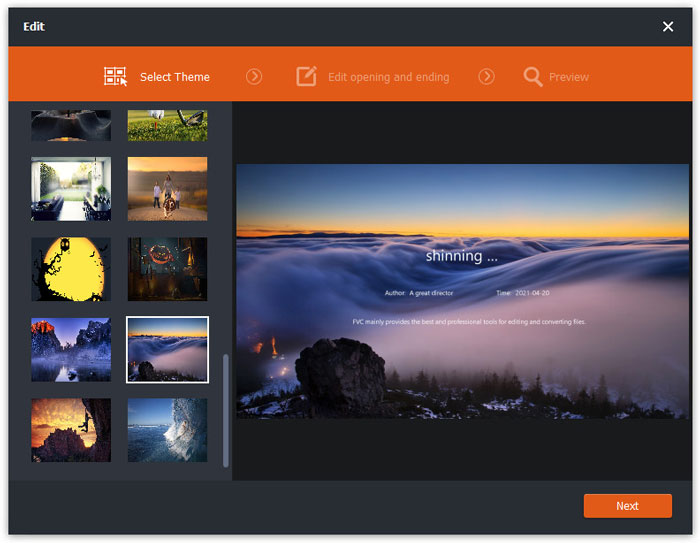
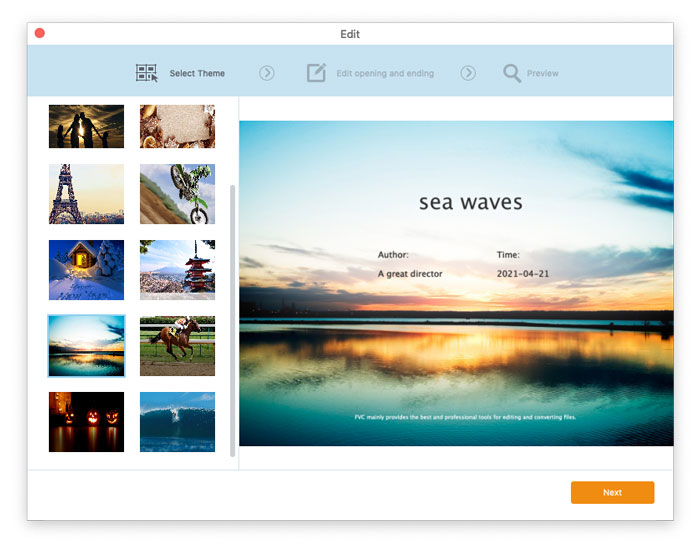
在編輯介面中,你可以先在選擇主題分頁中為 FLV 檔選擇一個主題來自訂影片。點擊下一步按鈕繼續。

選擇主題

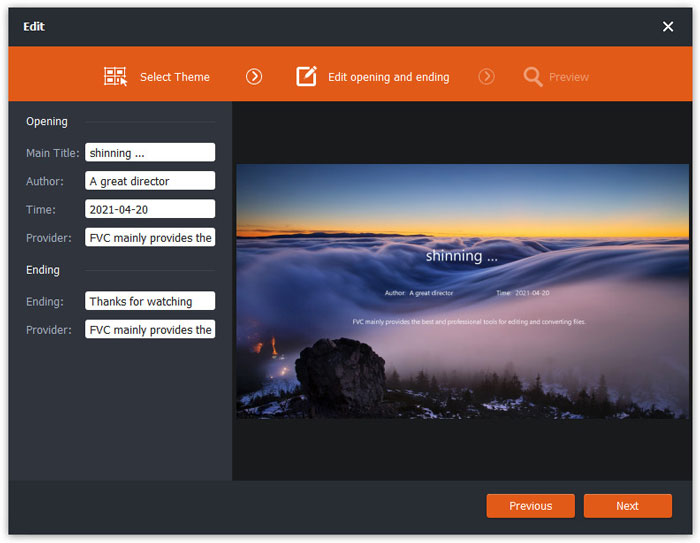
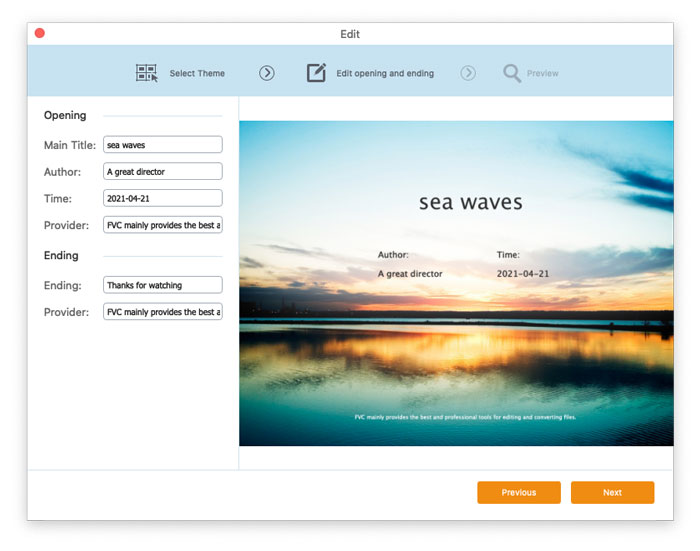
編輯開頭與結尾分頁中,你可以調整開頭與結尾的資訊,例如主標題、作者、時間、提供者等。點擊下一步按鈕進入下一步。

編輯開頭結尾

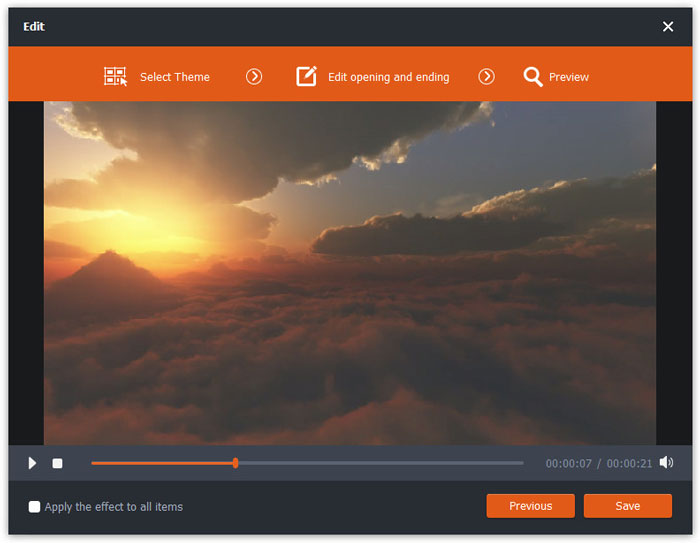
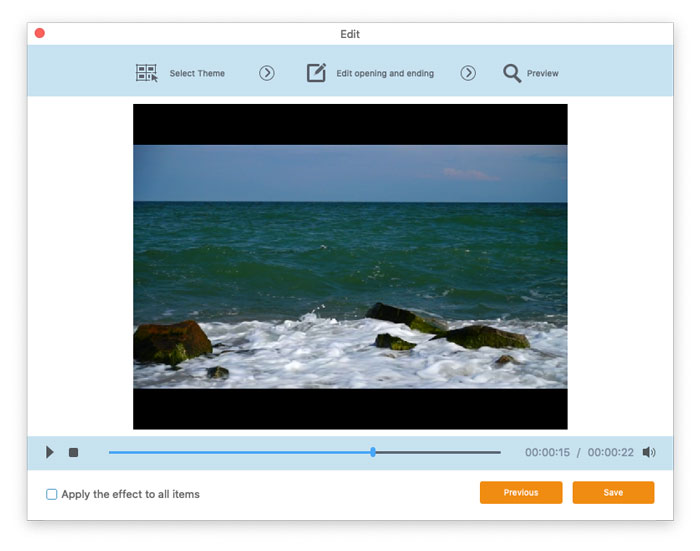
接著會進入預覽視窗。在這裡你可以預先預覽影片效果。若不滿意,點擊上一步重新調整設定。

最後,點擊儲存按鈕以儲存影片效果的調整。若想將同樣的效果套用到所有影片片段,只要勾選將效果套用至所有項目選項即可。

預覽視頻效果

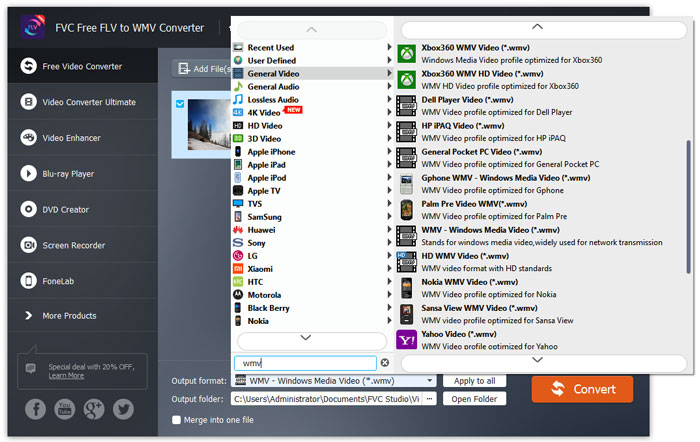
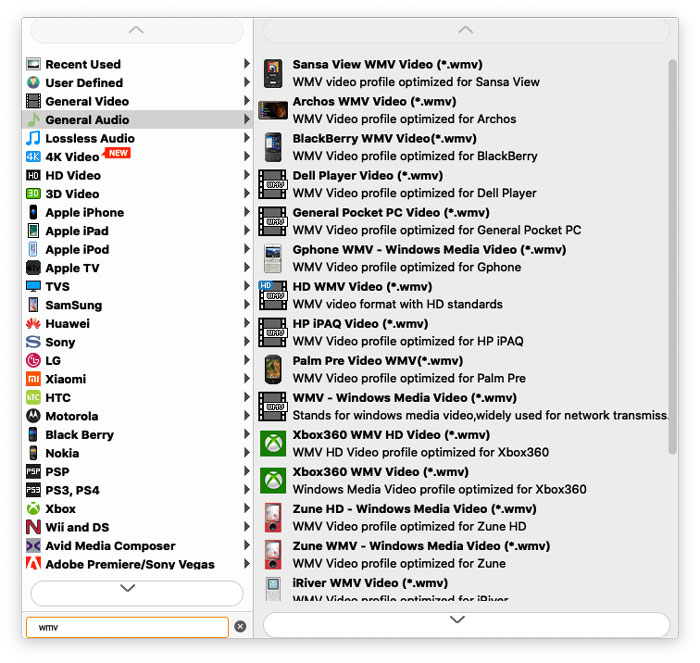
步驟 3. 前往輸出格式欄位,選擇一般影片類別,然後選擇WMV

選擇 WMV

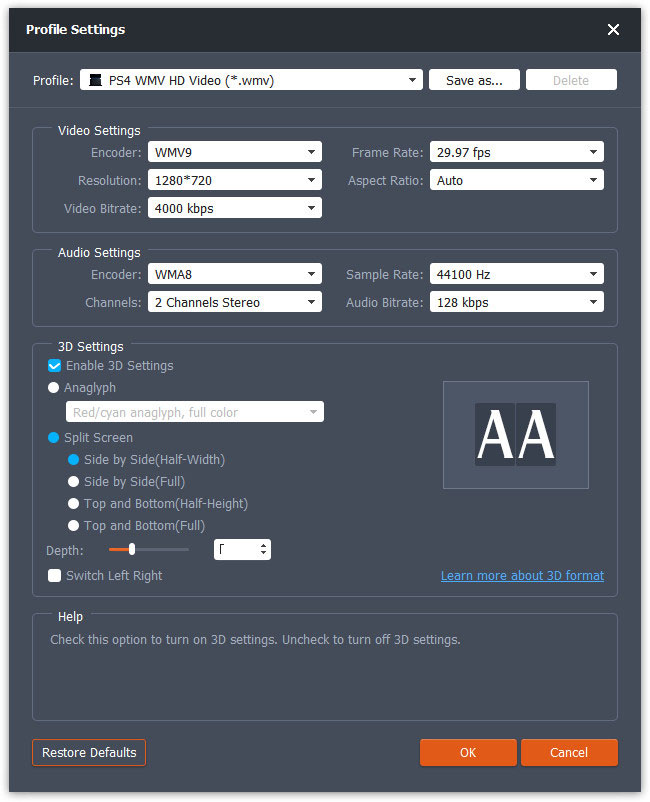
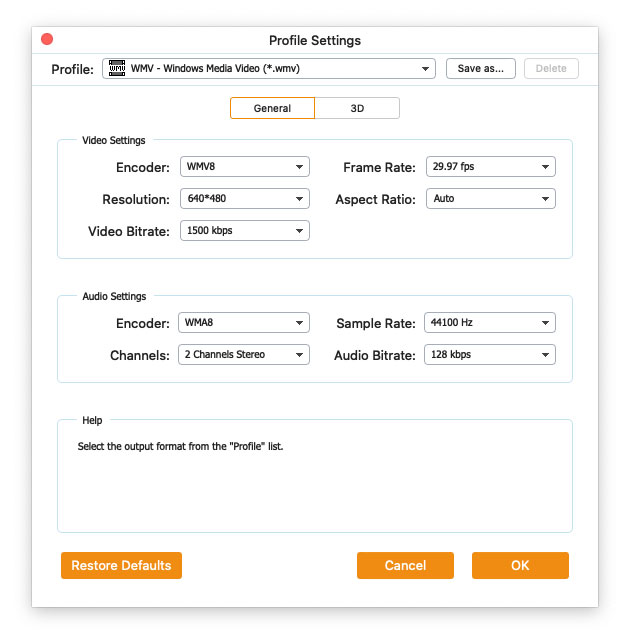
若要進一步自訂預設,你可以點擊影片右側的齒輪圖示。你可以調整編碼器、取樣率、解析度、長寬比、位元率等設定。若想為 WMV 檔加入 3D 效果,可勾選啟用 3D 設定選項,並選擇紅藍立體 3D、左右並排 3D 或上下分割 3D。

配置文件設置

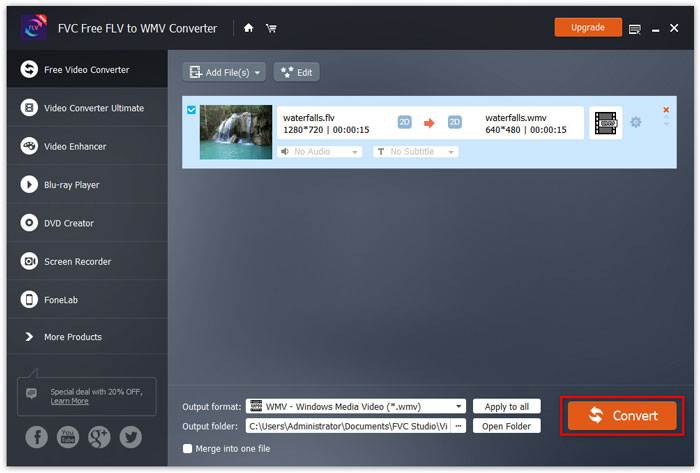
步驟 4. 前往輸出資料夾欄位,選擇儲存 WMV 檔的輸出目的地。然後點擊轉換按鈕開始將 FLV 視訊轉換為 WMV。

將 FLV 文件轉換為 WMV

用戶指南

視頻轉換解決方案

開始使用

FVC Free FLV to WMV Converter 旨在輕鬆將 FLV 文件轉換為 WMV。用戶可以從 FLV 和其他流行的視頻格式(如 MP4、MKV、TS、VOB、MOV、AVI 等)導出 WMV 視頻。在本教程中,我們將幫助您掌握程序細節並開始將 FLV 轉換為 WMV 文件。
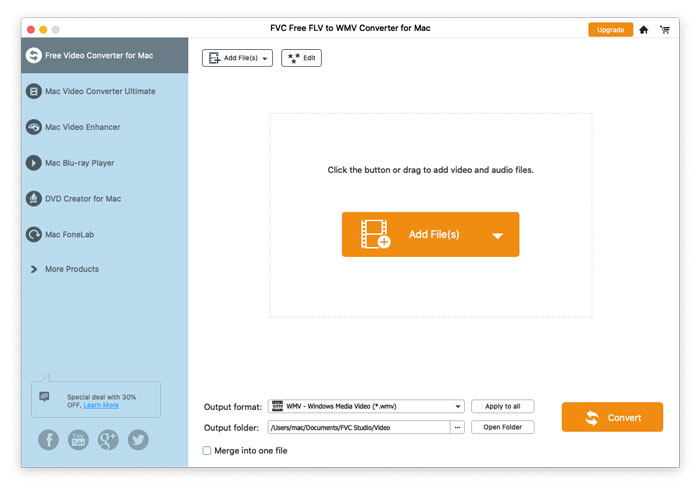
接口

下載並安裝

步驟 1. 在電腦上開啟首頁,然後點擊免費下載按鈕。

步驟 2. 雙擊安裝程式包開始安裝。按照指示在電腦上安裝 FVC Free FLV to WMV Converter。

首選項

你可以在 Free FLV to WMV Converter 中調整偏好設定,依照個人需求自由使用。若要編輯偏好設定,可啟動軟體,進入選單並選擇偏好設定...。其中提供 2 個區塊供你選擇偏好。
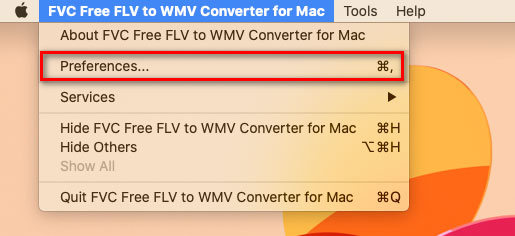
菜單偏好

一般設定:你可以調整輸出資料夾、安裝相關設定以及更新設定。

通用設置

轉換:GPU 加速可以提升轉換速度。你可以選擇 CPU 關聯性,並設定同時執行處理程序的最大數量。
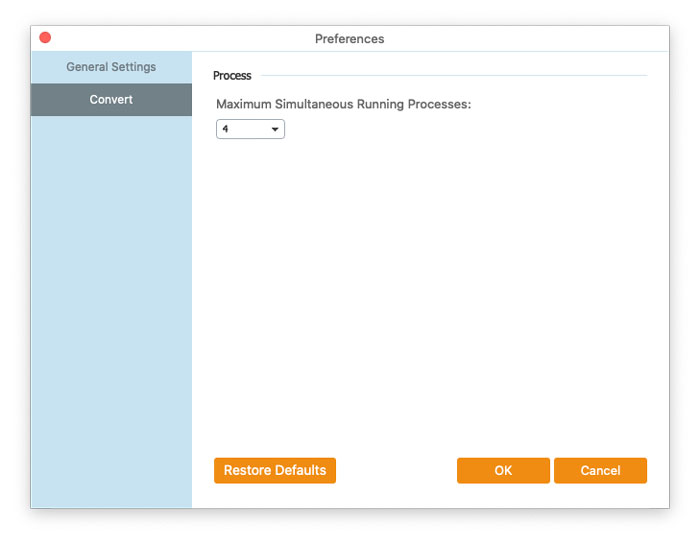
偏好轉換

將FLV轉換為WMV

步驟 1. 在電腦上啟動 Free FLV to WMV Converter。你可以透過 3 種方式將 FLV 檔加入程式中。

1. 點擊左上方的新增檔案按鈕,選擇新增檔案新增資料夾選項。

2. 點擊介面中間的新增檔案按鈕,匯入一個或多個 FLV 檔。

3. 將視頻文件拖放到界面中間的矩形區域。

添加FLV文件

步驟 2. 點擊上方的編輯按鈕進入編輯介面。

編輯 FLV 文件

在編輯介面中,你可以先在選擇主題分頁中為 FLV 檔選擇一個主題來自訂影片。點擊下一步按鈕繼續。

選擇主題

編輯開頭與結尾分頁中,你可以調整開頭與結尾的資訊,例如主標題、作者、時間、提供者等。點擊下一步按鈕進入下一步。

編輯開頭結尾

接著會進入預覽視窗。在這裡你可以預先預覽影片效果。若不滿意,點擊上一步重新調整設定。

最後,點擊儲存按鈕以儲存影片效果的調整。若想將同樣的效果套用到所有影片片段,只要勾選將效果套用至所有項目選項即可。

預覽視頻效果

步驟 3. 前往輸出格式欄位,選擇一般影片類別,然後選擇WMV

選擇 WMV

若要進一步自訂預設,你可以點擊影片右側的齒輪圖示。你可以調整編碼器、取樣率、解析度、長寬比、位元率等設定。若想為 WMV 檔加入 3D 效果,可勾選啟用 3D 設定選項,並選擇紅藍立體 3D、左右並排 3D 或上下分割 3D。

配置文件設置

步驟 4. 前往輸出資料夾欄位,選擇儲存 WMV 檔的輸出目的地。然後點擊轉換按鈕開始將 FLV 視訊轉換為 WMV。

將 FLV 文件轉換為 WMV