


 視頻轉換大師
 屏幕錄影大師
 影片修復
影片修復5 個最佳 WEBP 轉 JPG 轉換器供您選擇
現在打開瀏覽器並保存您看到的圖片。它的格式可能是 PNG、JPG 或 JPEG,但很大一部分也是 WEBP。然而,它的相容性不如前三種格式廣泛。許多基本的圖像編輯器和平台不支援上傳或處理這種格式。
為了解決相容性問題並避免在開啟映像時出現格式不匹配警告,我們建議將下載的 WEBP 檔案轉換為最廣泛相容的格式:JPG。
你也許會想:就算我拿到了圖片,該怎麼把它轉換呢?別擔心,把這件事交給專業的WEBP 轉 JPG 轉檔工具就好。我們整理出目前市面上最受歡迎的 5 款產品——每一款都可靠,而且免費使用。
不確定該選哪一款?我們列出了它們的優缺點,並總結了每款產品的主要優勢。快速瀏覽並縮小您的選擇範圍。

第 1 部分。簡單介紹 6 款免費 WEBP 轉 JPG 轉換器
為了避免您直接閱讀長篇大論,我們在此準備了一個總表,幫助您在閱讀前快速篩選選項。此表概述了每個 .webp 轉 jpg 轉換器的定價、支援格式、輸出品質和相容平台。
第 2 部分。 5 款免費 WEBP 轉 JPG 轉換器
FVC 免費圖像轉換
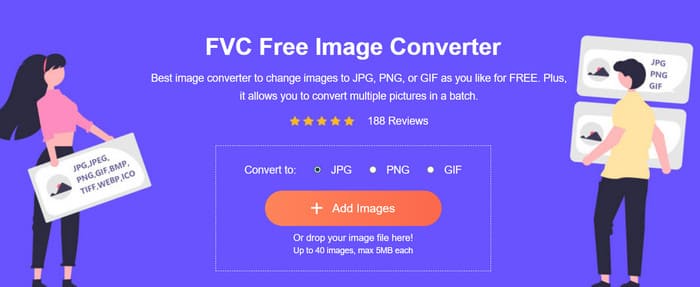
轉檔一定得用桌面軟體嗎?FVC Free Image ConverterFVC Free Image Converter 就證明了並非如此。這款優秀的線上 WEBP 轉 JPG 工具,即使只在瀏覽器中使用,也能提供同樣穩定且快速的服務——例如多種輸出格式選擇與批次圖片轉檔。也不必擔心轉檔時畫質會變差——FVC Free Image Converter 保證輸出品質依然出色。
請注意,作為線上工具,其處理能力有限。為了獲得最佳效能,批次不應超過 40 張圖片,且單一檔案大小應小於 5MB。
為什麼值得選擇它
• 支援幾乎所有常見的影像格式,包括 JPG、JPEG、PNG、GIF、BMP、TIFF、WEBP、ICO 和 SVG。幾乎不存在不相容問題。
• 轉換後的影像保留與原始影像相同的品質。
• 支援每次會話最多 40 張影像的批次轉換。
• 無需註冊、下載或安裝。
• 完全免費,無廣告。
自由轉換
最佳適用對象:免費全能型
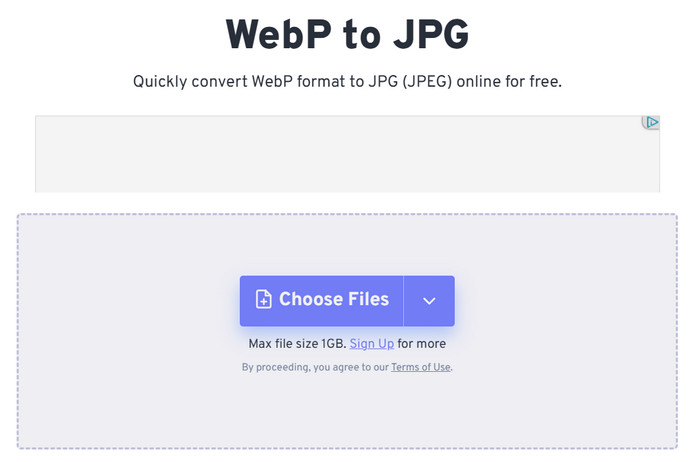
FreeConvert 這個名字本身就概括了我們在選擇時所尋找的最關鍵要素:免費存取和轉換功能。開啟免費的 WEBP 轉 JPG 轉換器頁面,立即會顯示一個上傳按鈕。您可以選擇從本機裝置、Google Drive、OneDrive、Dropbox 等上傳。 FreeConvert 不僅可以處理靜態影像,甚至可以轉換動態 WEBP 檔案。此外,它還提供批量轉換功能。
真正引人注目的是 FreeConvert 的背景替換和透明度調整工具。您可以手動拖曳滑桿來微調色彩值和不透明度等級。
最後,如果您需要在手機上轉換圖像,只需下載 FreeConvert 應用程式版本。
優點
- 支援批次處理。
- 允許調整輸出影像尺寸和背景顏色。
- 提供行動應用程式版本。
缺點
- 最大檔案大小為 1GB。其他功能需註冊。
雲轉換
最佳適用對象:極度乾淨的介面
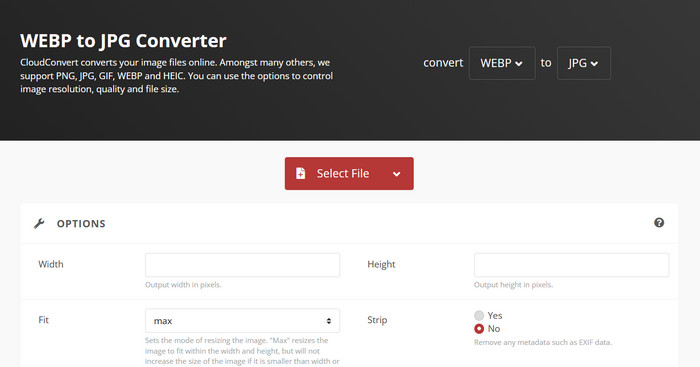
我們喜歡 CloudConvert,不僅因為它啟動速度快、操作簡單,還因為它提供了關鍵的自訂設定。你可以手動調整圖片寬度、高度以及輸出品質。
此外,CloudConvert 在轉換器介面中提供了兩種格式的說明。這有助於您了解它們的特性,並理解執行格式轉換的原因。
與上面提到的 FreeConvert 類似,CloudConvert 支援從本機裝置、Google Drive、OneDrive 和 Dropbox 上傳。它還允許透過提供線上圖像的 URL 進行轉換。
成功上傳圖片後,無需手動選擇輸入格式,平台會自動偵測。只需選擇 JPG 作為輸出格式即可。
優點
- 介面極為簡潔乾淨。無任何干擾或廣告。
- 支援多種輸出格式,包括 AVIF、BMP、EPS、GIF、ICO、JPG、ODD、PNG、PS、PSD、TIFF 和 WEBP。
- 允許調整輸出影像的尺寸和品質。
缺點
- 預設情況下,輸出影像看起來有點模糊。
轉換
最佳適用對象:支援多種格式
熟悉線上音訊和視訊處理的用戶可能已經非常熟悉該產品——是的,它還包括一個內建的 WEBP 到 JPG 轉換器。
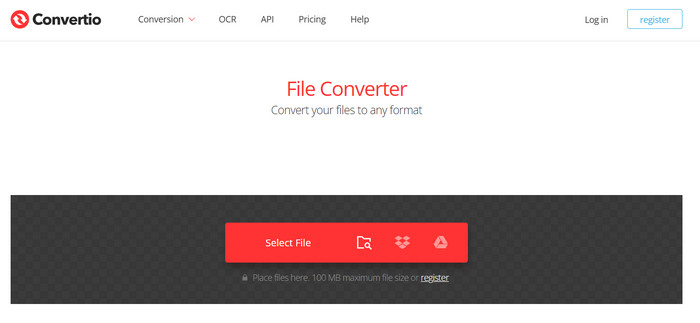
它的介面與前面提到的 CloudConvert 類似,具有醒目的上傳和輸出格式選擇按鈕。此外,轉換器下方提供了 WEBP 和 JPG 格式的描述(這確實很實用)。再往下,還有不熟悉該服務的新用戶的簡單逐步說明。
值得稱讚的是,Convertio 除了 JPG 之外,還支援超過 60 種圖像格式,幾乎涵蓋了日常生活所需的所有類型。這種多功能性是其他轉換器無法比擬的。
優點
- 支援極為廣泛的影像輸出格式。
- 允許從本機裝置或雲端儲存上傳影像。
缺點
- 最大檔案大小限制為 100MB。
- 沒有圖像編輯功能。
WebP 到 JPG 轉換器
最佳適用對象:啟動速度快
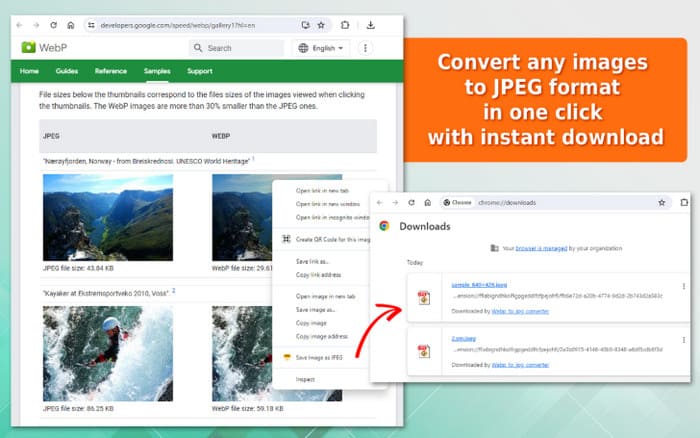
我可能隨時需要將 WEBP 圖片轉換為 JPG 格式,但又不想一直搜尋網站並等待載入。怎麼辦?有一個更方便的選擇:使用 WEBP 轉 JPG 轉換器擴充功能。
我們在 Chrome 線上應用程式商店中為您找到了一個合適的選擇:WebP 轉 JPG 轉換器。此擴充功能支援 WEBP、JPG、PNG、BMP 和 GIF 等格式。將其新增至瀏覽器後,將其固定到工具列。需要時,啟動它並將要轉換的影像拖曳到指定區域即可開始轉換。
優點
- 快速啟動-新增後,每次使用時只需點擊圖示即可。
- 支援轉換後影像的高品質下載。
缺點
- 沒有圖像編輯功能。
第 3 部分。 WEBP 到 JPG 轉換器的常見問題解答
如何將 WebP 檔案轉換為 JPG?
您可以使用具有格式轉換功能的專業工具。如果下載 WEBP 轉 JPG 轉換器覺得太麻煩,可以考慮我們推薦的選項:FVC 免費映像轉換器、FreeConvert 或 CloudConvert。
如何在 Google 中將 WebP 轉換為 JPG?
您可以嘗試在 Google Chrome 中新增一個支援 WEBP 轉 JPG 的插件。這樣,只需點擊擴充功能圖示即可隨時開始轉換。本文推薦的 WebP 轉 JPG 轉換器就是一個不錯的選擇。
為什麼影像保存為 WEBP 而不是 JPEG?
這是因為 WEBP 能在維持較高畫質的同時,達到更小的檔案大小。此外,WEBP 格式特別適合處理具有透明背景的圖片。Google Chrome 一般會將圖片儲存為 WEBP 格式。
不過,它的相容性不如 JPG。為了更方便儲存與分享,你可以使用圖片轉檔工具把 WEBP 轉成 JPG。如果你擔心畫質下降,也可以在之後使用工具來提升圖片品質。
結論
本文推薦了五款WEBP 轉 JPG 轉檔工具。每款在不同面向各有優勢,我們也已用「最佳適用對象(Best for)」的方式幫你整理。你可以先透過第一部分的表格,初步篩選出感興趣的產品,再閱讀詳細介紹做出最後選擇。
-
 了解將 WebP 快速轉換為 JPG 的最簡單方法
 讓我們一起學習輕鬆將網頁圖片轉換為JPG 的有效方法。本文將為您提供可用於轉換圖像文件的優秀圖像轉換器。
-
 如何使用線上轉換器將 MP4 轉換為 WebP 影像
 了解線上 MP4 到 WebP 轉換器,它可以讓您免費將影片轉換為圖像。另外,請參閱獎勵部分以獲得額外的小費!
-
 將 WebP 轉換為 MP4:如何將圖像轉換為視頻
 這篇文章回顧了不錯的 WebP 到 MP4 轉換器,以幫助您將圖像轉換為可訪問的視訊檔案。歡迎在這裡認識線上工具!
