


 視頻轉換大師
 屏幕錄影大師
 影片修復
影片修復
 安全下載
安全下載如何輕鬆無損地將影像壓縮到 50KB [2024]
影像檔案大小因詳細資訊和高解析度而異,尤其是在現代相機和設備提供的今天。隨著數位內容在 2024 年繼續流行,我們了解管理和優化影像檔案大小的必要性。無論是為了增強網站效能、節省儲存空間還是促進無縫共享,高效的圖像壓縮都是必不可少的。
因此,如果你正在尋找一款能縮小圖片體積的工具,那你就找對方向了。這份指南將教你如何在無損的情況下將圖片壓縮至 50KB,確保在大幅減少檔案大小的同時仍保有高品質。繼續往下閱讀了解更多!

第 1 部分:將影像壓縮至 50KB,而不會造成明顯的質量損失
使用影像壓縮工具的問題是它們通常會破壞影像質量,但情況並非總是如此。當使用正確的工具正確完成時,可以保留影像品質或進行壓縮,而不會造成明顯的品質損失。
其中一款能在保留畫質的前提下進行圖片壓縮的完美工具,就是FVC 免費圖片壓縮工具。這款快速且易於使用的工具,專為在不大幅犧牲畫質的情況下將圖片壓縮至 50KB 而設計。它擅長壓縮各種圖片格式,如 JPEG、PNG、SVG 和 GIF,壓縮效果優於其他軟體選項。此外,它完全免費,且可透過各種裝置線上輕鬆存取。同時,如果你需要壓縮大量圖片,這個工具非常適合你,因為它能同時處理多張圖片壓縮,並將它們打包成一個 zip 壓縮檔,方便你一次下載與存取。
以下是使用 FVC 免費圖片壓縮工具將圖片壓縮至 50KB 的方法
步驟 1。首先,前往其官方網站。
步驟 2。之後,點擊Upload Images以上傳你想壓縮到 50KB 的照片。

步驟 3。壓縮完成後,你可以預覽圖片新的壓縮後大小。最後,點擊 Download 下載並儲存你的圖片。

FVC 免費圖片壓縮工具最棒的一點是,這款圖片尺寸縮減工具介面簡潔且非常直觀。使用者只需要兩個主要步驟:上傳與匯出,因為在匯入圖片後,壓縮會自動完成。
第 2 部分. 使用自訂品質在線將影像壓縮到 50KB
如果您喜歡具有個人化品質選項的線上影像壓縮工具,Duplichecker 就是您的最佳選擇。該工具提供了一種快速、輕鬆的解決方案,用於壓縮自訂影像檔案大小,同時保持視覺完整性。該工具具有精簡的介面,為用戶提供了快速減少圖像檔案的解決方案。此外,它支援 JPEG、PNG 和 GIF 格式,並允許用戶自訂檔案大小的減少。此外,Duplicheck 支援批次處理,可將多個影像同時壓縮至 50KB。最後,該工具完全免費使用。
以下是使用 Duplichecker 將圖片壓縮至 50KB 的方法
步驟 1。要上傳你想壓縮到 50KB 的圖片,請點擊Upload按鈕。
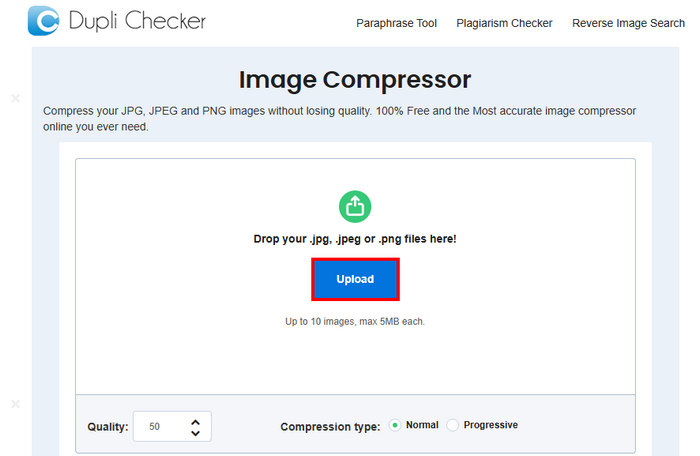
步驟 2。接著,你會在左下角看到Quality選項。選擇或輸入你想要的壓縮品質。此時請輸入 50。
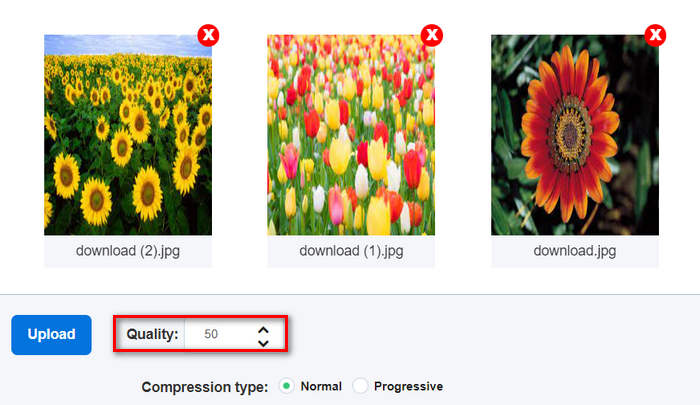
此影像品質以 KB 或千位元組為單位。
步驟 3:選好品質後,就可以選擇你偏好的壓縮類型。

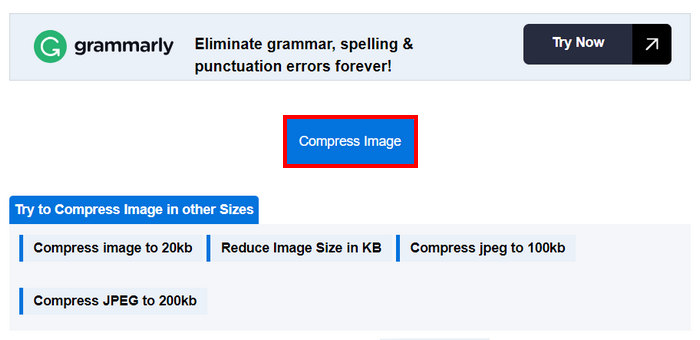
步驟 4。設定完成後,向下捲動一些並點擊Compress按鈕,即可將圖片壓縮至 50KB。
步驟 5:最後,要保存壓縮後的圖片時,點擊 Download All 按鈕即可一次下載全部檔案,這些檔案會直接儲存到你的裝置中。
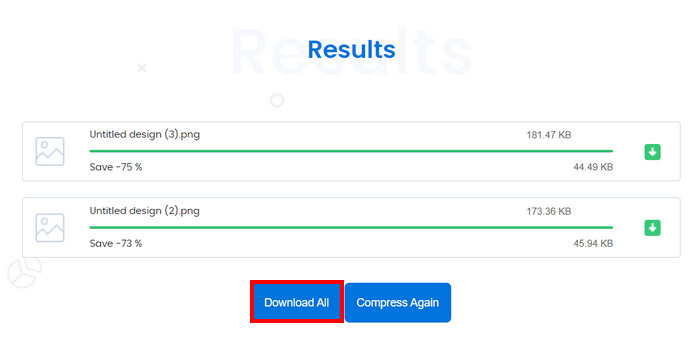
如果您想將圖像壓縮自訂為 50KB,這個工具確實很棒。然而,在轉換多個圖像時,系統停止了,但重新加載它解決了問題。
第三部分:批量將影像壓縮至50KN
RedKetchup Bulk Image Resizer 是一款線上工具,專為協助使用者批次調整照片尺寸及將圖片壓縮至 50KB 而設計。此工具隸屬於 RedKetchup 所提供的一系列高效線上圖片處理工具之一。最後,其使用者友善的介面與快速的處理能力,讓使用者能輕鬆、無負擔地進行批次圖片壓縮。
以下是使用 RedKetchup Bulk Image Resizer 批次將圖片壓縮至 50KB 的方法
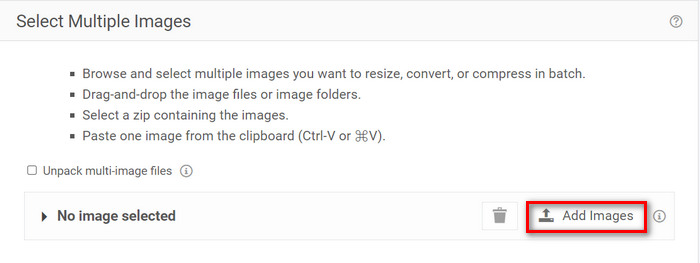
步驟 1。首先,點擊Add Files按鈕,匯入你想要批次壓縮的圖片。
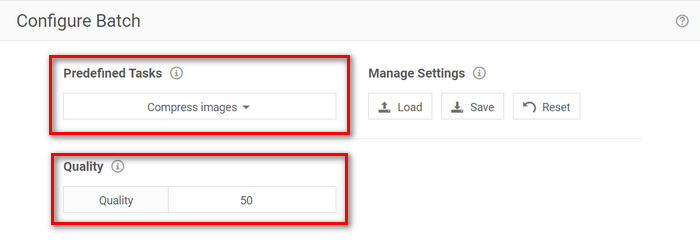
步驟 2。接著,在「Configure Batch」區域中,於「Predefined Task」選單中選擇「Compress Images」,並在「Quality」選單中輸入你想要的檔案大小。
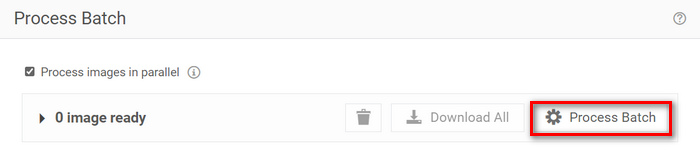
步驟 3。之後,點擊Process Batch按鈕,同時壓縮所有圖片。
步驟 4。最後,要儲存壓縮後的圖片時,請點擊「Download All」按鈕。
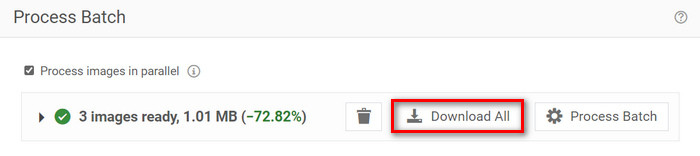
因此,如果您正在尋找一款可以滿足多個檔案批量壓縮需求的工具,那麼這個工具確實適合您。但是,您在下載檔案時需要處理廣告。
第 4 部分. 3 個影像壓縮工具的比較
讓我們來了解一下可以幫助您將影像壓縮到 50KB 的三個工具。
| 影像壓縮工具 | 支援的格式 | 質量 | 速度 | 批量壓縮 |
| FVC免費圖像壓縮 | JPEG、PNG、SVG 和 GIF | 高質量 | 快速 | 一次可以壓縮 40 張影像。 |
| 複製檢查器 | JPG、JPEG、GIF 和 PNG | 高質量 | 慢的 | 可以一次壓縮10張影像。 |
| RedKetchup 批次影像調整器 | PNG、JPEG、WEBP 或 HEIC | 高質量 | 快速 | 它可以一次壓縮超過1000張影像。 |
FVC Free Image Compressor 處理速度快,一次最多可處理 40 張影像,支援多種格式,同時確保高品質的壓縮影像。同時,Duplichecker 速度稍慢,但仍能提供高品質的結果,並支援最多 10 個影像的大量壓縮。 RedKetchup Bulk Image Resizer 可以一次壓縮多達 1000 個影像,提供快速處理和廣泛的格式支援。但是,為了避免使用此工具下載壓縮影像時出現廣告,您需要將其升級至高級帳戶。
第 5 部分. 有關將圖像壓縮到 50KB 的常見問題解答
50KB是多少像素?
50KB 影像的像素數可能會有很大差異,具體取決於其複雜性、顏色和壓縮演算法。通常,50KB 影像的尺寸約為 200 × 230 像素,但這可能因影像內容和格式而異。
如何將 PNG 檔案大小減小到 50KB?
若要將PNG 檔案的大小壓縮到 50KB,可使用像 FVC 免費圖片壓縮工具、Duplichecker 或 RedKetchup Bulk Image Resizer 等線上圖片壓縮工具。上傳你的 PNG 檔案,將品質設定調整為目標檔案大小 50KB,然後進行壓縮即可。
一張普通照片有多少KB?
普通照片的尺寸因解析度和格式而異。通常,現代智慧型手機拍攝的照片大小為 1MB 到 5MB。
結論
總結來說,學會如何將圖片壓縮到 50KB或壓縮到任何指定大小,對於處理大型圖片檔案都相當重要。藉由 FVC 免費圖片壓縮工具、Duplichecker 和 RedKetchup Bulk Image Resizer 等工具,你可以在不犧牲圖片品質的前提下達到最佳壓縮效果。無論你是要優化網站載入速度、節省裝置儲存空間,還是確保在各平台間順暢分享圖片,這些方法都能為你提供實用的解決方案。
-
 如何將MP4視頻壓縮到較小的尺寸
 MP4視頻太大,無法上傳?是否要縮小視頻尺寸?這是3種無限制地將MP4文件壓縮為較小尺寸的有效方法。
-
 十大高清視頻轉換器軟件回顧
 閱讀並比較,以從10條建議中獲得最佳的高清視頻轉換器軟件。這是每個用於多平台的高清視頻轉換器的詳細評論。
-
 什麼是MTS文件以及如何將MTS轉換為MP4 / MOV / MKV / AVI
 什麼是MTS文件,我該如何播放?這篇文章為您提供有關MTS文件的基本說明。此外,您可以獲得3種簡單的方法將MTS文件轉換為高質量的MP4,MOV,AVI,MPEG,MTS,MKV或其他格式。
