


 視頻轉換大師
 屏幕錄影大師
 影片修復
影片修復
 安全下載
安全下載了解有關如何為 Instagram 調整照片大小的方法
Instagram 是一款知名的社群媒體應用程式,你可以在上面上傳並瀏覽朋友動態中精彩的圖片。許多年輕世代與成年族群都把它當作主要的社群平台來使用。不過,在直幅照片方面,Instagram 只接受 4:5 的長寬比。這項設定會自動裁切在動態牆上佔據過多垂直空間的超長圖片。雖然 Instagram 限制過度「瘦長」的照片在某種程度上是好事,但也讓許多人在上傳圖片時遇到困難。本文將透過調整圖片尺寸的方式,幫助你在 Instagram 上上傳垂直長度較大的照片。請完整閱讀這篇文章,了解如何用最佳方法為 Instagram 調整照片尺寸。

第 1 部分。如何為 Instagram 免費在線調整照片大小
調整圖像大小不僅僅意味著縮小或調整照片的尺寸。如果您的圖像模糊,還需要調整圖片大小。在本節中,我們將討論並向您展示如何使用最好的免費在線照片調整應用程序調整圖像大小。
FVC Free Image Upscaler 是一款線上圖片調整工具。這個照片縮放工具可以將低畫質圖片放大 2 倍、4 倍、6 倍和 8 倍。此外,你可以在不犧牲畫質的情況下調整影像大小。它也支援最常見的圖片格式,例如 PNG、JPG、JPEG 和 BMP。由於介面簡潔,它相當容易上手。此外,它採用 AI 影像強化技術,可自動偵測圖片中模糊的部分並加以優化。
更重要的是,你可以透過預覽功能即時看到圖片的變化。即便是線上工具,在上傳圖片時也不用擔心速度太慢,因為它的上傳過程非常快速。更棒的是,它能在所有主流瀏覽器上使用,包括 Google、Firefox 和 Safari。因此,如果你有一張畫質較差、卻想要發到 Instagram 的照片,請參考下列步驟,學習如何使用 FVC Free Image Upscaler 調整圖片尺寸。
如何使用 FVC Free Image Upscaler 為 Instagram 調整照片大小
步驟 1. 開啟你的瀏覽器,在搜尋框輸入 FVC Free Image Upscaler。你也可以直接點擊此連結前往主網站。然後按一下 Upload Photo 按鈕啟動應用程式。
步驟 2. 啟動應用程式後,再次點擊 Upload Photo 按鈕,匯入你想調整尺寸的圖片。
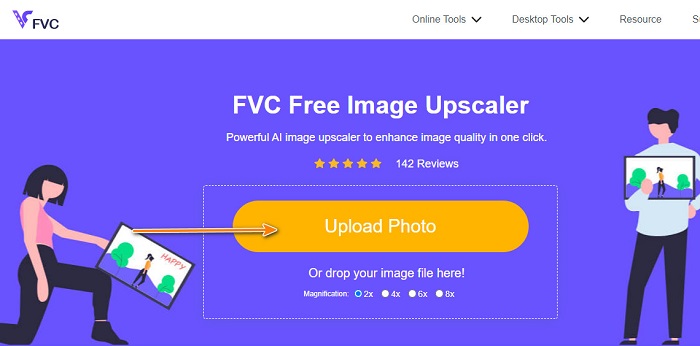
步驟 3. 上傳圖片後,選擇你希望的放大倍數(magnification)。你可以在 2x、4x、6x 和 8x 之間做選擇。
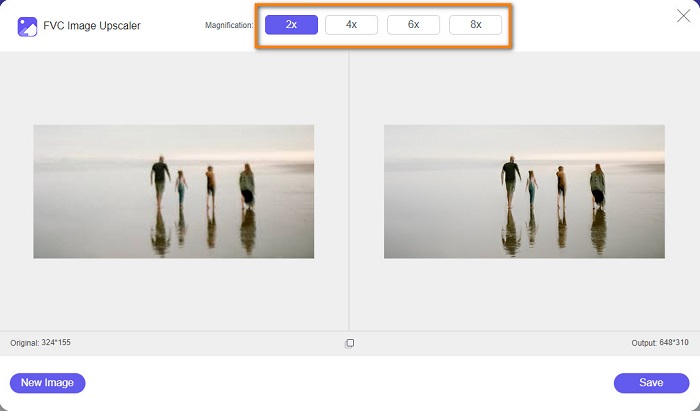
步驟 4. 選好放大倍數後,FVC Free Image Upscaler 會自動幫你調整圖片尺寸。若想檢視輸出結果,只需將游標移到右側的圖片上。
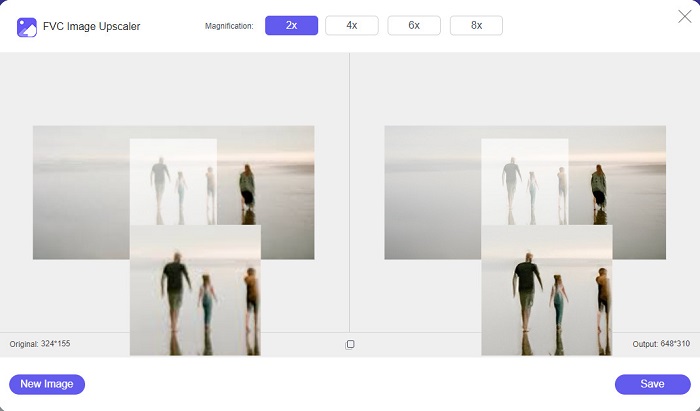
步驟 5. 最後,點選介面右下角的 Save 按鈕,將輸出圖片儲存到電腦中。
第 2 部分。 如何在 iPhone 上為 Instagram 調整圖像大小
如何使用照片應用程序在 iPhone 上為 Instagram 調整圖像大小
如果您使用的是 iPhone 設備,則可以使用設備上的內置照片應用程序調整圖像大小。使用照片應用程序的內置編輯器,您可以根據 Instagram 的要求輕鬆裁剪圖像的尺寸。以下是使用 iPhone 為 Instagram 調整照片大小的步驟。我們將向您展示另一種使用應用程序調整圖像大小的方法。
步驟 1. 在你的 iPhone 上開啟 照片(Photos) App,找到你想調整尺寸的圖片。然後點擊 編輯(Edit) 以開始調整。
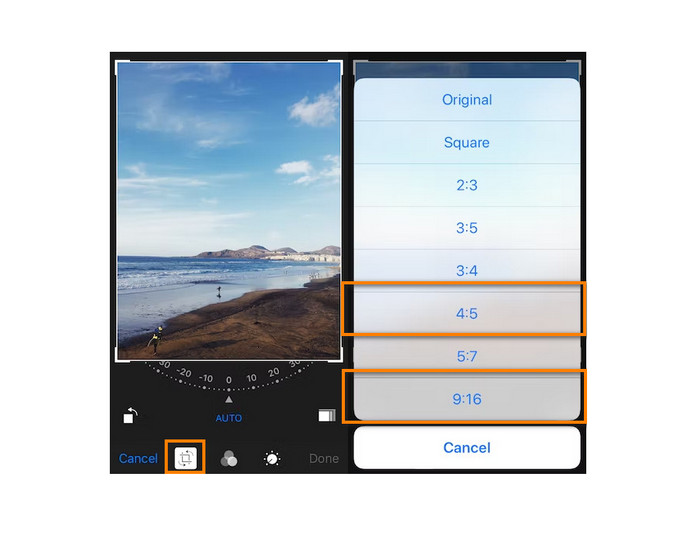
步驟 2. 接著,點選 裁剪(Crop) 圖示,以及螢幕右下角的長方形圖示。
步驟 3. 選擇你想要的圖片長寬比。若要上傳到 Instagram,可選擇 4:5 或 9:16 比例。調整好畫面後,點擊 完成(Done) 以結束流程。
如何使用 Resizer 應用程序在 iPhone 中為 Instagram 調整圖像大小
在 iPhone 上調整圖片尺寸的另一個方法是使用 Resizer。Resizer 是一款可以在應用程式商店下載的照片調整工具。它擁有簡單的圖形使用者介面(GUI),操作十分直覺。此外,它提供旋轉與裁剪功能,你可以依照個人喜好調整圖片。你也可以從多種預設尺寸中選擇;就算如此,仍能使用自訂模式手動設定大小。
而且,它的匯出速度相當快,是一款相當便利的應用程式。缺點是 Resizer 會顯示許多干擾性的廣告。不過,整體而言,它仍是相當不錯的照片尺寸調整工具,因為它免費且好上手。
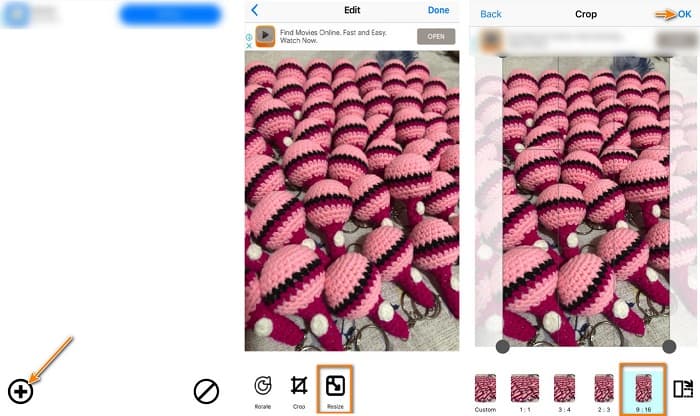
步驟 1. 首先,從 App Store 安裝 Resizer 應用程式,安裝完成後開啟它。在第一個畫面中,點擊 + 圖示選取你的圖片。
步驟 2. 然後,從下方的編輯選項中點擊 Resize 圖示。接著會跳出尺寸列表,選擇 9:16 比例,並進入下一步。
步驟 3. 選定適合的圖片比例後,點選 OK 按鈕以下載你的輸出檔。
第 3 部分。 如何在 Android 上為 Instagram 調整圖片大小
如何使用 Gallery App 為 Instagram 調整圖片大小
如果您是 Android 用戶,還可以使用一些應用程序和方法。您可以在 Google Play 或 Play Store 免費安裝大量照片調整應用程序。但是,如果您不想安裝應用程序並且想節省設備空間,則可以使用圖庫應用程序中的內置照片編輯器。下面,我們將向您展示使用 Android 手機調整圖像大小的簡單步驟。
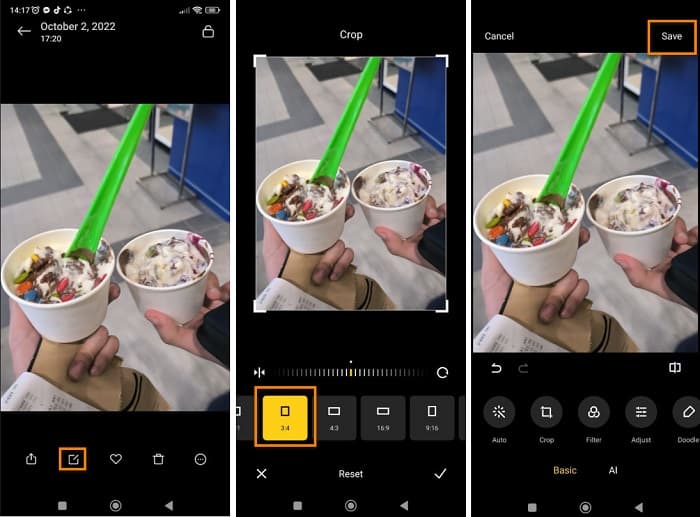
步驟 1. 在 Android 手機上開啟 相簿(Gallery) App。選取你想為 Instagram 調整尺寸的圖片,然後點擊螢幕下方的 編輯(Edit) 圖示。
步驟 2. 接著,從編輯選項中點擊 裁剪(Crop) 圖示,選擇你想要的圖片比例。點選 3:4 或 9:16,這兩種都是 Instagram 常用的圖片比例。然後點擊 勾選(Check) 圖示。
步驟 3. 若要儲存輸出結果,請點選螢幕右上角的 儲存(Save) 按鈕。輸出圖片會以新比例儲存在你的相簿中。
如何使用 Photo & Picture Resizer 為 Instagram 調整照片大小
Photo & Picture Resizer 是許多 Android 使用者用來調整圖片尺寸的應用程式。這款 App 可以調整相片大小,無論是從相簿匯入,或是拍照後立即縮放都可以。它擁有簡潔的介面,相當適合初學者使用。此外,你可以依「百分比」、「寬 x 高」、「檔案大小」或「解析度與檔案大小」四種方式來調整圖片,並從多種尺寸中自由選擇。你也可以免費下載這款應用程式,無需註冊或登入帳號。不過,使用時必須連上網路,而且內含大量惱人的廣告,可能會在你調整圖片時造成干擾。
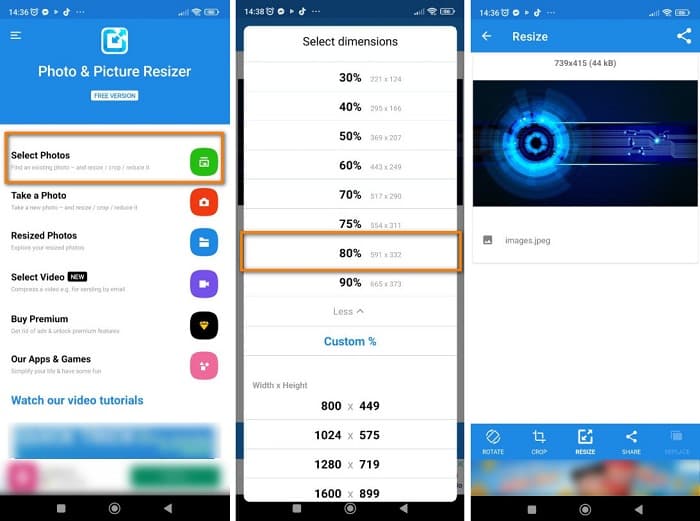
步驟 1. 在 Android 手機上安裝 Photo & Picture Resizer。在 App 首頁畫面上,點選 Select Photos 選項,匯入你想調整尺寸的圖片。
步驟 2. 從下方選項中點擊 Resize 以調整圖片大小,然後選擇新的圖片尺寸。點選 80%,這是與 4:5 比例相同的數值,也是 Instagram 的標準比例。
步驟 3. 接著,Photo & Picture Resizer 會自動將輸出檔案儲存到你的相簿中。等待應用程式完成上傳,就大功告成!你的圖片已經成功調整尺寸。
第 4 部分。有關如何為 Instagram 調整照片大小的常見問題解答
調整圖像大小會影響其質量嗎?
通常,縮小或調整圖像的尺寸或大小不會影響其質量。但是,將照片調整為大於其原始尺寸可能會破壞圖像質量。
在 iPhone 上調整圖像大小的最佳應用程序是什麼?
PicsArt,Image Size 是 Android 和 iPhone 用戶最常用和推薦的照片編輯應用程序。許多人使用此應用程序來調整他們的圖像大小。
我可以使用 Instagram 調整圖片大小嗎?
可以。如果你想直接在 Instagram App 中調整圖片尺寸,請點選 編輯(Edit),再選擇「調整(Adjust)」。用雙指縮放畫面,並移動圖片直到達到合適的構圖與比例即可。
結論
總結來說,要為 Instagram 調整照片尺寸並不困難,你只需要留意自己選用的工具即可。無論採用上述哪一種方法,都能幫助你達成目標。但如果你想使用免費且安全,同時又能在不降低畫質的情況下調整圖片大小的工具,不妨立刻試試 FVC Free Image Upscaler!
-
 如何使用 GIMP 調整圖像大小:分步過程
 如果要調整圖像大小,可以使用 GIMP 來完成。徹底閱讀這篇指南文章,了解如何使用 GIMP 在您的 PC 上在線調整圖像大小。
-
 如何用兩種不同的方式在 Illustrator 中調整圖像大小
 了解在 Illustrator 中調整圖像大小的最佳方法。首先,在您的 PC 上下載並打開 Adobe Illustrator 應用程序,然後按照以下簡單步驟操作。
-
 FastStone Photo Resizer - 一個強大的圖像調整應用程序
 FastStone Photo Resizer 是一款用於調整圖像大小的出色應用。單擊此帖子以了解有關 FastStone Photo Resizer 和該工具的最佳替代方案的更多信息。
