


 視頻轉換大師
 屏幕錄影大師
 影片修復
影片修復
 安全下載
安全下載8 款 AVI 轉檔工具評測:哪一款值得使用?
我相當常遇到這樣的情況:影片檔是 AVI 格式,但某個裝置卻無法播放,或者影片必須是特定格式網站才會接受。與其每次都臨時上網找亂七八糟的轉檔程式,我就想到,不如把市面上最熱門的幾款集中起來比較,然後只挑出那些真的值得使用並可以推薦的工具。在這篇文章中,我整理了自己實際測試後認為業界最好的幾款AVI 轉檔工具,會和你分享各自的優缺點,以及每個產品的目標使用族群,好讓你不用親自嘗試一大堆,就能找到最符合你需求與要求的那一款。

我們如何測試與評測
- 在挑選任何一款 AVI 轉檔工具來做推薦時,我都會依照相同的標準來比較,確保評測公平且結果值得信賴。我重點檢查的項目包括:操作是否友善、轉檔速度、轉檔後的畫質、支援的檔案類型,以及是否具備跨平台支援。此外,我也會留意產品提供的額外功能、可信度,以及免費版是否足夠日常使用,好讓我能替不同類型的使用者推薦最合適的工具。
比較表:最佳 AVI 轉檔工具
我個人覺得,在深入看詳細評測之前,先把產品的關鍵面向彼此對照來看很有幫助。下面這張表,可以讓你輕鬆比較不同轉檔工具的價格、轉檔速度、相容的平台以及支援的檔案格式——這些都是選擇 AVI 轉 MP4 轉檔器時需要考量的重點。
| 轉檔工具 | 價錢 | 轉換速度 | 平台 | 支持的格式 |
| FVC 免費在線視頻轉換 | 自由 | 非常快 | 網頁版(Windows、Mac、Linux) | AVI、MP4、MOV、MKV、WMV、FLV、MP3、AAC 等多種格式 |
| 手剎 | 免費(開源) | 快速 | Windows、macOS、Linux | AVI、MP4、MKV、WebM、MPEG 等多種格式 |
| VLC媒體播放器 | 自由 | 緩和 | Windows、macOS、Linux | AVI、MP4、MOV、MKV、FLV、OGG、TS 等多種格式 |
| Shutter Encoder | 免費(接受捐款) | 快速 | Windows、macOS、Linux | AVI、MP4、MOV、ProRes、DNxHD、MXF、WebM 等多種格式 |
| 格式工廠 | 自由 | 快速 | 視窗 | AVI、MP4、MOV、MKV、WMV、FLV、MP3、GIF 等多種格式 |
| 任何免費視訊轉換器 | 免費 / 收費版 | 快速 | Windows、蘋果系統 | AVI、MP4、MOV、MKV、WMV、FLV、WebM、MP3 等多種格式 |
| Freemake AVI Converter | 免費 / 收費版 | 緩和 | 視窗 | AVI、MP4、MKV、WMV、MOV、DVD、MP3 等多種格式 |
| Online-Convert.com | 免費(有限制)/ 收費版 | 緩和 | 網頁版(Windows、Mac、Linux) | AVI、MP4、MOV、MKV、FLV、WebM、MP3 以及數百種其他格式 |
第 1 部分:Windows 與 Mac 上最佳 AVI 轉檔工具推薦
這些年來,我嘗試過不同的 AVI 轉檔工具,而實際使用方式也會因工具而異,每款都有其依你需求而定的獨特強項。有一類工具只適合單純把 AVI 轉成 MP4,單純更換影片格式;另一類轉檔器則能提供編碼、剪輯或批次處理等進階功能。在這裡,我精選了最受歡迎的幾款。
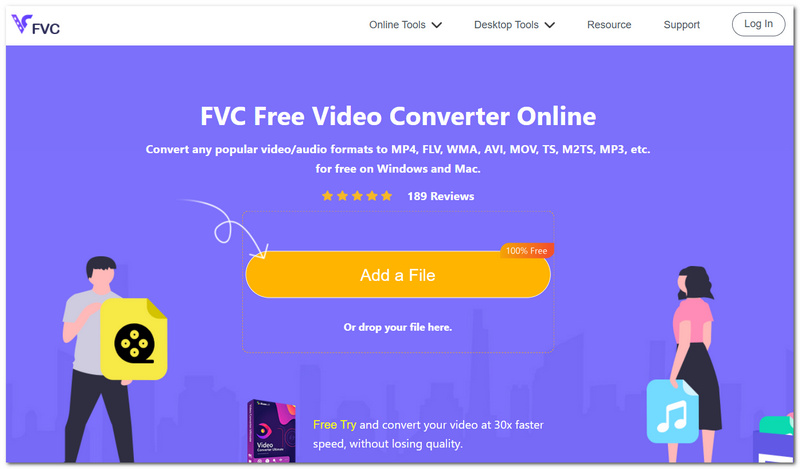
1. FVC 線上免費影片轉檔:整體最佳免費 AVI 轉檔器
評分: ⭐⭐⭐⭐⭐ 5/5
最適合對象:想要使用免費 AVI 影片轉檔工具,又不希望安裝軟體的使用者。
FVC 線上免費影片轉檔是我最偏好的工具。它用起來相當順手而且快速,支援的影片格式種類多元,基本上只靠瀏覽器就能完成你需要的各種操作。此外,它可以讓你只需幾下滑鼠點擊就快速轉換 AVI 檔,同時還能保留不錯的輸出品質,非常適合一般日常使用者。
優點
- 這款產品完全在網頁上運作,無需安裝桌面程式。
- 轉檔過程能同時保留良好的影片與音訊品質。
- 只要透過最新版的網頁瀏覽器,就能在 Windows、macOS 與 Linux 系統上使用這項服務。
缺點
- 你需要穩定且足夠頻寬的網路,才能上傳與轉換檔案。
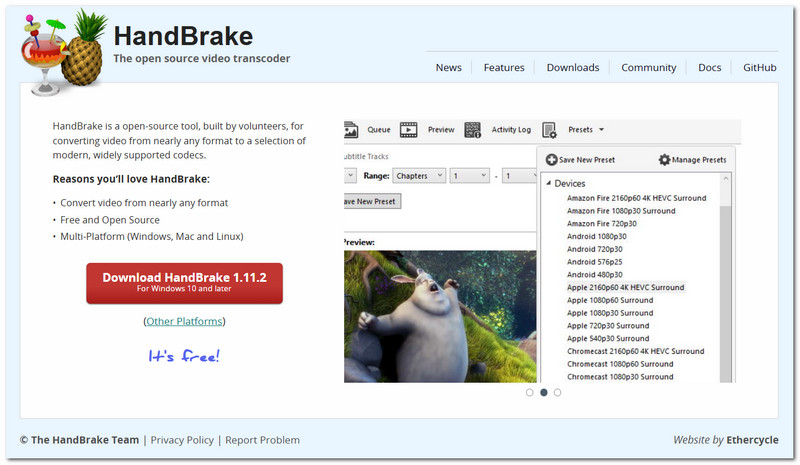
2. HandBrake:最佳開源 AVI 轉檔器
評分:⭐⭐⭐⭐☆ 4.5/5
最適合對象:任何正在尋找開源且值得信賴的 AVI 格式轉檔工具的人。
HandBrake 是一款非常值得推薦的開源影片轉碼器,能讓你更掌控整個影片轉檔流程。若你不滿足於預設選項,而是想自行最佳化畫質、解析度及位元率等設定,它將特別適合你。這代表 HandBrake 會依照你的自訂規格來轉檔,雖然前期需要花一些時間與心力設定,但能換來品質更好的成品。
優點
- 提供進階的編碼與壓縮方式。
- 在維持高品質輸出的同時,仍能將檔案大小控制在合理範圍。
- 完全免費,沒有跳出式廣告或訂閱制。
缺點
- 由於功能豐富,初次使用時需要一段時間學習與摸索。
- 相較於多數商業影片轉檔軟體,它所支援的格式種類較少。
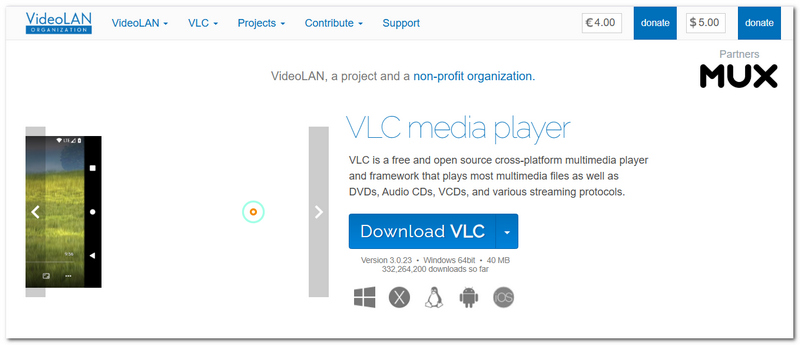
3. VLC Media Player:最佳內建 AVI 轉檔工具
評分:⭐⭐⭐⭐☆ 4/5
最適合對象:已安裝媒體播放器,並想找一款免費程式將AVI 轉成 MP4的使用者。
VLC Media Player 不只是影片播放器,事實上它內建了影片格式轉換功能。對於偶爾才需要進行影片轉檔、又不想花錢購買專業轉檔軟體的人來說,它是一個相當順手的小工具。
優點
- 它允許你直接在同一個播放程式中進行影片轉檔。
- 可以處理各種類型的視訊與音訊檔案格式。
- 這款精簡的軟體完全免費,且為開源軟體。
缺點
- 與專門的轉檔工具相比,這個轉檔介面對新手來說不太友善。
- 在自訂選項與進階批次轉檔功能方面,這款應用程式並不豐富。
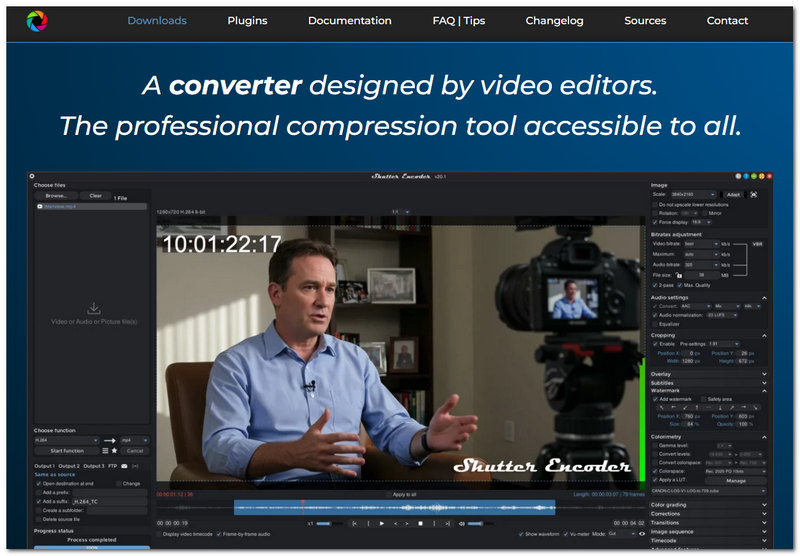
4. Shutter Encoder:最佳專業級 AVI 轉檔工具
評分: ⭐⭐⭐⭐☆ 4.5/5
最適合對象:需要具備專業編碼能力的 AVI 影片轉檔工具的影片剪輯師與內容創作者。
Shutter Encoder 是一款功能豐富的影片轉檔工具。它基於 FFmpeg,可為多種媒體格式提供高品質的編碼。令人驚訝的是,它完全免費,卻具備許多進階功能,對那些不滿足於單純影片轉檔、需要更多自訂與專業處理的內容創作者來說,非常具有吸引力。
優點
- 它提供專業等級的編碼格式與多種匯出選項,以配合不同的剪輯工作流程。
- 其批次處理模式可同時轉換多個檔案。
- 格式相容性不斷擴充,而且可透過定期更新獲得新功能。
缺點
- 如果你看看這套軟體的介面,可能會覺得有點難上手。
- 若想善用進階設定,你必須非常清楚自己在做什麼。
5. Format Factory:最佳 Windows AVI 轉檔工具
評分:⭐⭐⭐⭐☆ 4/5
最適合對象:使用 Windows 的人,想要一款整合多功能、同時能免費將 MP4 轉成 AVI 的全方位媒體轉檔工具。
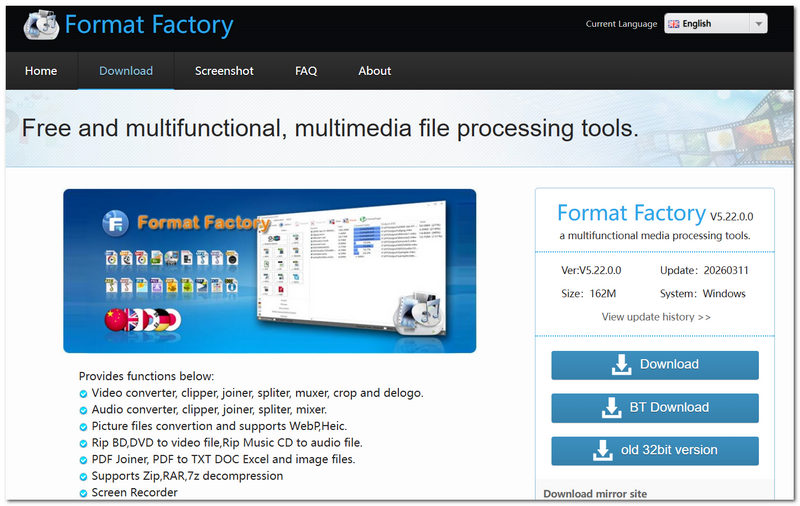
Format Factory 是多媒體轉檔工具裡的老字號,已存在許多年。這套影片轉檔軟體是為 Windows 作業系統量身打造的。除了能轉換影片之外,它也支援音訊、圖片以及其他文件格式的轉換。
優點
- 這款軟體可以在同一個地方轉換影片、音訊、圖片與文件。
- 還包含檔案修復、媒體壓縮等進階功能,能提供額外協助。
- 軟體支援許多輸入/輸出格式,足以應付日常轉檔工作。
缺點
- 它只能在 Windows 個人電腦上使用。
- 安裝程式可能會同時安裝可選的綁定軟體。
6. Any Video Converter Free:最佳功能豐富的免費 AVI 轉檔工具
評分: ⭐⭐⭐⭐☆ 4.5/5
最適合對象:希望 AVI 轉檔工具同時具備下載、基本剪輯與格式自訂等額外功能的使用者。
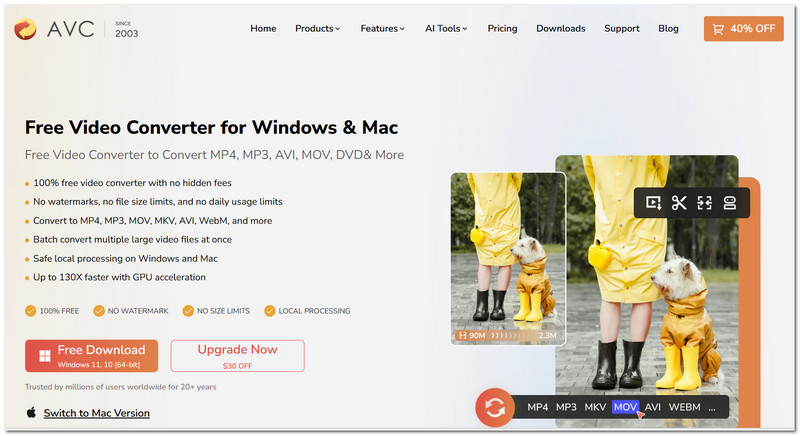
Any Video Converter Free 除了檔案轉換功能之外,比一般單純的轉檔工具還要進階許多。在優秀的 AVI 轉檔能力之上,這套軟體還讓使用者可以做一些簡單剪輯、自訂輸出參數,並擁有相當廣泛的影音格式相容性。這樣功能齊全的多媒體軟體,其實很少會出現在一般使用者的電腦中。
優點
- 內建剪輯、裁剪等基本編輯工具。
- 你可以為各種裝置與解析度自訂輸出設定檔。
- 支援多種視訊與音訊檔案格式。
缺點
- 若要使用部分進階功能,你必須購買付費版本。
- 在介面中你可能會看到升級到高級版的推銷提示。
7. Freemake AVI Converter:最佳新手友善 AVI 轉檔工具
評分:⭐⭐⭐⭐☆ 4/5
最適合對象:初學者,想要一款介面直覺、適合日常影片轉檔的簡單 AVI 轉檔工具。
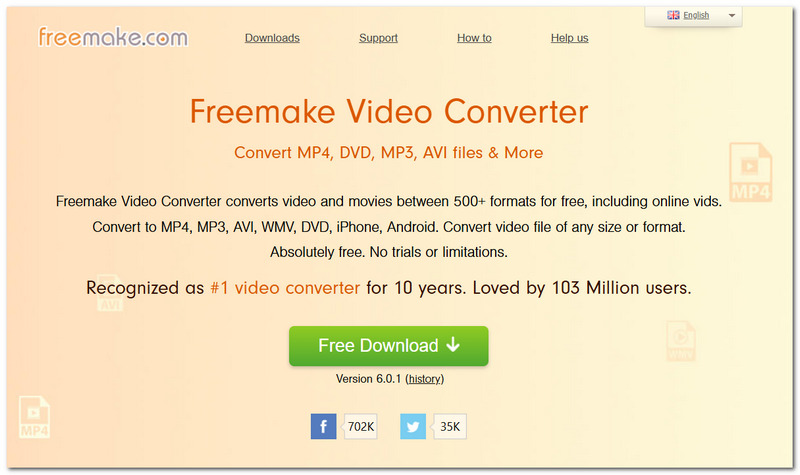
Freemake AVI Converter 是一款相當易用的影片轉檔程式,能幫助第一次接觸的使用者快速完成影片轉檔,而不會被複雜選項搞得一頭霧水。除了支援大量檔案格式之外,它也提供了針對常見轉檔需求所設計的簡單預設方案。
優點
- 版面相當乾淨,操作起來很容易理解。
- 附帶為常見裝置與影片風格預先設定好的範本。
- 允許你一次轉換多個檔案,讓整體流程更快速。
缺點
- 免費方案限制頗多,例如輸出影片上會有他們的標誌,或是無法使用全部功能。
- Mac 使用者無法使用。
8. Online-Convert.com:最佳瀏覽器版 AVI 轉檔工具
評分: ⭐⭐⭐⭐☆ 4/5
最適合對象:需要線上 AVI 轉檔工具,又不想在電腦上安裝任何軟體的人。
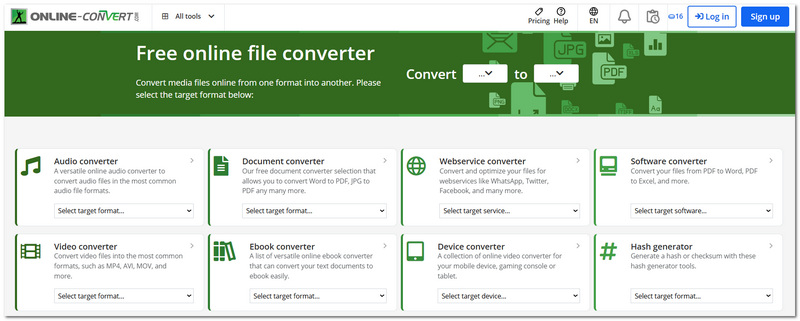
Online-Convert.com 是一個相當實用的線上轉檔平台,只要有網路連線,就能將 AVI 檔案進行轉換。在該平台上,除了可以轉換影片,還能轉換文件、圖片、音訊甚至電子書。如果你偏好在瀏覽器中工作,這個平台多樣的服務能為你提供一站式的體驗。
優點
- 此工具可直接在你的網頁瀏覽器中運作。
- 除了影片之外,它還能處理更多類型的檔案。
- 在開始轉檔前,你可以選擇調整解析度、位元率或編解碼器等參數。
缺點
- 如果你的網路連線或上傳的檔案很慢,不僅上傳會非常耗時,檔案的轉換也會變得很慢。
- 使用免費帳戶的人,可能會受限於每日最多轉換次數或單一檔案的最大容量。
第 2 部分:關於 AVI 轉檔器的常見問題
為什麼我轉換後的影片沒有聲音?
可能有多種原因,例如選擇了與輸出不相容且不被媒體播放器支援的編碼器,或者原始的 AVI 影片是使用較冷門的音訊編碼格式壓製的。一般來說,將 MP4 的音訊格式選擇為廣泛使用的 AAC,或更新你的媒體播放器,通常都能有效解決問題。
為什麼 AVI 檔案能在某些裝置上播放,卻在另外一些裝置上無法播放?
AVI 是一種容器格式,可以包含多種音訊和視訊編碼器。正因如此,即使兩個 AVI 檔案同樣使用 .avi 副檔名,看起來也很類似,它們所使用的音訊/視訊編碼器可能完全不同,因此有的裝置能支援某些編碼器,卻無法支援另外一些。最簡單的解決方式是將它們轉換成像 MP4 這樣更通用的格式。
使用桌面轉檔工具比較好,還是使用線上轉檔工具比較好?
當你有大型且機密的檔案、只能分成小批次傳輸,或是打算轉換大量 AVI 檔案時,最適合的方法是使用桌面版轉檔程式,因為它能提供更快的效能、更多的控制選項,且沒有上傳/下載的限制。不過,若只是偶爾轉換一些小東西,線上轉檔工具可能更適合,也較為容易使用。
結論
在比較這些轉檔工具時,我驚訝地發現,每一款 AVI 轉檔器都有其獨特之處,分別適合不同類型的需求,無論你重視的是速度、功能豐富度,還是操作簡單。我認為,如果你需要一款可靠的AVI 轉 MP4 轉檔器,FVC 線上免費影片轉檔絕對值得你試試,因為就我個人的體驗來說,它在易用性、輸出品質與便利性之間取得了最佳平衡。希望這篇文章已足夠幫助你做出決定,找出最符合自己需求的轉檔工具。
-
 最受歡迎的4種AVI屏幕錄像機,可將屏幕視頻捕獲為AVI文件
 為了以高質量的 AVI 文件錄製屏幕,本文在這篇文章中識別並分享了 4 個排名前列的免費 AVI 屏幕錄像機。閱讀它並獲得您想要的。
-
 將 DVD 翻錄為 AVI:3 款最佳 DVD 翻錄軟體 [評測]
 想要將 DVD 翻錄為 AVI 以便更輕鬆地播放和儲存嗎?閱讀我們對最佳 DVD 到 AVI 轉換器的詳細評論,找到適合您的完美工具。
-
 6 個最佳 AVI 合併:如何在 Windows 和 Mac 上加入 AVI 視頻文件
 想要將 AVI 視頻加入 DVD 中嗎?您可以從本文中了解 6 個最佳 AVI 連接器,包括免費在線工具和桌面程序。
