


 視頻轉換大師
 屏幕錄影大師
 影片修復
影片修復
 安全下載
安全下載十大免費線上轉換器/Windows/Mac
你是否已經厭倦了一直尋找最好的免費 AVI 視訊轉檔器?別再煩惱了!無論你是專業的影片剪輯人士,還是剛開始接觸影片處理,擁有合適的工具都能帶來關鍵差異。本文為你評測並整理了一份高評價 AVI 視訊轉檔器清單,讓你的搜尋變得更輕鬆。從簡單好用的線上轉檔工具,到功能強大的桌面軟體,我們通通幫你準備好了。現在就準備探索各種可能性,找到最適合你影片轉檔需求的完美解決方案吧!

第 1 部分:最佳免費線上 AVI 視訊轉換器
FVC 免費線上視訊轉檔器
FVC 免費線上視訊轉檔器是一款專門將 AVI 視訊轉換成各種其他格式的工具。它能在保留 HD 高畫質品質的前提下,快速完成轉檔。此外,此工具支援批次轉檔,使用者可以同時轉換多個 AVI 檔案,而不會犧牲畫質。
| 平台 | 基於網絡的 |
| 最適合 | 最適合任何需要易於使用的工具來轉換視訊和音訊檔案的人。 |
| 支援的格式 | 它支援將幾乎所有主流視訊和音訊轉換為MP4、FLV、MKV、MOV、M4V、MTS、TS、M2TS、WMV、ASF、VOB、MP3、AAC、AVI、MOV、WMV、MKV。 |
要使用它,請按照以下步驟操作:
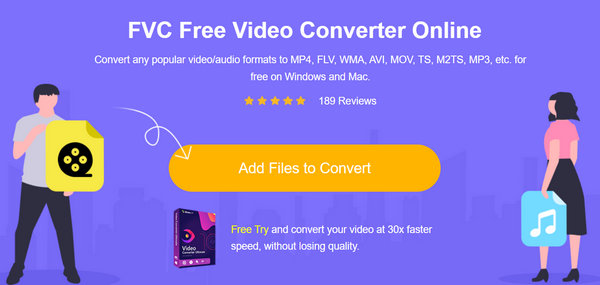
步驟 1. 前往 FVC Free Video Converter Online 官方網站。
步驟 2. 現在,按一下 新增檔案進行轉換 按鈕,加入你想要轉換的影片。
步驟 3. 接著,選擇你想要的輸出格式。
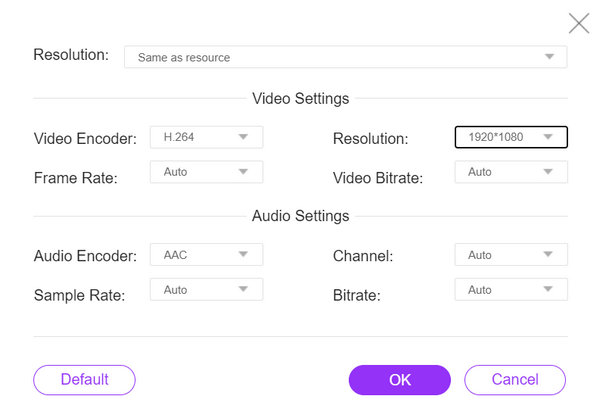
它還可以自動設定適合您的影片。
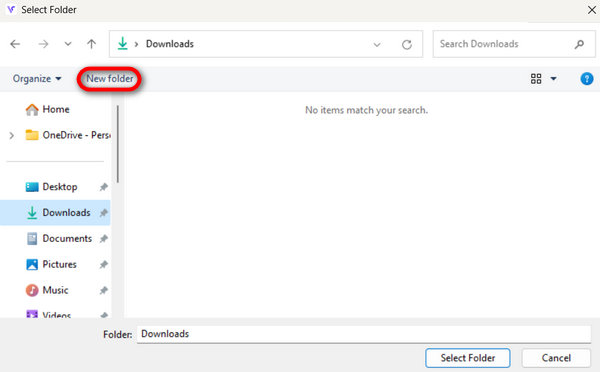
步驟 4. 要開始轉檔時,點擊 Convert 按鈕。接著選擇或建立一個 New Folder,影片會自動儲存到該資料夾中。
完成後,您將看到一條文字提示,表示轉換已完成。
FVC免費線上影片轉換器提供了可靠且高效的解決方案,讓轉換過程輕鬆便捷。
第 2 部分:桌面上 4 個免費 AVI 影片轉換器
Aiseesoft 免費視訊轉換器
Aiseesoft 提供一款免費的視訊轉檔器,讓使用者可以在多種格式之間互相轉換。Aiseesoft Free Video Converter 支援常見的視訊格式,如 AVI、MP4、MOV 等。你也可以用它進行基本編輯,例如剪輯與裁切。
平台: Windows 和 Mac。
適合對象: 需要一款操作簡單、具備基本編輯功能的視訊轉檔工具的一般使用者。
優點
- 用戶友好的界面。
- 基本編輯功能。
- 支援多種格式。
缺點
- 它可能缺乏高級功能。
步驟 1. 在你的裝置上下載並安裝 Aiseesoft Free Video Converter。
步驟 2. 現在,按一下 新增檔案 按鈕,加入你想要轉換的 AVI 視訊。
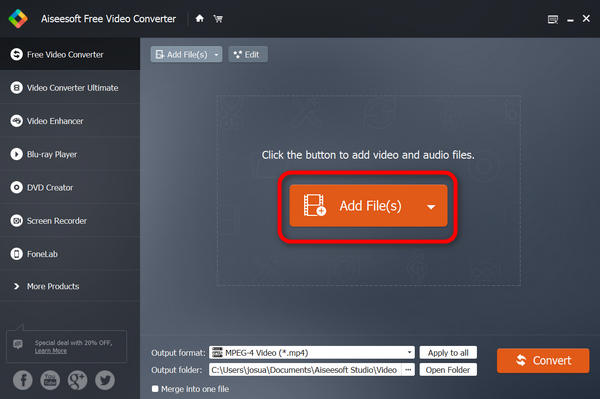
步驟 3. 接著,前往 輸出格式,選擇你想要的格式。
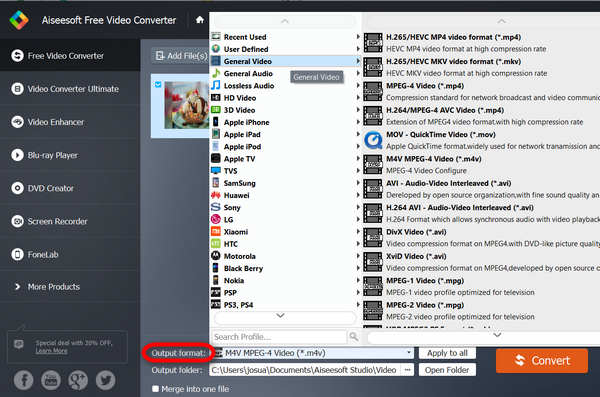
步驟 4. 最後,點擊 轉換 以開始處理。
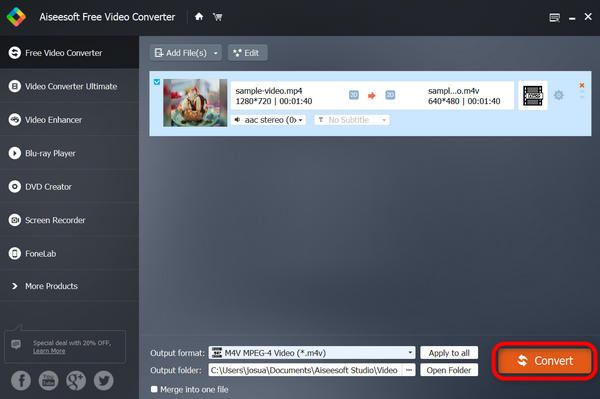
您的影片將自動儲存在您的裝置上,並且在下面,轉換成功後會顯示完成。
Aiseesoft 免費影片轉換器確實是最好的免費線上 AVI 影片轉換器之一,可確保任何類型格式的順利、輕鬆和免費轉換。因此,如果您正在尋找免費但有效的視訊轉換器,我們強烈推薦它。
VLC媒體播放器
VLC媒體播放器是一款多媒體軟體,不僅可以播放各種音訊和視訊格式,還可作為免費的AVI視訊轉換器。使用此工具,用戶可以將視訊檔案轉換為他們想要的任何格式。另一件事是它在管理多媒體內容方面提供了多功能性和便利性。
平台: Windows、Mac 和 Linux。
適合對象: 最適合想要一款能播放多媒體檔案,並偶爾進行視訊轉檔的一體化工具的使用者。
優點
- 多功能性
- 高級功能。
缺點
- 對於初學者來說,該介面可能不太直觀。
步驟 1. 先在你的裝置上下載並安裝 VLC。
步驟 2. 啟動程式,進入 媒體 分頁,然後選擇 轉換/儲存。
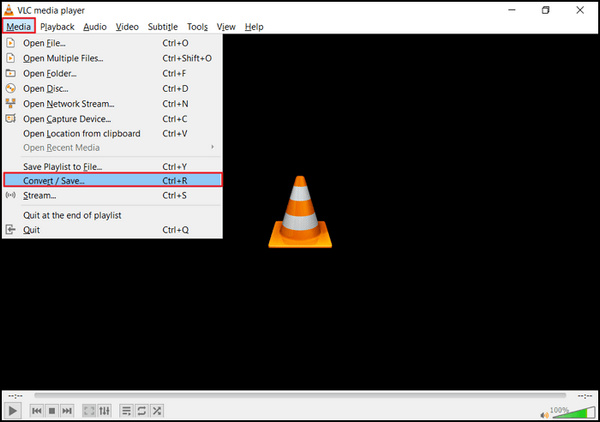
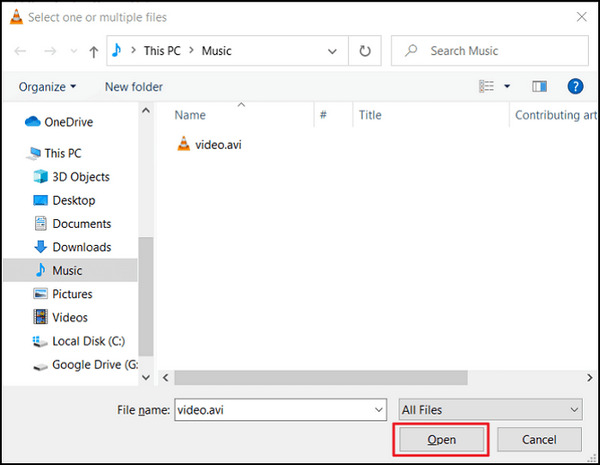
步驟 3. 接著,按一下 新增 按鈕,匯入你想要轉換的 AVI 視訊。
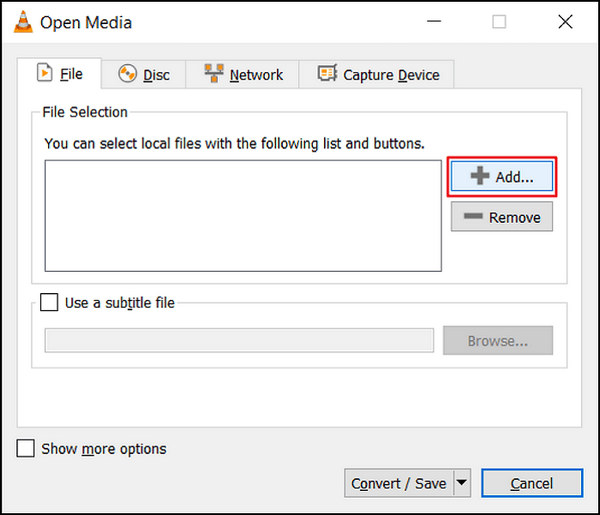
步驟 4. 在轉換視窗中指定檔名與儲存位置。
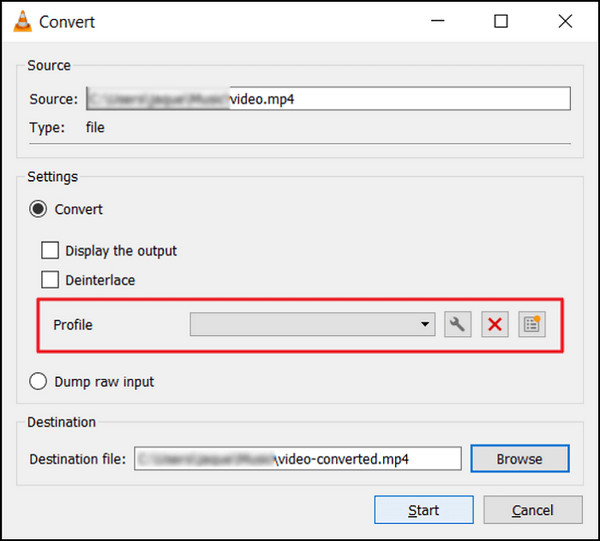
步驟 5. 選擇 轉換/儲存,並在按下開始前選定你想要的格式。
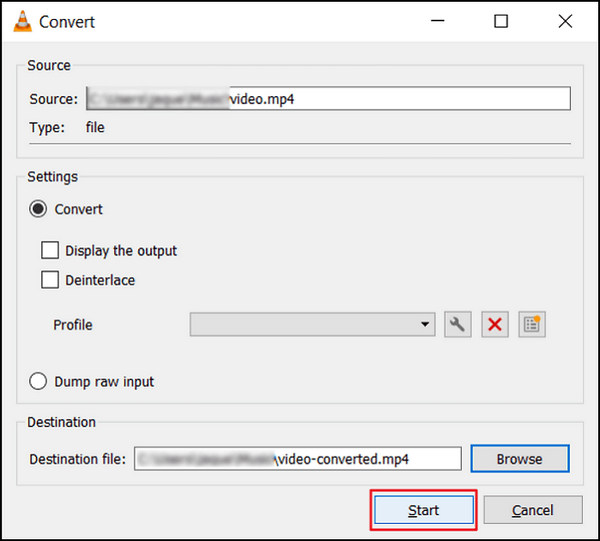
步驟 6. 最後,按一下 開始,啟動轉檔流程。剩下的就交給 VLC 媒體播放器處理。
VLC 不僅僅是一款媒體播放器,它也能幫助你轉換 AVI 視訊。不過,需要特別注意的是,這款多功能軟體缺少了許多專業視訊轉檔器常見的進階編輯功能。如果你想尋找與 VLC 類似的工具,可以到這裡查看。
Freemake視頻轉換器
Freemake Video Converter 是一款多媒體軟體,使用戶能夠在不同格式之間自由轉換 AVI 視頻,並支援音訊檔案和影像。
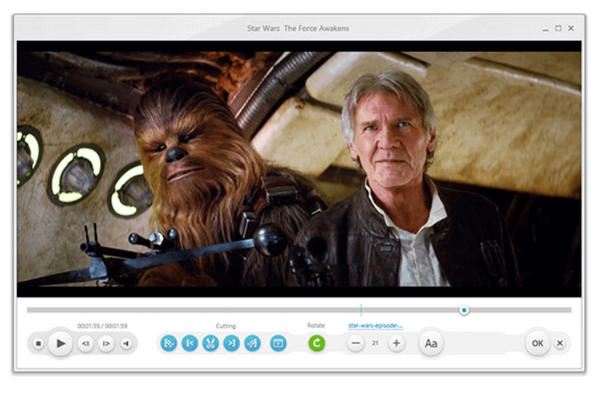
平台: 僅限 Windows。
適合對象: 需要將影片轉換為特定裝置或平台可播放格式的任何人。
優點
- 有許多預設設定檔可用。
- 用戶友好的界面
缺點
- 安裝過程中請注意捆綁軟體。
- 水印
步驟 1. 在你的裝置上下載並安裝 Freemake Video Converter。
步驟 2. 按一下 新增檔案,將你想要轉換的 AVI 視訊檔加入程式。
步驟 3. 展開 輸出格式 清單,選擇你偏好的格式,例如 MP4、MOV 等。
步驟 4. 按一下 向下箭頭 按鈕,設定轉換後檔案的儲存路徑。
步驟 5. 最後,按一下 執行 按鈕。
Freemake Video Converter 是桌面上免費 AVI 影片轉換器的更好選擇。然而,它的免費版本缺乏其他免費視訊轉換器提供的一些功能。
手剎
HandBrake 是一種開源工具,用於從幾乎任何格式(包括 AVI 和其他廣泛支援的編解碼器)轉換 AVI 影片。使用此工具,您可以輕鬆轉換
平台: Windows、Mac 和 Linux
優點
- 輕的。
- 可定制的設置。
缺點
- 高級功能有限。
步驟 1. 在你的裝置上下載並安裝 HandBrake。
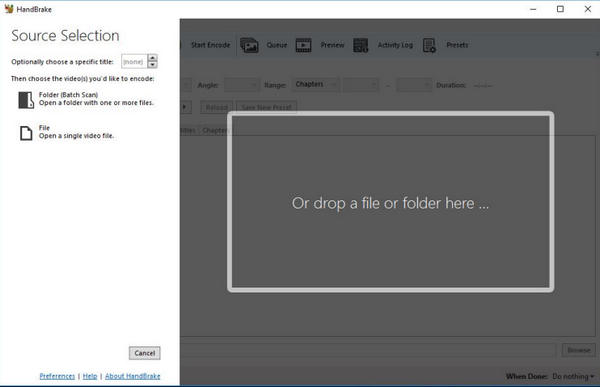
步驟 2. 按一下 檔案 或 開啟來源,匯入你要轉換的 AVI 視訊。
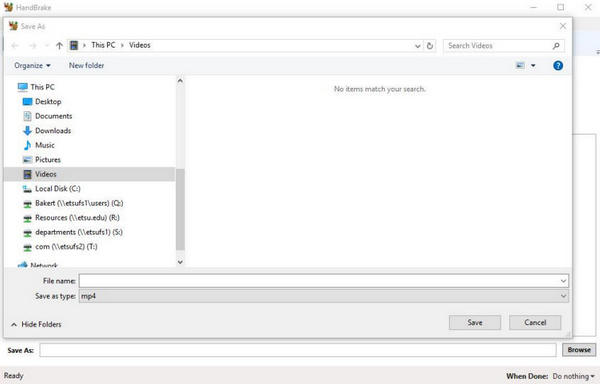
步驟 3. 在 目標 區域中,指定你想要儲存轉換後檔案的位置,並為其命名。
步驟 4. 在 輸出設定 中探索更多進階選項,並選擇你想要的格式。
步驟 5. 最後,按一下 Start 按鈕,開始將 AVI 轉換為 MP4及其他格式。
HandBrake 將顯示進度並在完成時通知您。轉換完成後,您將在指定位置獲得新的視訊檔案。
第 3 部分. 有關 AVI 視訊轉換器的常見問題解答
我可以使用免費的 AVI 視訊轉換器將 AVI 影片轉換為其他格式嗎?
是的。大多數免費的 AVI 視訊轉換器支援將 AVI 影片轉換為各種流行格式。查看上面的文章,您將看到每個視訊轉換程式支援的格式。
使用視訊轉換器轉換AVI影片會影響視訊品質嗎?
對視訊品質的影響很大程度上取決於轉換過程中選擇的設定和選項。一般來說,如果您使用信譽良好的 AVI 視訊轉換器並保持類似的設置,品質損失應該是最小的。
免費的 AVI 視訊轉換器可以安全使用嗎?
許多信譽良好的免費 AVI 視訊轉換器可以安全使用,並且不包含有害的惡意軟體或病毒。但是,必須從其官方網站或其他可信來源下載它們。
我可以使用免費的 AVI 視訊轉換器同時轉換多個 AVI 影片嗎?
是的。大多數免費的 AVI 視頻轉換器都提供批量轉換功能,允許您一次轉換多個 AVI 視頻,節省時間和精力。
使用免費的 AVI 視訊轉換器有任何限制嗎?
雖然免費的 AVI 視訊轉換器提供基本的轉換功能,但與付費軟體相比,它們可能有局限性,例如支援的格式較少、轉換速度較慢或高級編輯功能較差。
結論
總結來說,在選擇免費 AVI 視訊轉檔器時,你需要考量格式支援度、操作是否容易,以及是否具備額外功能。每一款轉檔器都有其獨特優勢,可滿足不同使用者的需求。無論是像 FVC 免費線上視訊轉檔器這樣的網頁版工具,還是像 Aiseesoft Free Video Converter 這樣的桌面應用程式,都能依照你的偏好提供多樣選擇。
-
 如何免費在Windows / Mac /在線壓縮大型AVI文件
 閱讀並獲取3種免費方法來壓縮計算機上的AVI文件。您可以減小AVI視頻的文件大小而不會降低質量。您的AVI視頻大小可以像您想像的一樣小。
-
 最受歡迎的4種AVI屏幕錄像機,可將屏幕視頻捕獲為AVI文件
 為了以高質量的 AVI 文件錄製屏幕,本文在這篇文章中識別並分享了 4 個排名前列的免費 AVI 屏幕錄像機。閱讀它並獲得您想要的。
-
 如何使用簡單的步驟和工具將 AVI 轉換為 MOV
 您想知道如何將 AVI 轉換為可播放的 MOV 嗎?您必須按照本文了解如何操作以及成功轉換的提示。
