


 視頻轉換大師
 屏幕錄影大師
 影片修復
影片修復
 安全下載
安全下載5 個選擇:幫你找到最適合的 Android 影片轉檔工具
我需要將影片轉換成與我的 Android 裝置相容的格式,該怎麼做?
你可能首先會想到在電腦上使用一般的影片轉檔工具、媒體播放器或剪輯軟體。不過,你無法確定身邊一定有電腦可用,更別說還得先把手機裡的影片傳到電腦上。為了簡化流程,建議直接使用Android 影片轉檔器,在手機上就完成格式轉換。
本指南就是專門為幫你解決這個問題而製作的。為了節省你挑選 Android 影片轉檔工具的時間,我們已經預先從市面上篩選出五款可靠的選擇。透過重點介紹它們的主要功能、優點與缺點,我們有信心能幫助你做出明智的選擇。

我們如何進行測試和評測
- .基於實際測試: 我們親自測試了本文推薦的所有轉檔工具,並根據實際使用體驗與最終輸出品質撰寫這篇評測。
- .參考可靠來源: 我們查閱各大網站與平台上的評測與推薦內容,從中篩選出可信賴的產品選項。
- .蒐集使用者回饋: 我們整理各大論壇與評價網站上,使用者對不同 Android 影片轉檔工具的評論,特別關注他們最在意的優點與問題。
第一部分:5 大 Android 影片轉檔 App 推薦
接下來直接切入主題,一起來看看我們要推薦的 5 款 Android 影片格式轉檔工具——這些 App 全都可以從 Google Play 下載並安裝。
我們會對每款產品做簡要介紹,並著重說明其最突出的功能,以及優點與缺點,確保你能獲得最完整的概覽。
內景
最適合對象:注重操作簡單;需要功能最完整的使用者
評分:4.5/5
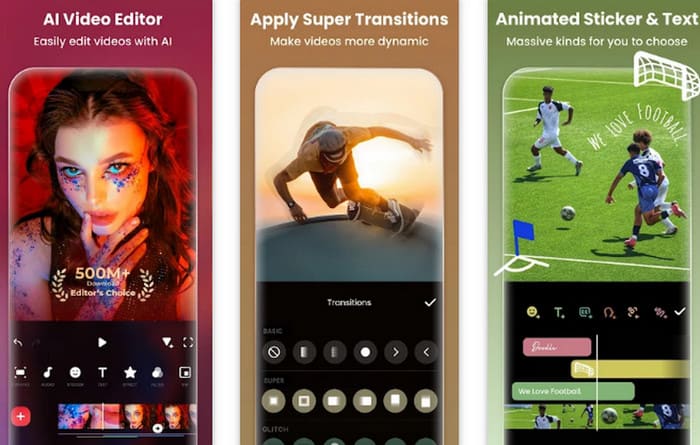
經過我們的調查後發現,許多使用者都認為 InShot 是 Android 上最容易上手、同時功能也最豐富的影片轉檔工具。這一款 App 集影片轉檔、剪輯、配音工具、特效庫、音樂庫、3D 編輯、背景去除等多種功能於一身。從更新日誌可以看出,它陸續加入了 AI 人像編輯、美顏濾鏡、音訊等化器等進階影片編輯功能。
同時值得一提的是,這款 App 的執行相當流暢,幾乎不會出現錯誤或 Bug。不過,也有部分使用者反映,解鎖付費功能的流程有點不方便,希望開發者能盡快改善。
優點
- 運行流暢、功能組合完整。
- 幾乎沒有延遲或錯誤,也沒有干擾體驗的侵入式廣告。
- 持續推出各種新功能。
缺點
- 有相當一部分功能需要付費解鎖,而且訂閱流程略顯繁瑣。
CapCut
最適合對象:需要支援多種格式轉檔;適合製作社群平台內容的使用者
評分:4.8/5
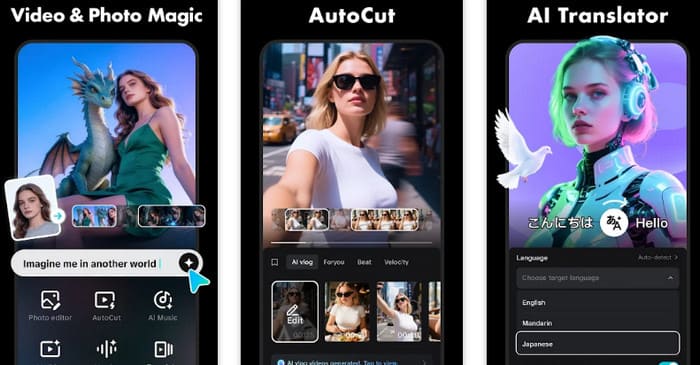
如果你曾經剪輯過影片,大概對 CapCut 不會陌生——它的線上 Android 影片轉檔與剪輯工具非常專業又知名,而且現在還搭載了 AI 生成模型。令人驚喜的是,CapCut 也推出了手機 App,並在行動端復刻了大部分線上版本的主要功能。
這款手機 App 目前支援將多種格式(MOV、MP4、M4V、MKV、AVI、WEBM、RM、RMVB 等)轉檔為標準 MP4 與 MOV 格式。同時還提供許多進階功能,例如自動字幕、動態追蹤、背景去除、文字轉語音、AI 虛擬人、穩定功能、關鍵影格動畫、慢動作等。
值得注意的是,如果你打算剪輯影片並分享到 Instagram、TikTok、WhatsApp、YouTube 等主流社群平台,CapCut 會是最適合你的選擇。
優點
- 整合了最新的 AI 技術。
- 功能非常全面,並結合了清晰直觀的使用者介面。
- 提供最受歡迎的特效與編輯功能,非常適合製作流行的社群媒體內容。
缺點
- 有相當多使用者回報,匯入影片素材時應用程式會出現明顯延遲。
- 訂閱費用偏高。
影片轉檔與壓縮器
最適合對象:需要高度細緻控制選項的使用者
評分:4.3/5
我想確保轉檔後影片的每個細節都符合我的預期。有沒有一款工具可以讓我精確掌控各種設定?
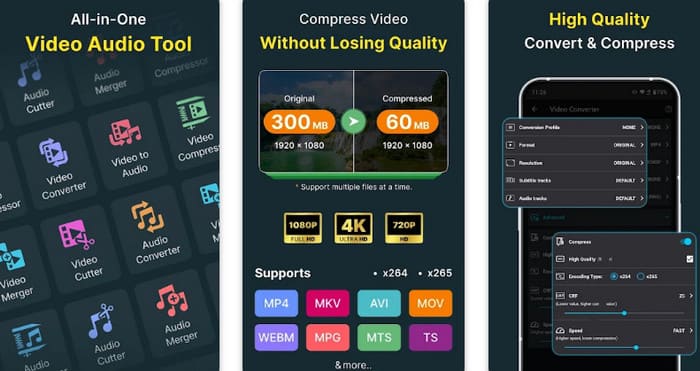
根據可靠資訊,我們推薦你試試 Inverse.AI 推出的 Video Converter & Compressor。這是一款真正細緻且功能全面的 Android 影片轉音訊轉檔 App。首先,它支援多種檔案格式,例如 MP4、MKV、AVI、MOV、WEBM、MPG、MTS、TS 等。同時也提供簡單易用的幀率、位元率與解析度調整選項,並可在匯出轉檔檔案前先剪輯與合併片段。其次,你也可以把它當作 Android 上的音訊轉檔工具或影片轉 MP3 工具來使用。最後,它支援批次轉檔與壓縮影片,對提升工作效率非常有幫助。
優點
- 允許使用者精準控制影片參數。
- 支援影片與音訊轉檔。
- 支援批量轉換。
- 提供額外功能,如加入音訊與字幕,以及影片壓縮。
缺點
- 有時可能導致手機過熱,因此不適合長時間使用。
Video Converter - Remux
最適合對象:重視實用性;需要支援多種格式的使用者
評分:4/5
如果你擔心原始影片的格式太冷門,那麼 Remux 很可能會是最適合你的轉檔工具。
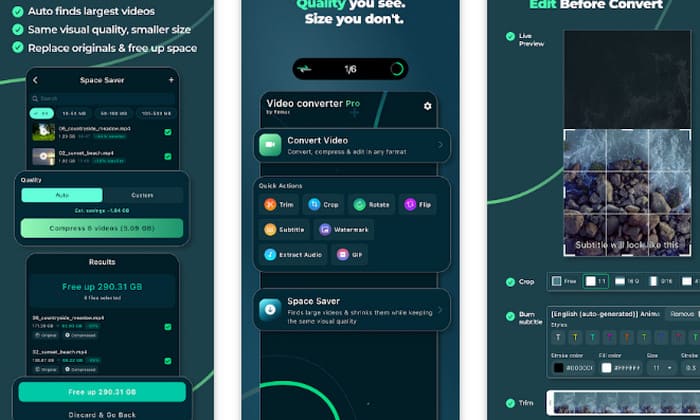
這款 App 支援超過 20 種輸出格式,包括 MOV、MP4、WEBM、MTS、GIF、WMV、TS、M4V、OGV、FLV、3GP、F4V、MPG 等影片格式,以及 WAV、FLAC、MP3、AIF、M4A 等音訊格式。
另外還有幾項實用功能想特別介紹給你:如果你只想保留影片中的音訊,可以單獨輸出音訊檔;如果你想把影片做成動態圖片,也可以擷取片段並匯出為 GIF。所有轉檔後的影片都會進行適度壓縮,幫助你節省儲存空間。
優點
- 格式相容性極強。
- 提供非常實用的裁切功能。
缺點
- 偶爾會發生轉檔失敗或輸出檔案過大的錯誤情況。
Wondershare Filmora
最適合對象:需要媲美桌面軟體強大功能的使用者
評分:4.1/5
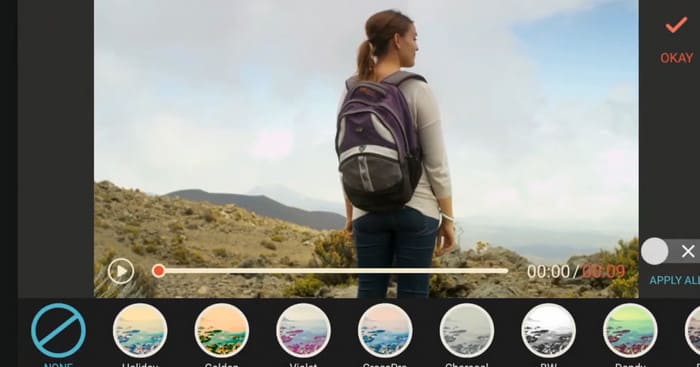
Wondershare Filmora 一直以來都是知名的桌面版影片轉檔與剪輯軟體,而如今開發團隊也推出了行動版 App,完整複製了桌面版的核心功能。
透過這款 App,你可以輕鬆轉換影片格式,並完成基本的影片編輯工作,例如裁剪、旋轉、合併片段、加入背景音樂、配音與特效等。你還能解鎖潮流感十足的動態文字與標題樣式、濾鏡與動態元素。
優點
- 功能全面,可與桌面版相媲美。
- 值得探索的媒體庫。
缺點
- 使用者介面不夠直觀。
第二部分:進階版桌面影片轉檔工具推薦
有了這五款 Android 影片轉檔 App,即使手邊沒有電腦,你也能輕鬆在手機上完成影片格式轉換。
不過,由於手機螢幕尺寸有限,如果你想進行更細緻的影片剪輯,我們仍然建議在電腦上搭配專業的格式轉檔軟體使用。像 FVC Video Converter Ultimate 這類產品,就會成為你最得力的助手。
FVC Video Converter Ultimate 具備一款頂級轉檔工具應有的所有功能。首先是極佳的相容性:此軟體支援超過 1,000 種多媒體格式,並提供 Windows 與 Mac 兩種系統相容版本。其次,它支援批次轉檔,搭配硬體加速技術,轉檔速度最高可提升至 120 倍。最後,在輸出品質方面,FVC 承諾會在最大程度上保留原始影片的畫質。當然,使用者也能在轉檔前自行選擇輸出品質,並調整幀率等各種參數。
以下是使用 FVC Video Converter Ultimate 來轉換影片格式的操作方式。
步驟 1:在電腦上下載並安裝 FVC Video Converter Ultimate。
步驟二:按一下 新增檔案(Add Files) 按鈕,上傳你想要轉檔的影片檔案。

接著在頁面左下角找到 輸出格式(Output Format) 選項,展開下拉選單,選擇 Video > MP4 或其他你需要的輸出格式。

步驟三:按一下 全部轉換(Convert All) 即可開始轉檔。

第三部分:Android 影片轉檔常見問題(FAQ)
Android 上最好的影片轉檔工具是什麼?
這取決於你最看重工具的哪些功能。如果你優先考慮支援格式的多樣性,那麼 Video Converter - Remux 可能是最佳選擇;如果你希望擁有最全面的剪輯功能,我們則推薦使用 CapCut。
最好的免費影片轉檔工具是什麼?
說到免費的影片轉檔工具,桌面版或線上工具都可能更符合你的需求。較知名的免費選項包括 Handbrake。VLC 媒體播放器也被視為最好的免費格式轉換器之一。
哪一款影片轉檔程式最容易使用?
一些相當容易使用的格式轉換工具包括 Handbrake 和 VLC 媒體播放器。若你在尋找具備更多進階編輯功能的專業選項,我們建議嘗試使用 FVC Video Converter Ultimate。
結論
本指南一共推薦了五款Android 影片轉檔工具。依照功能特性,我們的建議如下:如果你想要功能豐富、偏專業級的方案,建議選擇 InShot、CapCut 或 Wondershare Filmora;如果你更重視實用性與格式相容度,可以試試 Video Converter & Compressor 或 Video Converter - Remux。
當然,若要進行最方便、最完善的影片剪輯,仍然是在電腦上操作最為理想,而在這種情況下,FVC Video Converter Ultimate 會是你的完美工具。
-
 前四大 Mac MP4 影片轉檔工具:全面評測【2026】
 正在尋找最好的 Mac 版 MP4 視訊轉檔工具嗎?閱讀這篇深度評測,瞭解各款工具的功能特色、優缺點以及實際表現。
-
 適用於 Windows/Mac/線上的 8 個頂級 4K 視訊轉換器
 正在為您的影片尋找最佳的 4K 視訊轉換器?透過我們的完整列表,在這裡找到轉換和增強影片的完美工具。
-
 產生影片的最佳 3 個 AI 音訊到視訊轉換器工具
 正在努力尋找 AI 音訊到視訊轉換器嗎?這場鬥爭今天結束了,因為在這篇評論中,我們將為您提供可以使用的最好的人工智慧轉換器。
