


 視頻轉換大師
 屏幕錄影大師
 影片修復
影片修復[已驗證] 如何在 Windows 10/11 和 Mac 上輕鬆編輯 WAV 文件的屬性
如果你想在電腦上儲存音訊位元流,那麼毫無疑問,WAV 是你必須使用的標準音訊格式。作為對 RIFF 的仿效,WAV 檔案會將中繼資料儲存在 INFO 區塊中。雖然它可以儲存的不只音訊,有時 WAV 檔案中的資料卻可能不精確。因此,如果你 WAV 檔案上的資料是錯的,就一定要參考本指南,了解如何在 Windows 10/11 和 Mac 上編輯 WAV 檔案的屬性,內文提供了簡單易懂的詳細步驟。

第 1 部分。 如何使用 Windows 上的最佳工具編輯 WAV 文件的屬性
Windows 和 Mac 上的最佳元數據編輯器 - FVC Video Converter Ultimate
借助可以在上述平台上下載的最佳元數據編輯器,學習如何在 Windows 10/11 和 Mac 上編輯 WAV 文件的屬性並不是什麼大問題。 FVC Video Converter Ultimate 提供了最好的轉換器和一流的元數據編輯器之一,您可以在桌面上使用和下載。與市場上的其他工具和此列表不同,此工具在 1000 多個媒體文件(包括 WAV)上提供了強大的標籤編輯器。
除此之外,即使您有或沒有編輯元數據標籤;您可以使用終極轉換器快速解決所有問題。使用此工具可以迅速完成任何復雜的工作,使該軟件獨一無二且功能強大。想知道如何使用該工具?您可以按照我們在下面添加的指南並複制步驟以成功完成任務。
步驟 1. 請點擊下方提供的下載按鈕,選擇合適的下載版本。接著安裝並完成工具的設定,然後啟動程式。
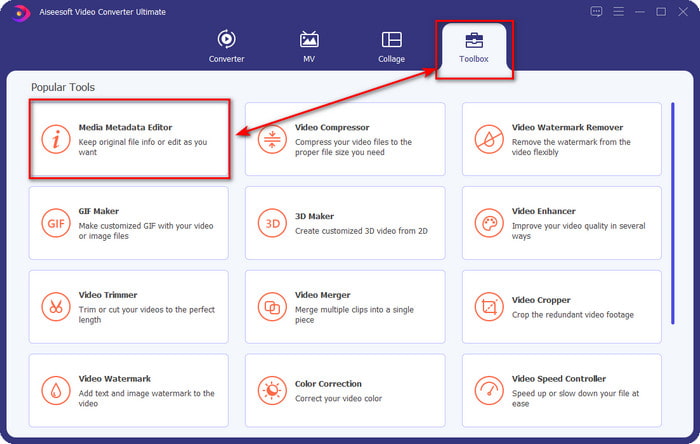
步驟 2. 開啟軟體後,前往工具箱區域,在下方清單中找到並點選媒體中繼資料編輯器。
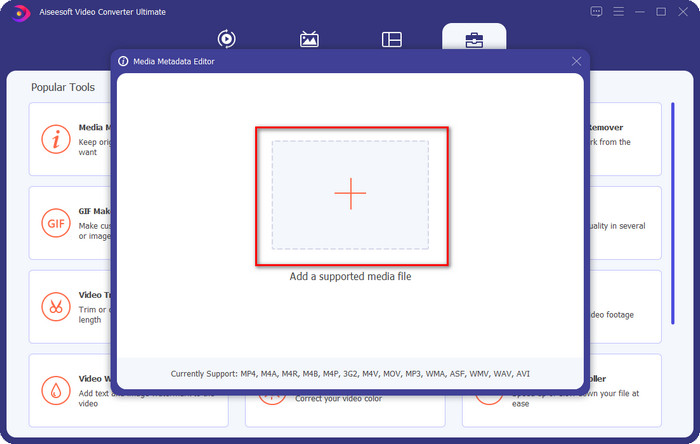
步驟 3. 點擊螢幕上顯示的+按鈕新增檔案,在電腦資料夾中尋找你想新增中繼資料的 WAV 檔案,然後按下開啟。
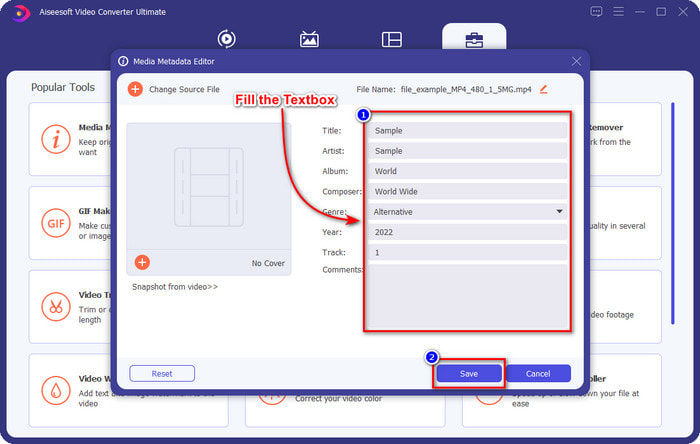
步驟 4. 在文字框中編輯或刪除資訊;如果你已成功完整填寫所有欄位,就可以點擊「儲存」以套用變更。如此一來,你就學會如何在這款終極工具的協助下,編輯 WAV 檔案的標籤。
大膽
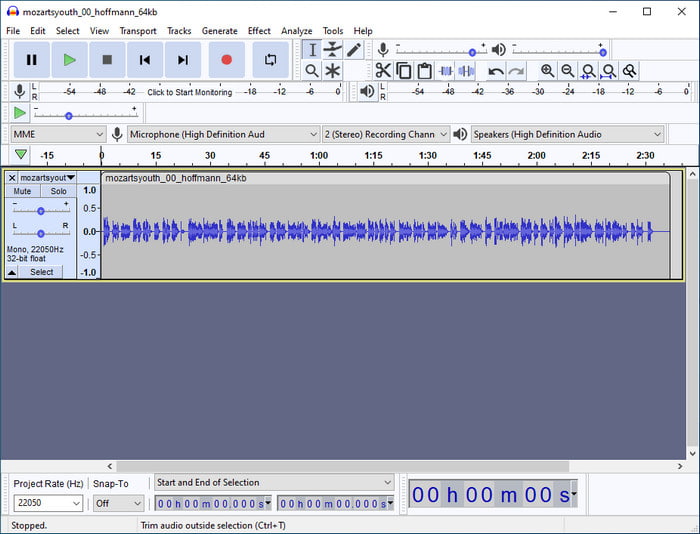
你能用來強化音訊的最佳軟體之一是 Audacity。這款 Windows 軟體提供強大的增強與編輯功能,而且完全免費,肯定會讓你愛用不釋手。它不僅能改善你的音訊檔案品質,必要時也能變更音訊檔案的標籤。如果你想知道如何使用此工具編輯 WAV 檔案的屬性,可以依照下方教學操作。
步驟 1. 在 Windows 上下載 Audacity,然後開啟它。
步驟 2. 接著拖曳並放開你想編輯的 WAV 檔案,點選「編輯」,在其下方選擇中繼資料。
步驟 3. 點選每一格「數值」欄位來編輯 WAV 檔案的標籤,完成後點擊確定套用,再點擊檔案並選擇儲存專案。
第 2 部分。如何在 Mac 上使用頂級軟件編輯 WAV 文件的屬性
音樂標籤專業版
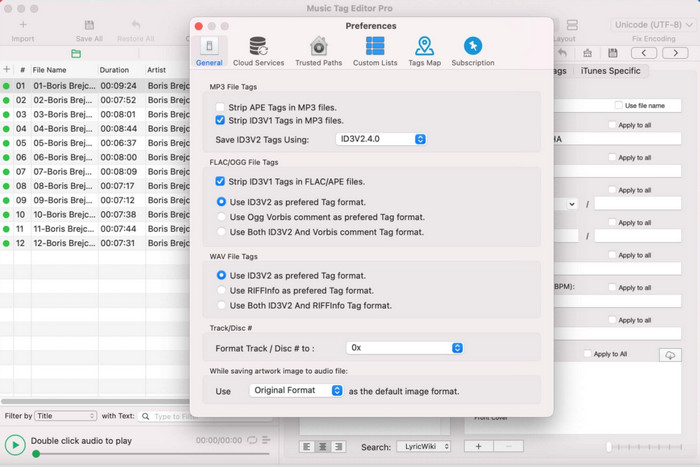
Music Tag Pro 是一款可以在 Mac 上下載,用來編輯音訊與影片檔案中繼資料的軟體。它也能批次編輯中繼資料標籤,以高效率地變更檔案的中繼資料。由於這款 Mac 標籤編輯器整體表現出色,許多使用者都很喜歡,並在 App Store 上留下大量好評。不過,它能顯示在媒體檔案上的資訊仍有限,但使用這款工具來編輯依舊可行。如果你想使用它,下列教學會一步步教你如何在 Mac 上編輯 WAV 檔案的屬性。
步驟 1. 在 App Store 搜尋此工具,然後下載。
步驟 2. 點擊匯入按鈕以加入 WAV 檔案。
步驟 3. 點選這些 WAV 檔案,在各欄位中編輯標籤,完成 WAV 檔案的編輯後,點擊全部儲存。
Mac 的標籤編輯器
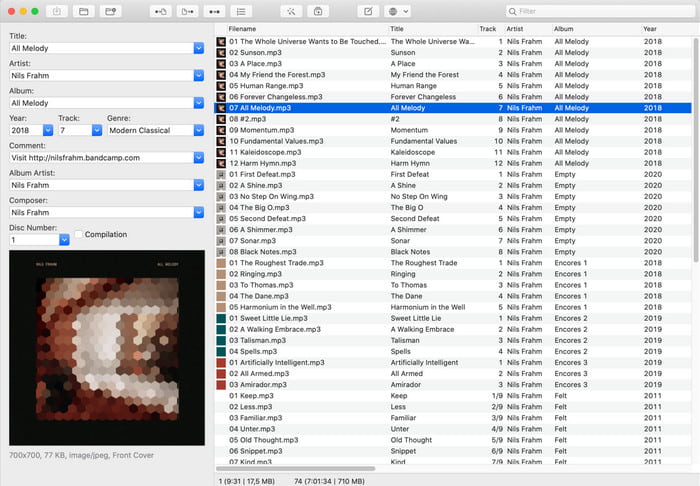
Tag Editor for Mac 是一款實用軟體,可為包括 WAV 在內的音訊檔案新增標籤。透過這款軟體,你可以輕鬆為任何音訊檔新增中繼資料,而不會像某些工具那樣降低音質。另外,它不僅因為標籤編輯功能而受到使用者讚賞,也因為在使用者需要協助時,能提供快速的客戶服務而深獲好評。如果你需要一步步的教學,了解如何使用它來編輯 WAV 檔案屬性,請繼續往下閱讀。
步驟 1. 開啟 App Store 並在其中下載 Tag Editor,完成後將其開啟。
步驟 2. 點擊上方的+按鈕新增 WAV 檔案,檔案會自動顯示在下方清單中。
步驟 3. 點選編輯以變更中繼資料,完成後點選儲存以套用變更。
第 3 部分。關於在 WAV 文件上編輯屬性的常見問題解答
為什麼編輯元數據後WAV的音頻質量會降低?
某些工具可能會降低 WAV 文件的音頻質量;許多用戶抱怨這個問題,即使他們沒有編輯它的質量。因此,如果您不確定所使用的軟件,最好閱讀可靠的評論以確定它在導出後是否會丟失音頻質量。
我可以查看我的 WAV 元數據嗎?
當然可以。若你還不知道如何使用 Windows、Mac 和線上服務檢視媒體檔案的中繼資料,請點擊此連結。
WAV 上是否需要元數據?
絕對可以。無論是音訊或影片,每個媒體檔案的中繼資料都非常重要。因此,在 WAV 檔案中加入中繼資料,可以幫助你和媒體庫依照作者名稱、標題、時間、日期、地點等多種條件整理每一個 WAV 檔案。如果你仍不太認同在 WAV 檔案中新增中繼資料的必要性,我們建議你閱讀這篇文章,進一步了解中繼資料。
結論
透過本文的說明,我們現在已充分了解如何在 Windows 10/11 和 Mac 上編輯 WAV 檔案的屬性。若你同時是兩種系統的使用者,可以免費或付費選擇文中提到的工具。無論你選擇哪一款,我們相信編輯中繼資料都不會太困難。但如果你想擁有一款低成本、卻能輕鬆編輯 WAV 標籤的中繼資料編輯器,那你一定要選擇這款終極工具。FVC Video Converter Ultimate 是一款價格實惠、同時支援 Windows 與 Mac 的專業中繼資料編輯器。只要下載它,就能親自體驗此工具提供的超棒功能,所以請點擊下載按鈕並開始使用吧。
-
 如何以非常聰明的方式編輯和修復 MP4 元數據
 您想知道如何修復 MP4 元數據嗎?在這種情況下,請閱讀本文的全部內容,了解如何輕鬆修復 MP4 標籤的技巧。
-
 在 Windows 和 Mac 上修復和編輯 MP3 元數據的 4 種最佳方法
 想知道輕鬆編輯 MP3 元數據的秘密嗎?該博客將使用您輕鬆訪問的不同工具教您不同的技術。
-
 您應該免費嘗試的 2 種編輯 OGG 元數據的最佳方法
 需要編輯 OGG 元數據?好吧,您可以使用正確的軟件輕鬆編輯標籤。如果你沒有't 閱讀這篇文章是必須的。
