


 視頻轉換大師
 屏幕錄影大師
 影片修復
影片修復
 安全下載
安全下載如何在計算機上合併MPG文件
當你嘗試將 DVD 中的電影擷取到電腦時,通常會儲存為 MPG 格式。由於擷取後的電影往往會被分成數個較短的 MPG 片段,你可能會想把多個 MPG 電影片段合併成一個檔案,以取得完整的電影檔。在本文中,我們將用 2 種方式示範如何合併 MPG 檔案。

第1部分。如何使用Video Converter Ultimate加入MPG文件
要合併和編輯MPG電影,您可能需要專業的視頻加入軟件。 Video Converter Ultimate是解決問題的最佳方法。借助強大的視頻合併,轉換和編輯功能,您可以隨意加入許多MPG文件並在計算機上進行調整。
- 1.一鍵加入並轉換各種類型的視頻格式,包括MPG文件。
- 2.多種MPG視頻編輯功能,包括修剪,拆分旋轉以及添加水印和字幕。
- 3.特殊工具箱,可為您提供MPG視頻增強器以提升視頻質量。
- 4.添加主題和過濾器來裝飾您的mpg電影剪輯
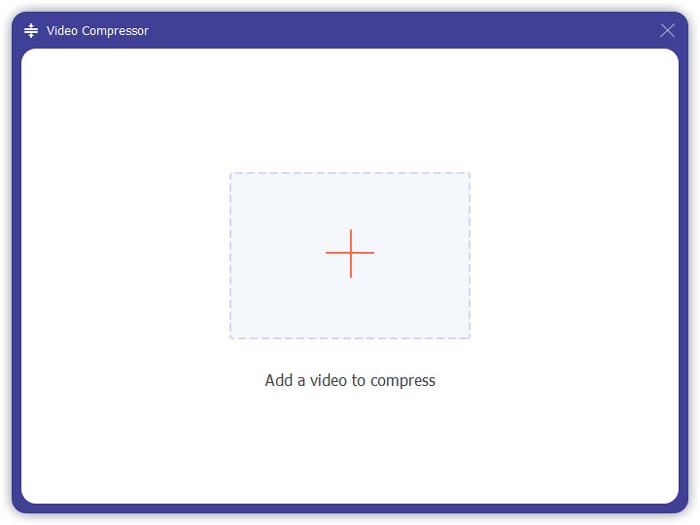
步驟 1: 下載並安裝 Video Converter Ultimate,選擇轉換器(Converter)介面。然後在介面中央點擊新增檔案(Add Files)方框,加入你想要合併的 MPG 檔案。你也可以將多個 MPG 檔案直接拖曳到該方框中加入。它支援加入多個 MPG 檔案並將它們合併成一個。
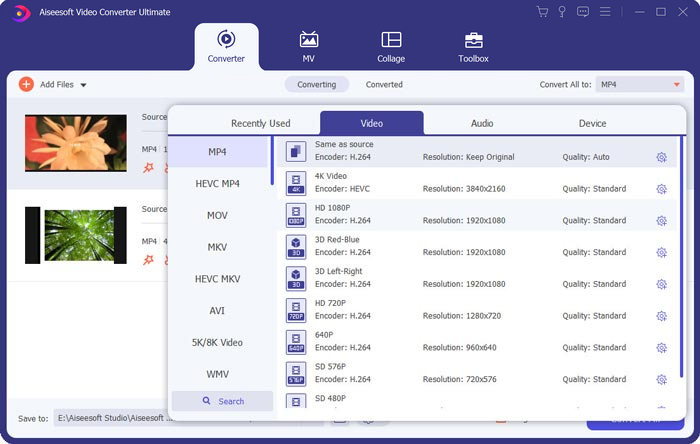
步驟 2: 接著在右側點擊全部轉換為(Convert All to)欄位,選擇你想輸出的影片格式。你可以在選單中選擇多種格式,包括 MP4、MOV、MKV 等。點擊齒輪(gear)圖示,還可以手動調整該格式的各項參數。
步驟 3: 若要編輯影片,可以點擊剪刀(scissor)圖示開啟編輯介面。你可以設定影片的開始與結束時間來裁切片段。左側欄中的 MPG 影片會依時間順序排列。如果你想變更影片的先後順序,可以拖曳它們到不同的位置。最上方的影片會在最終合併後的影片中先播放,其下方的影片則依序播放。
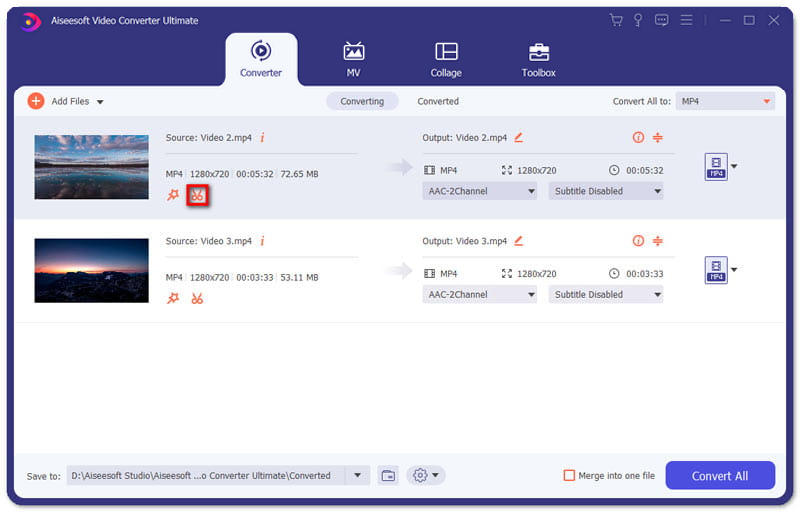
步驟 4: 完成編輯後,你就可以合併並匯出最終專案。你需要知道,影片會依編輯介面中所顯示的順序,按時間先後合併。要開始合併,請勾選合併成單一檔案(Merge into One File)選框,然後點擊全部轉換(Convert All)按鈕。完成後,你即可在資料夾中找到合併好的影片。
之後,你就可以直接使用MPG MPEG 播放器播放這些 MPG 檔案。
第2部分。如何免費在線加入MPG文件
如果你想在線上免費合併 MPG 檔案,可以使用免費線上影片合併工具(Free Online Video Merger)。其介面簡潔且設計良好,對所有使用者都十分友善。
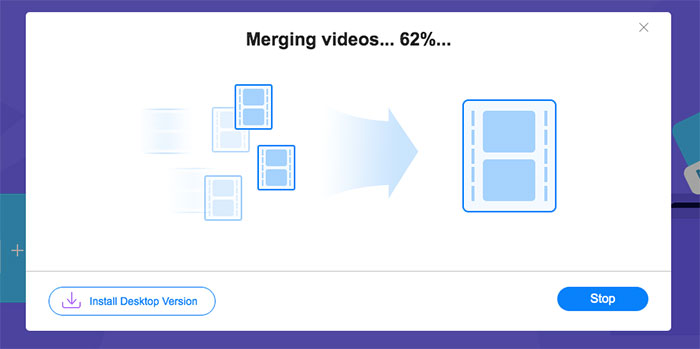
步驟 1: 下載啟動程式並完成合併工具的安裝設定。然後在介面中點擊「+」來新增 MPG 檔案。在畫面底部的選單中,你可以調整合併後影片的解析度與格式。畫面上從左到右的排列順序,即為影片的時間先後順序。
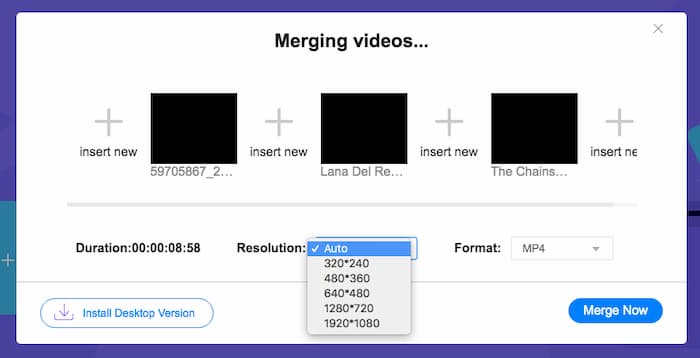
步驟 2: 要開始合併,請點擊立即合併(Merge Now)按鈕。當合併完成後,你可以在電腦上預設的Download(下載)資料夾中找到影片。
第3部分。有關加入MPG文件的常見問題解答
1.如何打開MPG視頻文件?
通常,MPG視頻文件是MPEG-1和MPEG-2版本。 MPEG-1與大多數主流媒體播放器兼容,例如Windows Media Player和VLC Media Player。 MPEG-2專為DVD視頻而設計。您可以下載第三方DVD解碼器以將其打開。
2.什麼是MPG文件?
MPG文件是一種廣泛使用的視頻文件,用於保存視頻和音頻數據。它可以以小尺寸保存和壓縮大型音頻和視頻數據,而不會降低質量。它是由運動圖像專家組(MPEG)標準化的。 MPG用於在Internet上保存和分發電影。 MPG文件以程序流容器格式另存為PS或MPEG-PS。
3.如何免費合併MPG視頻文件?
互聯網上有許多免費的視頻加入工具。上面提到的免費在線視頻合併是一個免費工具,界面簡單明了,可以滿足您的需求。
結論
當你想要將多個 MPG 檔案合併成一個時,你需要一款專業的影片合併工具。在本文中,你可以了解如何使用這些影片合併工具來達成你的需求。如果你對影片合併工具有任何疑問,或想進一步了解如何把 MPG 檔案合併在一起,歡迎在下方留言。
-
 從 Sony X70 加入 MXF 視頻的 2 種終極方法
 如果您從 Sony X70 中拍攝了一些 MXF 視頻,那麼加入 MXF 文件的最佳方法是什麼?以下是將視頻與高質量相結合的 2 種有效方法。
-
 兩種壓縮YouTube視頻的方法
 YouTube視頻太大且上傳速度慢嗎?只需通過在線和計算機兩種方式將視頻文件的大小壓縮為YouTube較小的大小即可。
-
 GIF播放器-適用於Windows PC,Mac,Android和iPhone的5種最佳GIF播放器
 什麼程序打開GIF文件?如何在Android上查看GIF? iPhone是否具有用於打開GIF的GIF播放器?此帖為您分享5個最佳GIF播放器。
