


 Video Converter Ultimate
 Screen Recorder
 Oprava videa
 Bezpečné stažení
Jak převést MKV na MP4 na Windows / Mac
Při přehrávání filmu zjistíte, že jej nelze otevřít, protože některý program nepodporuje formát MKV. Pak se můžete divit, proč se to děje a jak to vyřešit.
Důvod, proč nemůžete hrát MKV, může být způsoben nedostatkem určitých kodeků v zařízení. Z tohoto důvodu, i když dnes můžete vidět MKV všude, některá zařízení nebo programy stále nepodporují formát MKV. Musíte jej tedy převést do běžnějšího formátu, například MP4, což je mnohem použitelnější formát, který lze správně načíst téměř na každém zařízení.
Today we are going to introduce you 2 free converters to help you convert MKV files to MP4.

Část 1. Jak změnit MKV na MP4 online a zdarma
Pokud nemůžete vydržet instalaci většího množství softwaru do počítače jako já, navrhuji zkusit webový online převodník.
Na trhu je spousta bezplatných online video převaděčů, ale abych byl upřímný, většina z těchto takzvaných „bezplatných“ převaděčů má nesčetné množství omezení. Musíte jim zaplatit, abyste získali lepší plán. Pouze tak můžete rychle převádět velké soubory v dávkách bez vodoznaku.
Existuje tedy skutečně bezplatný, rychlý a výkonný převaděč videa? Odpověď je ano.
FVC Free Online Video Converter, an MKV to MP4 efficient video converter that is able to help you convert videos with no limit. It supports converting nearly all mainstream videos to popular formats like MP4, MOV, WMV, AVI and FLV in seconds. It also supports batch conversion, which means you can convert a bunch of videos and keep their original quality at the same time.
Because FVC Free Online Video Converter is a web-based tool, so you can use it easily on both Windows and Mac, as long as you have a stable network and a browser. As for the usage, you can master this MKV to MP4 converter with only a few steps.
Step 1. Go to the website of FVC Free Online Video Converter on your browser. Then Click the Add Files to Convert button. If haven’t downloaded FVC Launcher to your computer before, it will remind you to download the launcher first. Just follow the prompt and install the launcher.
Stáhněte si desktopovou verzi a převádějte soubory hromadně.

Step 2. After installing, the Open File window will show up automatically. Now choose the MKV file you want to convert. By the way, if you want to convert several MKV videos once and for all, select all the MKV files you need.
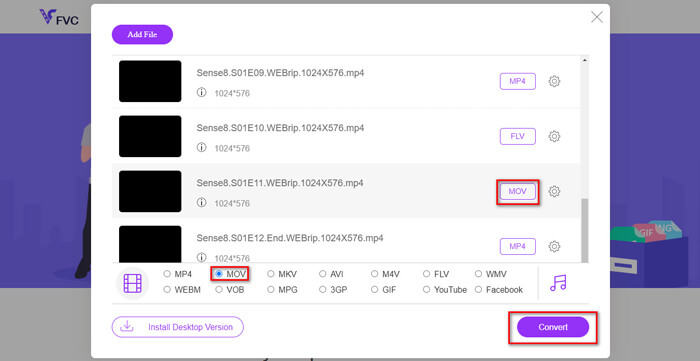
Step 3. Then click Open and you will see a list of selected files. Choose the output format MP4 under that list.
You can also select different formats for different files separately by clicking the format next to the Setting icon and change the output format below. But you can just skip that and click the Convert button. After that, find a destination to save the converted videos.
Část 2. Jak převést MKV na MP4 pomocí VLC Media Player
You may know VLC as a multimedia player, which is available for most desktop operating systems. But actually, it is also a hidden video converter. It allows you to convert MKV files to MP4 format. If you already have VLC on your computer, you can give it a try.
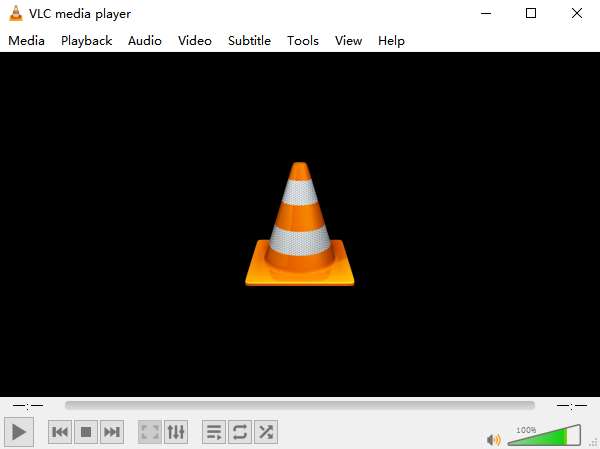
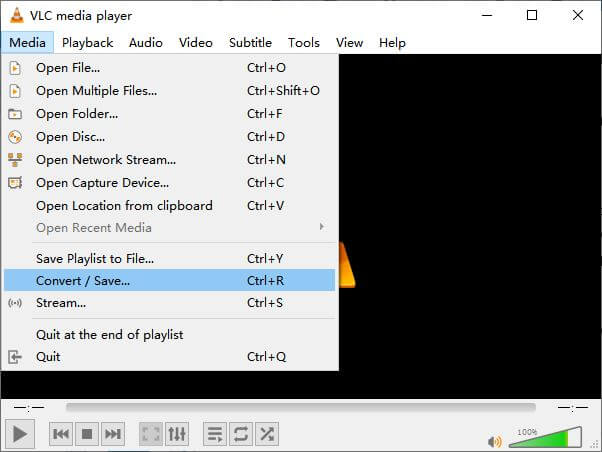
Step 1. First launch VLC Media Player on your computer. Click the Media menu. Find Convert / Save in the drop-down list.
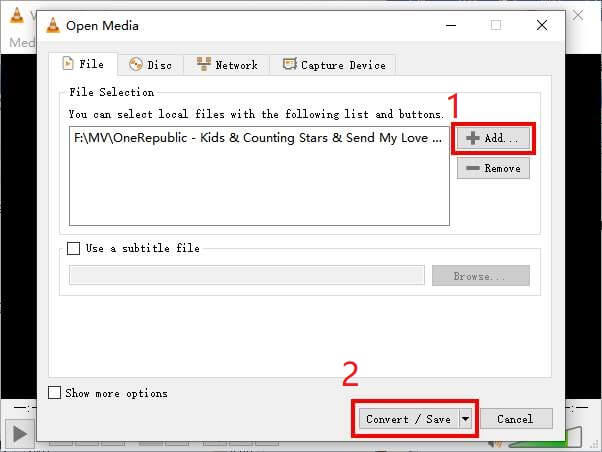
Step 2. Click + Add and find the MKV video you want to convert. Then click the Convert / Save button below.
Step 3. Choose the MP4 format in the Convert window.
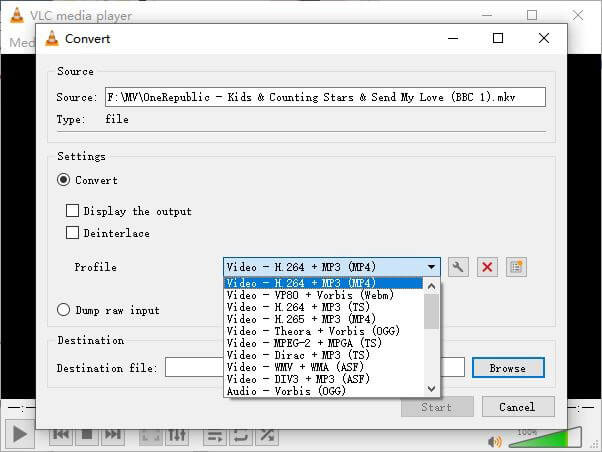
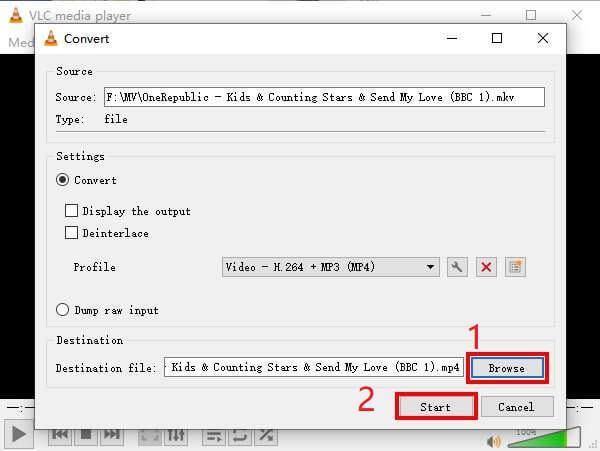
Step 4. Click the Browse button to confirm the destination for saving. Finally Start your conversion and wait to get your MP4 video.
MKV vs. MP4
Formát multimediálního kontejneru Matroska, vydaný v roce 2002, je formát s otevřeným zdrojovým kódem, který může obsahovat řadu stop videa, zvuku, obrázků a titulků. Můžete jej tedy použít ke snadnému ukládání krátkých videoklipů, televizních pořadů a filmů. To je docela populární pro anime fan-subbing.
Formát MP4, vydaný skupinou Moving Picture Experts Group (MPEG) v roce 2001, vám může pomoci uložit data videa, zvuku, titulků a obrázků do samostatných stop. Je to zkratka pro MPEG-4 Part 14. Navíc je to jeden z nejpopulárnějších formátů používaných pro streamování a sdílení videí.
Část 3. Nejčastější dotazy týkající se převodu MKV na MP4
1. Může ffmpeg převést MKV na MP4?
Yes, you can convert MKV to MP4 with ffmpeg. But it might be a little complex for you to understand how it works, even though the most effective step is only a sequence of characters: ffmpeg -i my_movie.mkv -vcodec copy -acodec copy my_movie.mp4
2. Může HandBrake exportovat MP4 z MKV?
If you only want a MP4 file after converting, HandBrake can help you with that indeed. However, it cannot convert your files to other formats, such as WMV, MOV, FLV. HandBrake does support most common multimedia files. But that is its supported input sources. For output formats, your options are MP4(.M4V) and MKV.
3. Ztrácí převod MKV na MP4 kvalitu?
Většina převaděčů videa ztrácí kvalitu při převodu souborů MKV na MP4, možná 1% nebo 5%. Při překódování souborů MKV do formátu MP4 je těžké úplně zabránit ztrátě dat. Můžete však zvýšit rozlišení obrázků, aby se kvalita exportovaných videí MP4 přiblížila původnímu videu.
Závěr
Existuje nespočet video převaděčů, které si můžete vybrat. Je těžké najít bezplatný a efektivní převodník sami. Tento příspěvek vám představil 2 metody převodu MKV na MP4. Jedním z nich je VLC Media Player a druhým je FVC Free Online Video Converter.
Pokud chcete pouze soubor MP4, stačí VLC. VLC však podporuje pouze konečný počet formátů. Pokud tedy chcete profesionálnější převaděč, FVC Free Online Video Converter se zdá být lepší volbou.
Doufám, že vám tento příspěvek bude užitečný. A neváhejte nám sdělit svůj názor.
-
 Jak převést své video soubory MP4 na animované obrázky GIF bez ztráty kvality
 Hledáte nejlepší způsob, jak převést video MP4 na animované soubory GIF? Zde je podrobný průvodce, jak to provést ve Photoshopu, Windows Movie Maker, online video převaděči a dalších.
-
 Jak převést MOV na MP4 bez ztráty kvality
 Chcete převést soubory MOV (Apple QuickTime Movie) do MP4? Tento příspěvek sdílí 4 bezplatné způsoby převodu vašich video souborů MOV do formátu MP4 ve Windows 10/8/7/XP a Mac OS X.
-
 4 snadné způsoby převodu WMV na MP4 v systémech Mac a Windows
 Jak převést soubory WMV na MP4? Zde jsou 4 snadné způsoby, jak převést WMV na MP4 v systémech Mac a Windows pomocí jednoduchých kroků.

