


 Video Converter Ultimate
 Screen Recorder
 Oprava videa
Nekomplikované kroky, které musíte dodržovat při převodu 3GP na MOV
Uživatelé mohou do souboru MOV, což je multimediální kontejnerový soubor (např. pro titulky), ukládat video, audio, efekty nebo text. Formát 3GP, vytvořený organizací Third Generation Partnership Project (3GPP), je však určen k přenosu zvukových a obrazových dat mezi 3G mobilními telefony a přes internet. Tyto dva video formáty se od sebe liší, ale pokud se chcete o jejich porovnání a o převodnících, které dokážou převést 3GP na MOV, dozvědět více, pečlivě si přečtěte tento článek. Připravte se a pojďme na to!

Část 1. Úvod o 3GP a MOV
Projekt partnerství třetí generace (3GPP) 3GP je formát video souboru, který mohou uživatelé přehrávat na zařízeních podporujících 3G. Součástí tohoto balíčku jsou kodeky H.263 nebo H.264 a audio streamy založené na AMR nebo AAC, které jsou ideální pro ztrátovou kompresi obrazových dat. Pro sítě 3G a multimediální zařízení má tento standardní video formát ISO menší velikost souboru, díky čemuž je ideální pro sdílení videí. I když byl původně navržen a určen pro 3G zařízení, stále běží hladce na moderních 4G zařízeních a operačních systémech.
MOV je však formát videa vytvořený společností Apple. Uživatelé mohou do tohoto typu kontejneru souborů ukládat video a multimediální soubory. Protože jej vyvinul Apple, je kompatibilní pouze s produkty Apple nebo videopřehrávači Quicktime. Video data uložená v souborech MOV při vysokých datových tocích s minimální nebo žádnou kompresí. Vzhledem k velkým velikostem souborů však mají vynikající kvalitu.
Toto je jen stručný popis těchto dvou video formátů. Setkáte se se všemi převodníky, ať už softwarovými nebo online nástroji, které vám mohou pomoci převést formát videa 3GP na MOV pro další čtení.
Část 2. Nejlepší konvertor, který pomáhá převádět 3GP na MOV na Macu
Tento článek vám představí nejlepší software, který byste měli zvážit pro převod video souborů 3GP na MOV. Video Converter Ultimate je nástroj zdarma ke stažení pro Windows a Mac, který dokáže převést 3GP na MOV během jediné minuty. Kromě skvělých funkcí, které nabízí, tento software také podporuje obrovské množství video formátů, jež jiné programy nebo online převodníky nepodporují.
Máte štěstí, protože kromě těchto funkcí má také nástroje pro vylepšení videa, které mohou zlepšit kvalitu vašeho videa dostupnými způsoby. Nyní, když jste se seznámili se stručným popisem tohoto softwaru, můžete nyní přistoupit k tomu, abyste se naučili všechny postupy, které musíte dodržet, abyste správně provedli proces převodu.
Krok 1. Nejdříve musíte kliknout na tlačítko Free Download pod tímto krokem a stáhnout si software. Tento software je dostupný jak pro Windows, tak pro Mac, takže se nemusíte obávat jeho použití v obou operačních systémech. Po stažení můžete program nainstalovat a kliknutím na Start Now jej spustit na svém počítači.
Zdarma ke staženíPro Windows 7 nebo novějšíBezpečné stažení
Zdarma ke staženíPro MacOS 10.7 nebo novějšíBezpečné stažení
Krok 2. Po spuštění softwaru se na obrazovce zobrazí jeho rozhraní s funkcí převaděče a dalšími funkcemi, které tento software nabízí.
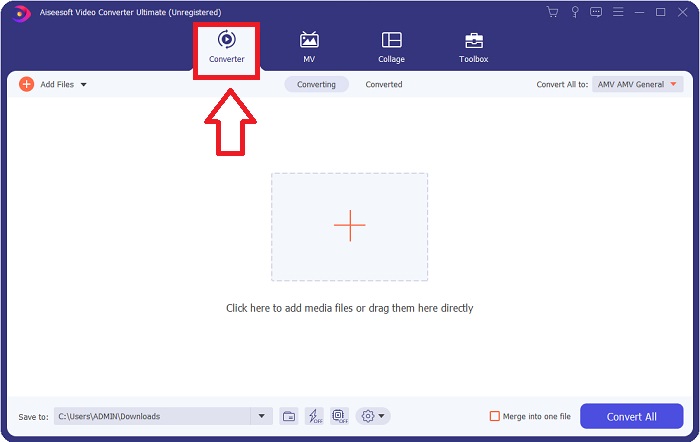
Krok 3. Nyní můžete začít nahrávat video soubor, který chcete v tomto softwaru převést, kliknutím na ikonu + nebo přetažením souborů z plochy.

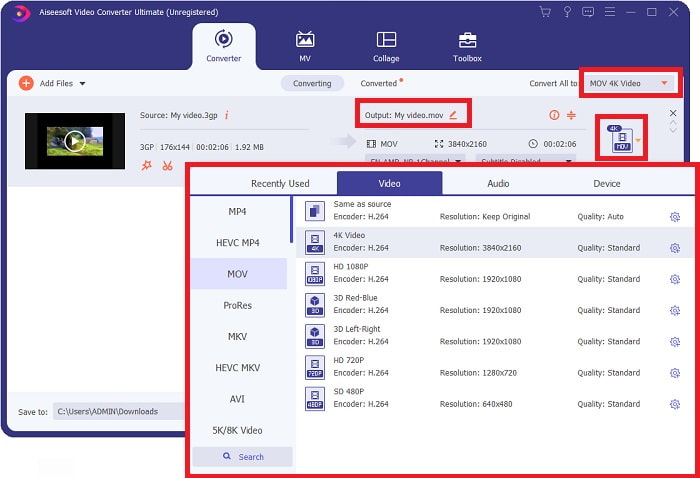
Krok 4: Klikněte na ikonu výběru formátu v pravém rohu rozhraní. Poté najděte a klikněte na formát MOV a pokračujte výběrem preferovaného rozlišení, které chcete na převedené video použít. Navíc můžete také upravit kvalitu neboli výstup videa kliknutím na ikonu ozubeného kola.
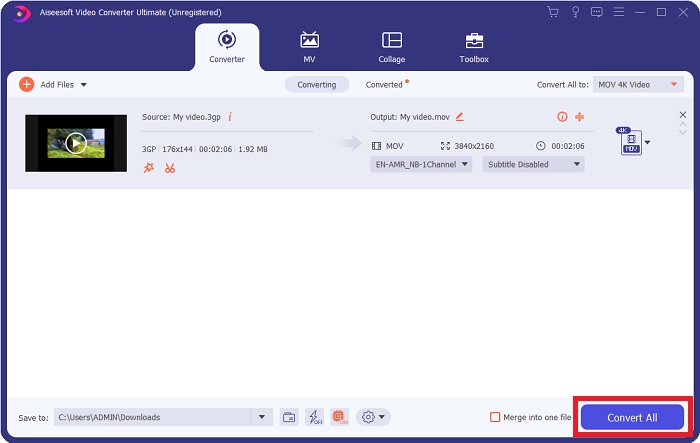
Krok 5. Jakmile dokončíte přizpůsobení všech detailů, které ovlivňují kvalitu videa souboru, jenž chcete převést, můžete nyní soubor převést kliknutím na tlačítko Convert All.
Část 3. Další tipy! Jak převést 3GP na MOV online
Zde je další možnost, kterou byste měli zvážit, kdykoli spěcháte s převodem videa a nemáte čas stahovat software jen kvůli převodu jednoho souboru. Představujeme Free Video Converter Online, nejlepší online převodník dostupný na internetu, který má stejné funkce jako Video Converter Ultimate. Například dokáže převádět soubory rychleji než jakýkoli jiný online nástroj a podporuje také mnoho video formátů. Protože se tento nástroj snadno používá, nepotřebujete k jeho obsluze žádný návod, ale pro úplné začátečníky zde uvádíme postup, kterým je třeba se řídit:
Krok 1: Klikněte na tento odkaz, abyste přešli na hlavní stránku Free Video Converter Online.
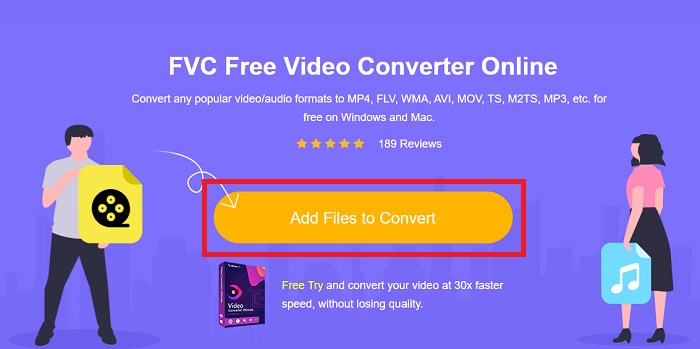
Krok 2: Jakmile jste na hlavní stránce Free Video Converter Online, můžete nyní nahrát soubory z počítače kliknutím na Add Files to Convert.
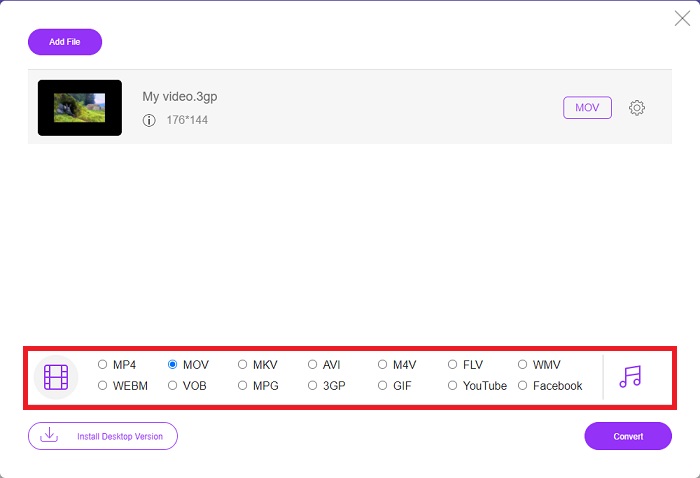
Krok 3: Po výběru souboru, který chcete převést, se na obrazovce zobrazí další okno, ve kterém uvidíte svůj soubor a všechny dostupné formáty níže. Ve výběru video formátů zvolte MOV.
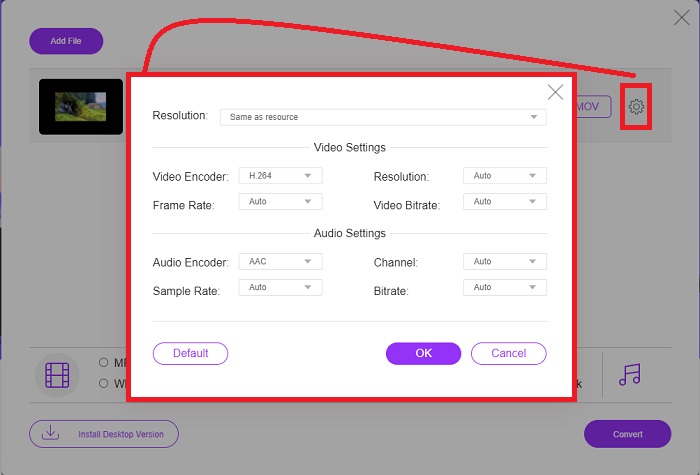
Krok 4: Video můžete také přizpůsobit kliknutím na ikonu ozubeného kola a úpravou rozlišení, video kodeku a snímkové frekvence výsledného videa.
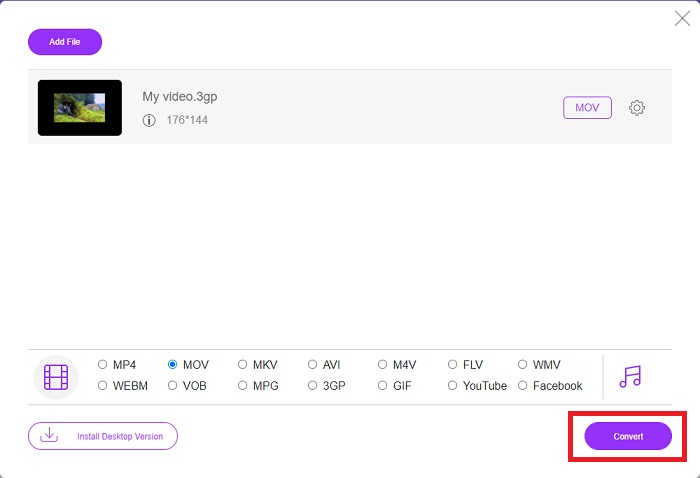
Krok 5: Po úpravě a nastavení všech detailů výstupního videa můžete soubor převést kliknutím na Convert.
Část 4. Časté dotazy o převodu 3GP na MOV
Jaké jsou výhody a nevýhody MOV?
Formát video souborů vyvinutý společností Apple, MOV, je široce používán. Soubory MOV obsahují různé druhy médií, včetně videí, zvuku, titulků, časových kódů a dalších. Jsou podporovány verze QuickTimePlayer pro Mac i Windows. Soubory MOV zabírají v počítači hodně místa, protože se jedná o vysoce kvalitní videa.
Je 3GP vhodný formát videa?
Formát MP4 je preferován pro streamování videa na stolním počítači nebo přenosném přehrávači médií, protože podporuje video ve vyšším rozlišení. Na druhou stranu 3GP by se mělo používat pouze na síťových telefonech navržených pro 3G pro toto zařízení.
Je 3GP ztrátový nebo bezztrátový?
3GP, což je zkratka pro Third Generation Partnership Project (3GPP), je formát video souboru podporovaný zařízeními s podporou 3G a pojmenovaný po svém tvůrci. Obsahuje video stopy kódované kodeky H.263 nebo H.264 a zvukové stopy kódované kodeky AMR nebo AAC, díky čemuž je ideální pro ztrátovou kompresi videa. Pokud jsou vaše soubory 3GP příliš velké, můžete pokračovat ve čtení a zjistit, jak snadno komprimovat soubory 3GP.
Závěr
Jak diskuse končí, existují různé možnosti uvedené výše pro převod 3GP na MOV offline nebo online. Tyto dva jsou nejlepší možností, kterou můžete při převodu souboru zvážit, liší se pouze platformou, která se má použít, ale téměř vám poskytují snadný pocit při obnově souboru.
-
 Top 4 nejúčinnější způsoby, jak převést 3GP do formátu AVI [2025]
 Mohu převést své soubory 3GP do AVI? No, můžete to snadno převést, pokud vyzkoušíte tyto dostupné nástroje, protože jsme shromáždili všechna možná řešení vašeho problému s převodem 3GP na AVI.
-
 Nejlepší konvertor GIF pro převod animovaného GIF do formátu MOV [2025]
 Převeďte svůj GIF do formátu MOV bez námahy bez ovlivnění kvality video souboru. S kroky a různými nástroji.
-
 Jak převést AVI na MOV pomocí jednoduchých kroků a nástrojů
 Chcete vědět, jak převést AVI na hratelný MOV? Musíte se řídit tímto článkem, abyste věděli, jak na to, a tipy pro úspěšnou konverzi.
