


 Video Converter Ultimate
 Screen Recorder
 Oprava videa
Rychlý a snadno srozumitelný průvodce, jak převést TRP na MOV
Formát TRP není příliš běžný, takže jej nebývá snadné přehrát v přehrávači médií nebo dokonce upravovat v editorech. Někteří uživatelé se pokusili změnit příponu .trp na .ts, .mpg, .mp4 a pak soubory znovu přehrát v přehrávači. Mnoha z nich se to však nepovedlo – i když příponu změníte, struktura souboru zůstává stejná. Abyste se této chybě vyhnuli, proč raději nezkusit převést TRP na MOV? Níže se dozvíte, co je to formát TRP a jak jej převést na přehratelný formát MOV.

Část 1. Co jsou TRP a MOV
TRP je známý pro své multiplexování digitálních streamů pro video a zvuk a jejich synchronní přehrávání. Navíc se tento formát často používá při opravách chyb v každém digitálním video vysílání nebo DVB. .trp také používá dva samostatné kodeky pro kódování videa do H.263 nebo H.264 a AC3 pro zvuk. Zde uložené vizuálně-audio soubory jsou po zakódování připraveny k vysílání do celého webu bez omezení na dálku. Přestože formát vypadá skvěle, uchovává soubory při zachování špičkové kvality. Některý software však není v tomto formátu vhodný.
Naopak formát MOV preferuje zachování kvalitního přehrávání videa a zvuku na každém přehrávači Quicktime. Přestože je tento formát pro Apple, stále můžete přehrávat video, i když nemáte Mac nebo iOS, protože tento formát podporuje řadu přehrávačů médií a editorů.
Ideálním řešením tohoto problému s TRP je tedy nyní jej převést, zvláště pokud chcete soubor přenést do Macu nebo iPhonu a poté jej přehrát nebo upravit později. Bez dalších prodlev přejdeme ke konvertoru, který můžete ideálně použít pro převod souborů TRP na MOV.
Část 2. Jak převést TRP na MOV pomocí fenomenálního softwaru na Windows/Mac
Tento převodník TRP do MOV je uveden na prvním místě, protože jde o nejlepší nástroj pro konverzi vašich TRP souborů, FVC Video Converter Ultimate. Je to ideální nástroj, pokud chcete nejrychlejší a nejjednodušší způsob dekódování a kódování souborů TRP. Kromě kódování a dekódování můžete s pomocí tohoto softwaru také video upravovat, slučovat, stříhat, ořezávat atd. Vděčí za to zákazníkům, kteří tomuto nástroji svěřili převod svých souborů a zakoupili si jej.
Klady
- Nejrychlejší převodník TRP, který můžete použít k převodu TRP na MOV, AVI, MP4, MKV a mnoho dalších.
- Bez omezení převodu a dávková konverze funguje dobře.
- K dispozici ke stažení na všech počítačích PC nebo Mac.
- Pokročilé funkce jsou uvnitř vestavěného Toolboxu.
Nevýhody
- Než začnete software používat, musíte si jej zakoupit.
- Je nutné stáhnout soubor na váš disk.
Bez dalšího vysvětlování začněme používat tento vysoce doporučený převodník podle následujících kroků.
Krok 1. Než program spustíte, musíte si jej nejprve stáhnout na disk, poté nainstalovat a kliknutím na Start Now program otevřít.
Zdarma ke staženíPro Windows 7 nebo novějšíBezpečné stažení
Zdarma ke staženíPro MacOS 10.7 nebo novějšíBezpečné stažení
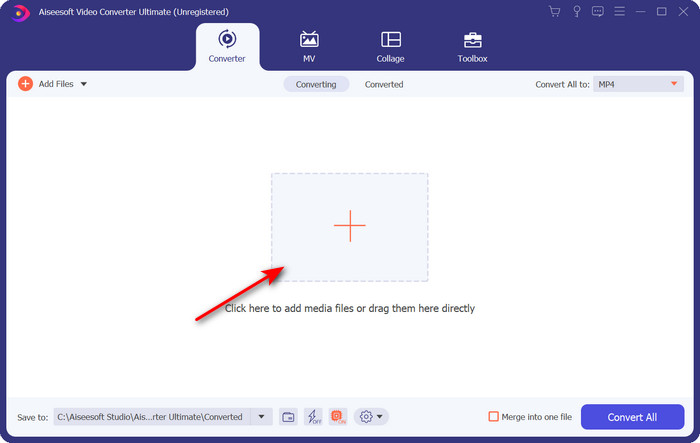
Krok 2. Klikněte na tlačítko + uprostřed rozhraní softwaru; na obrazovce se zobrazí složka, najděte soubor .trp a kliknutím na Open jej nahrajte.
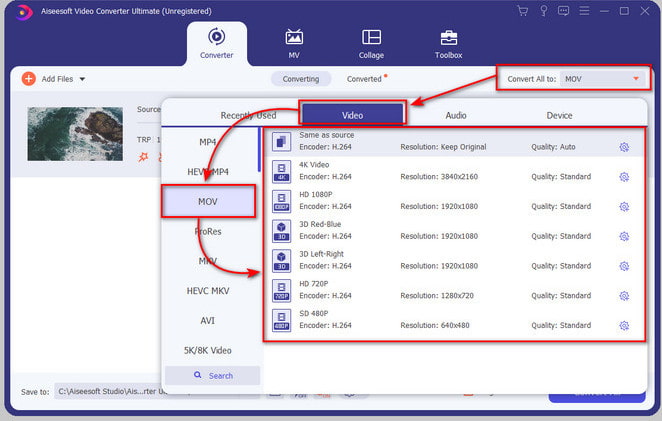
Krok 3. Klikněte na Convert All to, najděte formát MOV a zvolte rozlišení, které preferujete.
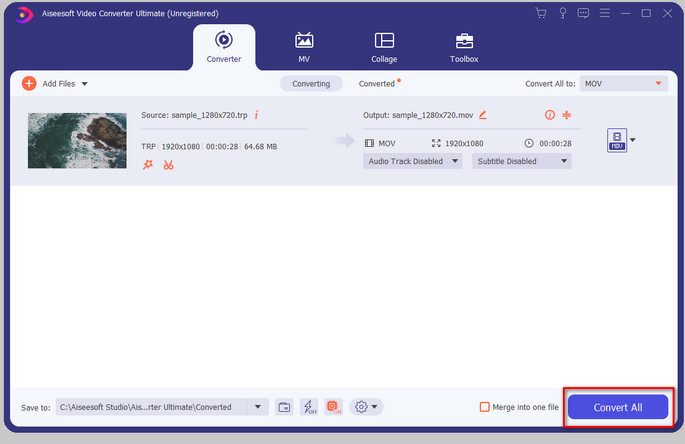
Krok 4. Pokud jste připraveni začít převádět formát na .mov, klikněte na Convert All.
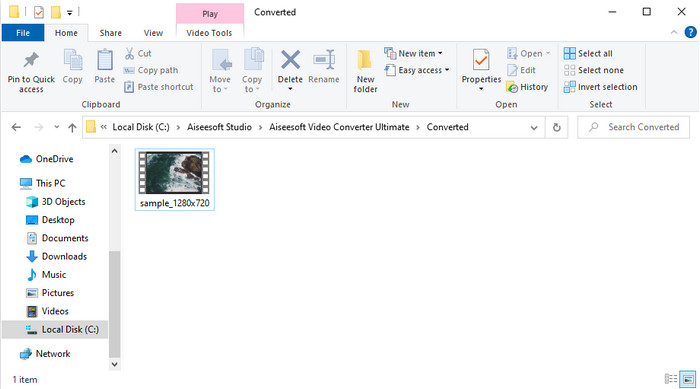
Krok 5. Počkejte, než proces skončí, poté se zobrazí nová složka s převedeným souborem, který jste právě vytvořili. Chcete‑li soubor přehrát na Macu nebo jakémkoli zařízení iOS, klikněte na něj.
Část 3. Jak převést TRP na MOV zdarma ve všech prohlížečích online
Nechcete si stahovat software, abyste změnili TRP na MOV? Pak doporučujeme použít FVC Free Video Converter Online a převést soubor přímo na webu. Na rozdíl od prvního nástroje uvedeného výše je tento online převodník dostupný v prohlížeči. Je bezpečný vůči malwaru a na svém rozhraní vůbec nezobrazuje reklamy. Nevýhodou tohoto webového nástroje je, že jej nemůžete používat bez připojení k internetu. Další nevýhodou je, že podporuje menší množství formátů než FVC Video Converter Ultimate. Kromě toho jej ale můžete používat zdarma a bez jakýchkoli omezení. Pokud tedy chcete tento online převodník vyzkoušet, pokračujte podle níže uvedených kroků.
Klady
- Kompatibilní se všemi vyhledávači.
- Bez omezení převodu TRP na MOV, MP4, AVI atd.
- Žádná otravná reklama na rozhraní.
Nevýhody
- Nemůžete provádět dávkovou konverzi jako konečný nástroj.
- Přístup k webovému nástroji vyžaduje internet, protože se jedná o internetový nástroj.
Krok 1. Chcete‑li webový nástroj spustit, klikněte na tento odkaz.
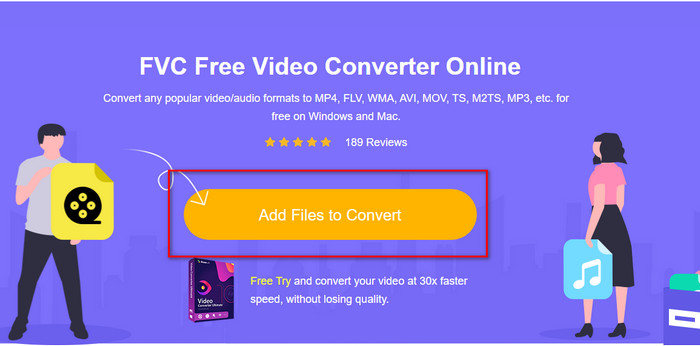
Krok 2. Klikněte na Add Files to Convert, otevře se složka, v ní najděte soubor a stiskněte Open.
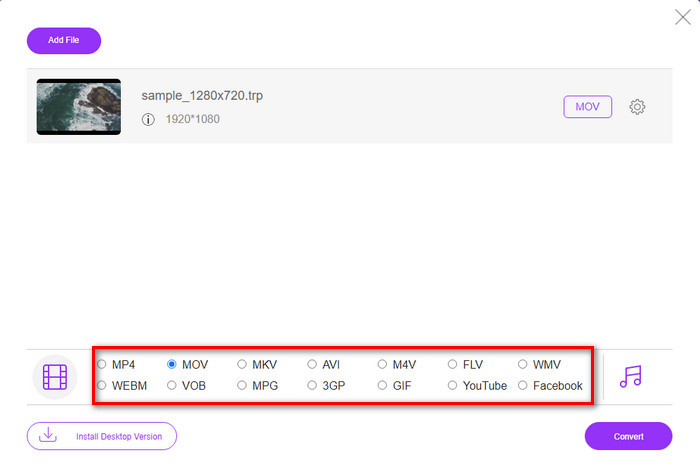
Krok 3. Na seznamu níže vyberte MOV nebo zvolte jakýkoli jiný formát, který chcete.
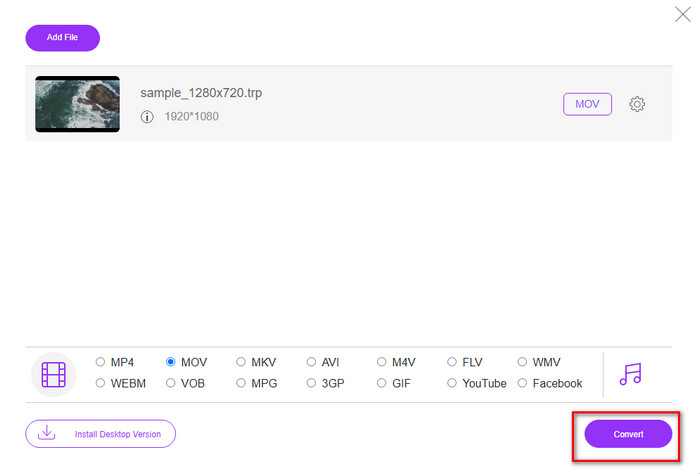
Krok 4. Nakonec klikněte na Convert, aby se soubor začal převádět.
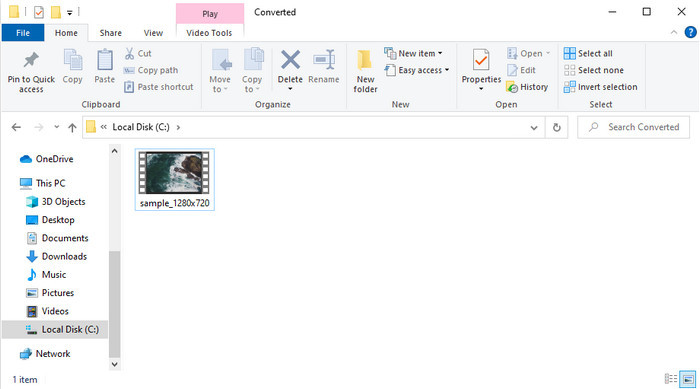
Krok 5. Jakmile je převod dokončen, zobrazí se na obrazovce složka se souborem.
Část 4. Časté dotazy o převodu TRP na MOV
Mohu sloučit soubory .trp do jednoho videa?
Ano, můžete spojit dva nebo více .trp videí a stáhnout je jako jeden soubor jejich sloučením. Je to velmi snadné, pokud použijete FVC Video Converter Ultimate. Chcete se to naučit? Pak klikněte na tento odkaz a věnujte 5 minut tomu, abyste se dozvěděli, jak sloučit TRP soubory, případně i jiná videa, jako MP4, MOV, AVI a další.
Jak dlouho bude trvat převod TRP na MOV?
Záleží na tom, jak dlouhé je video, které převádíte, nebo pokud používáte webový nástroj, bude záležet na tom, jak rychlý máte internet. Proces se bude lišit v závislosti na tom, co používáte. Přesto je úspěch jistý, pokud použijete převodníky uvedené výše.
Změní se po převodu velikost souboru TRP?
Velikost souboru by se měla mírně změnit, ale neměla by se zdvojnásobit ani ztrojnásobit. Pokud si navíc myslíte, že vaše převedená .trp videa jsou příliš velká, můžete si přečíst tento článek a zjistit, jak komprimovat TRP videa.
Závěr
Na závěr, pokud chcete převádět své TRP soubory do MOV online, rozhodně doporučujeme použít FVC Free Video Converter Online. Je to špičkový online převodník, který vám pomůže změnit formát na jiný. Pokud ale chcete soubory převádět ještě pohodlněji a ve větších dávkách, použijte FVC Video Converter Ultimate. Tento nástroj poskytuje špičkový výstup, pokročilé funkce a mnoho výstupních formátů – zažijte maximální možnosti převodu s pomocí těchto dvou nástrojů. Ať si vyberete kterýkoli převodník, neuděláte chybu.
-
 Nejjednodušší průvodce, jak převést TRP do AVI na Windows a Mac
 Možná neznáte formát videa TRP a zajímá vás, jak převedete TRP do AVI? Přečtěte si dále tento článek, abyste se dozvěděli podrobnosti, které se tohoto problému týkají.
-
 Vynikající metody pro použití při převodu VOB na MOV
 Online stahování videa je pohodlné, ale co když je video ve formátu VOB a váš přehrávač jej nepodporuje? Tento příspěvek vás naučí, jak převést VOB na MOV.
-
 Rychlé a snadné tipy pro převod WMV na MOV [Osvědčeno]
 Chcete vědět, jaké jsou nejlepší a snadno použitelné převodníky, které převádějí WMV na MOV? Pokračujte ve čtení tohoto článku, protože pojednává o všech možných možnostech, které je třeba zvážit.
