


 Video Converter Ultimate
 Screen Recorder
 Oprava videa
 Bezpečné stažení
Nejlepší konvertory MP4 pro posílení obsahu - Nástroje pro plynulé převody
Převod videosouborů do formátu MP4 se stal nezbytným pro každého, kdo si chce užít plynulé přehrávání napříč zařízeními. I když je k dispozici nespočet nástrojů pro převod videí do MP4, ne všechny poskytují stejnou kvalitu a výkon.
To je důvod, proč jsme si dali práci s recenzí a srovnáním nejlepších MP4 převodníků na trhu, abyste se mohli informovaně rozhodnout a zefektivnit svůj video pracovní postup. Ať už jste profesionální kameraman, tvůrce obsahu, nebo jen chcete převést několik videí pro osobní potřebu, naše komplexní recenze nejlépe hodnocených MP4 převodníků vám pomůže najít ideální nástroj pro vaše potřeby.

Část 1. Porovnání programů
Pokud chcete na první pohled znát nejlepší program pro vaše potřeby, můžete se podívat na tabulku porovnávající programy uvedené v tomto příspěvku. Všechny tyto programy zaručují, že vám pomohou převést na MP4.
| Programy | Dávková konverze | Akcelerace GPU | Další funkce |
| Zdarma Video Converter online | Ano | Ne | Přizpůsobení výstupního formátu, dávková konverze |
| Online-Convert.com | Ano | Ne | Konverze různých typů souborů |
| CloudConvert | Ano | Ne | Integrace se službami cloudového úložiště |
| Convertio | Ano | Ne | Integrace se službami cloudového úložiště, konverze různých typů souborů |
| FVC Video Converter Ultimate | Ano | Ano | Úpravy videa, GIF maker, 3D maker |
| Přehrávač VLC Media Player | Ne | Ne | Přehrávač médií, streamování videa, konverze zvuku |
| Ruční brzda | Ano | Ne | Úprava videa, dávkové skenování |
Část 2. Nejlepší 4 MP4 konvertory online
Pomocí online převaděčů souborů můžete snadno převádět soubory z jakéhokoli zařízení, aniž byste museli stahovat další software. Online převodníky souborů jsou také obvykle velmi rychlé, bezplatné a bezpečné, což zajišťuje ochranu vašich dat před neoprávněným přístupem. Pokud tedy chcete převést na MP4 nebo převést z MP4, můžete se podívat na tyto online programy.
1. Zdarma MP4 Converter online
Online převod souborů je velmi pohodlný, protože jej můžete provádět z jakéhokoli zařízení s připojením k internetu, aniž byste museli stahovat jakýkoli další software. Právě k tomu slouží Free MP4 Converter Online. To znamená, že na svém zařízení nemusíte nic instalovat, abyste mohli převádět soubory do MP4. Jednou z jeho výjimečných funkcí je možnost přizpůsobení. Uživatelé mohou upravovat rozlišení videa, datový tok, snímkovou frekvenci atd. Kromě toho je proces jednoduchý a přímočarý.
Klíčové funkce:
◆ Rychle převádějte videa do mnoha výstupních formátů.
◆ Neomezuje velikost souboru, který si uživatelé mohou stáhnout.
◆ Přístupné z jakéhokoli prohlížeče a zařízení s přístupem k internetu.
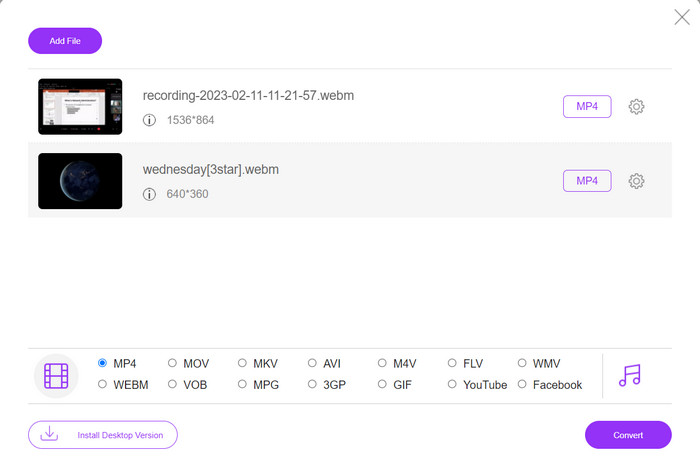
Krok 1. Tento MP4 video převodník můžete používat návštěvou jeho oficiálních webových stránek. Jednoduše otevřete libovolný prohlížeč v počítači a okamžitě přejděte na jeho web.
Krok 2. Ihned nainstalujte malý spouštěč a nahrajte video(a), které chcete převést do MP4. Z níže uvedeného výběru formátů zvolte MP4 zaškrtnutím jeho přepínače.
Krok 3. Nakonec klikněte na tlačítko Convert, abyste spustili proces převodu souborů.
2. Online-Convert.com
Online-Convert je uživatelsky přívětivý a všestranný online převodník MP4, který podporuje širokou škálu vstupních a výstupních formátů, včetně přizpůsobení nastavení výstupu, jako je rozlišení, bitrate a snímková frekvence. Nástroj je rychlý a spolehlivý, s integrací cloudového úložiště a bezpečnostními funkcemi, jako je šifrování SSL, které chrání vaše soubory během procesu nahrávání a převodu. Navíc je zcela zdarma k použití bez skrytých nákladů, což z něj činí dostupnou volbu pro každého, kdo potřebuje převádět video soubory s omezeným rozpočtem.
Klíčové funkce:
◆ Dodává se s širokou škálou video formátů.
◆ Uživatelsky přívětivé rozhraní.
◆ Rychlá a spolehlivá konverze.
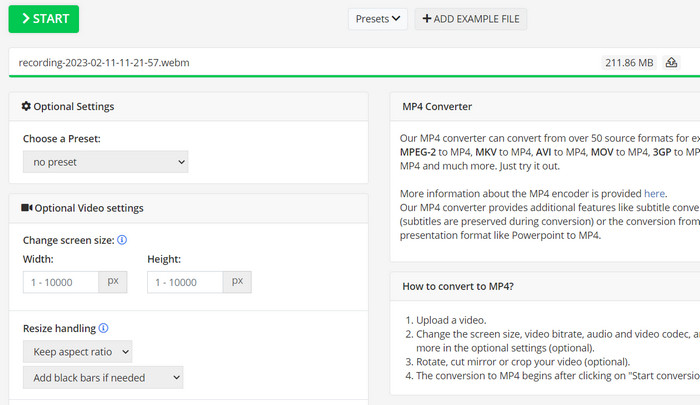
Krok 1. Přejděte na Online-Convert.com a ze seznamu nástrojů vyberte Video Converter.
Krok 2. Kliknutím na Choose Files přidejte video soubor, který chcete převést. Můžete také soubor přetáhnout a upustit do příslušného pole.
Krok 3. Můžete také změnit rozlišení, datový tok a snímkovou frekvenci výsledného souboru, pokud chcete. Nastavení bude k dispozici pod oblastí převodu.
Krok 4. Pro zahájení procesu převodu klikněte na tlačítko Start. Na stránce se zobrazí ukazatel průběhu, který ukáže, jak daleko převod je.
3. CloudConvert
CloudConvert je online konvertor MP4, který svým uživatelům nabízí komplexní řadu funkcí, včetně komplexní podpory formátů, přizpůsobitelných nastavení výstupu, uživatelsky přívětivého rozhraní, integrace cloudového úložiště, zabezpečení a soukromí, integrace API a bezplatných i placených možností. Tento převodník videa na MP4 je také spolehlivým a všestranným nástrojem pro převod video souborů do formátu MP4. Jeho přizpůsobitelné nastavení výstupu z něj činí skvělou volbu pro uživatele, kteří potřebují doladit kvalitu a velikost svých videí tak, aby vyhovovaly jejich specifickým potřebám.
Klíčové funkce:
◆ CloudConvert nabízí integraci API pro integraci pracovních postupů.
◆ K ochraně uživatelských souborů používá šifrování SSL.
◆ Podporuje integraci cloudového úložiště.
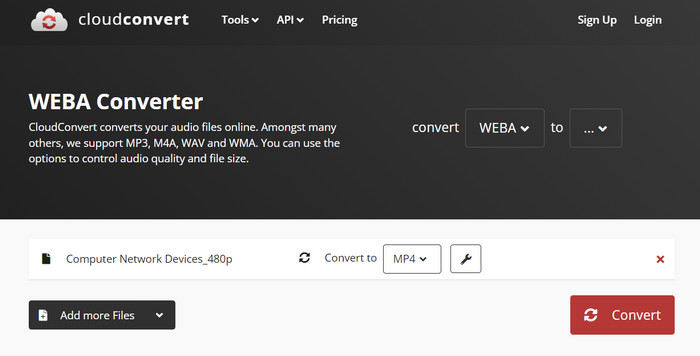
Krok 1. Přejděte na web CloudConvert a vytvořte si bezplatný účet, pokud jej ještě nemáte.
Krok 2. Kliknutím na Select Files přidejte video soubor, který chcete převést. Můžete jej také jednoduše přetáhnout do pole pro nahrávání. Pro výstupní soubor zvolte z rozbalovací nabídky MP4.
Krok 3. Upravte možnosti výstupu, jako je rozlišení, datový tok a snímková frekvence, pokud chcete.
Krok 4. Kliknutím na tlačítko Convert spusťte proces převodu.
4. Convertio
Convertio je skvělá volba, pokud chcete rychlý způsob, jak transformovat své video soubory do formátu MP4. Díky snadno použitelnému rozhraní a rychlým dobám převodu je snadné změnit své filmy tak, aby je bylo možné sledovat na široké škále zařízení a platforem. Convertio je všestranný nástroj, který zvládne všechny vaše potřeby konverze videa. Pracuje s cloudovým úložištěm a umožňuje používat širokou škálu vstupních a výstupních souborů. Zjistěte, jak tento bezplatný převodník MP4 funguje.
Klíčové funkce:
◆ Dávková konverze pro více souborů.
◆ Integrace se službami, jako je Disk Google, Dropbox atd.
◆ Pokročilé funkce jako OCR pro převod naskenovaných dokumentů.
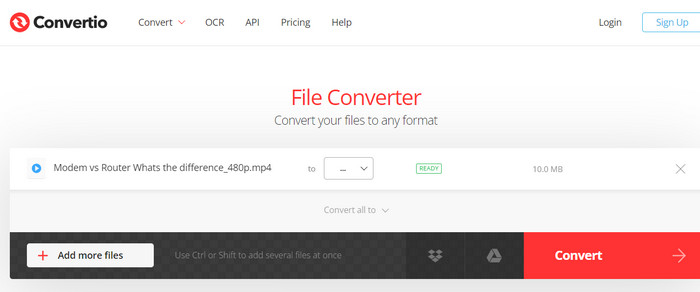
Krok 1. Na webu Convertio (https://convertio.co/) klikněte na Choose Files a přidejte video soubor, který chcete převést. Můžete se také rozhodnout soubor přetáhnout do oblasti pro nahrávání.
Krok 2. Z rozbalovacího pole zvolte jako formát MP4. Můžete také změnit rozlišení, datový tok a snímkovou frekvenci výsledného souboru, pokud chcete.
Krok 3. Pro zahájení procesu převodu klikněte na tlačítko Convert. Na stránce se zobrazí ukazatel průběhu, který ukáže, jak daleko převod je.
Krok 4. Jakmile je proces dokončen, můžete kliknout na Download a uložit soubor MP4 do svého počítače.
Část 3. Nejlepší 3 MP4 konvertory offline
Nyní, pokud v některých případech zjistíte, že nemáte přístup k internetu, můžete se v těchto případech rozhodnout pro offline programy. Zde jsou tedy nástroje, na které se můžete spolehnout.
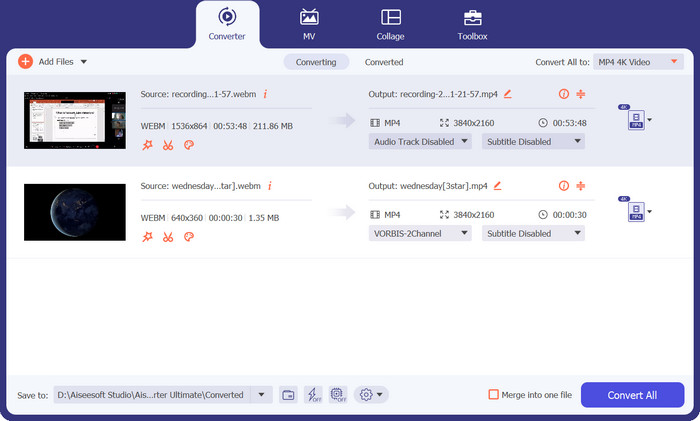
1. FVC Video Converter Ultimate
FVC Video Converter Ultimate je výkonný software, který poskytuje komplexní řešení pro převod video souborů do formátu MP4. Podporuje širokou škálu vstupních a výstupních formátů, včetně podpory HD a 4K videa, a nabízí přizpůsobitelné výstupní nastavení pro zajištění vysoké kvality. Tento MP4 převodník navíc umožňuje dávkový převod více souborů najednou a obsahuje editační nástroje pro ořezávání, osekávání, přidávání vodoznaků a další úpravy. Díky rychlým časům převodu a vysoké kvalitě výstupu je FVC Video Converter Ultimate spolehlivým a univerzálním nástrojem pro všechny vaše potřeby při převodu do MP4.
Klíčové funkce:
◆ Zahrnuje podporu pro HD a 4K videa pro zachování vysoce kvalitních videí.
◆ Podpora hardwarové akcelerace pro GPU NVIDIA a AMD.
◆ Podporuje různá výstupní zařízení.
Krok 1. První věc, kterou musíte udělat, abyste tento převodník použili, je získat jeho instalační program. Poté jej nainstalujte do svého zařízení. Aplikaci můžete získat pomocí níže uvedených tlačítek Free Download.
Stáhnout zdarmaPro Windows 7 nebo novějšíBezpečné stažení
Stáhnout zdarmaPro MacOS 10.7 nebo novějšíBezpečné stažení
Krok 2. Poté spusťte nástroj a načtěte libovolné video kliknutím na tlačítko se symbolem plus v hlavním rozhraní programu.
Krok 3. Dále přejděte do nabídky Profile a v kartě Video vyberte MP4. Nakonec klikněte na tlačítko Convert All a nechte všechna svá videa převést na soubory MP4.
2. Přehrávač médií VLC
VLC Media Player je bezplatný multimediální přehrávač, který byl široce uznáván pro svou schopnost přehrávat téměř jakýkoli formát audio nebo video souborů. Mnoho lidí možná neví, že VLC Media Player je také výkonný video konvertor, který dokáže snadno převést vaše videa do formátu MP4. Níže jsou uvedeny některé z jeho klíčových funkcí, abyste se o tomto programu dozvěděli více.
Klíčové funkce:
◆ Může upravovat video a audio kodek, rozlišení a datový tok.
◆ Má schopnost přidávat titulky k videím.
◆ Je schopen zobrazit náhled videa před převodem.
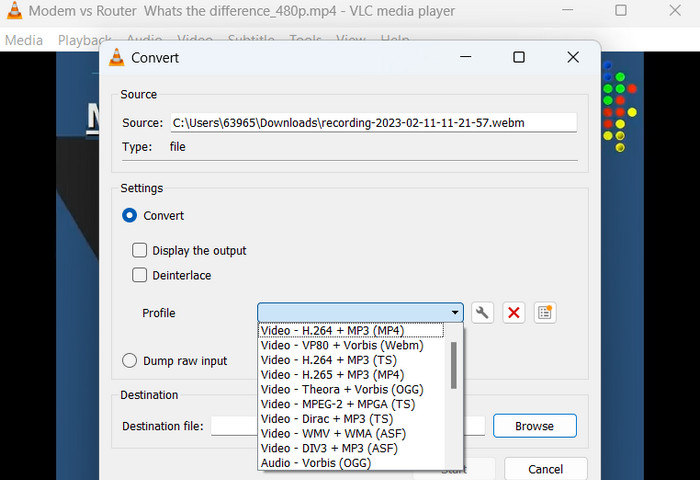
Krok 1. Otevřete na svém počítači přehrávač VLC Media Player. Klikněte v horní liště nabídky na Media a z rozbalovací nabídky vyberte Convert/Save.
Krok 2. Klikněte na tlačítko Add a vyberte video soubor, který chcete převést. Jakmile soubor přidáte, klikněte na tlačítko Convert/Save.
Krok 3. V části Profile vyberte jako výstupní formát Video - H.264 + MP3 (MP4). Kliknutím na tlačítko Start spusťte proces převodu a vyčkejte na jeho dokončení.
3. Ruční brzda
HandBrake je open-source video transkodér, který vám umožňuje převádět vaše video soubory do různých formátů, včetně MP4. Je to oblíbený nástroj mezi video nadšenci pro jeho snadné použití a výkonné funkce. Stejně tak tento MP4 video konvertor nabízí také dávkové zpracování, takže můžete převádět více souborů najednou, a má řadu předvoleb, které usnadňují optimalizaci vašich videí pro různá zařízení a platformy.
Klíčové funkce:
◆ Volný a open-source software.
◆ Podporuje titulky a tvůrce kapitol.
◆ Předvolby pro optimalizaci video výstupu.
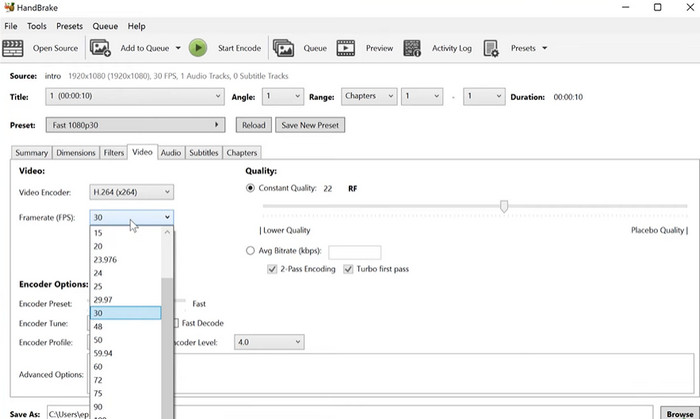
Krok 1. Stáhněte a nainstalujte HandBrake z oficiálních webových stránek. Otevřete HandBrake a vyberte video soubor, který chcete převést, kliknutím na tlačítko Open Source v levém horním rohu okna.
Krok 2. Zvolte předvolbu pro svůj výstupní soubor výběrem jedné z možností v nabídce Presets v horním řádku okna. Pokud si nejste jisti, kterou předvolbu použít, můžete zvolit Fast 1080p30 pro dobrý kompromis mezi rychlostí a kvalitou.
Krok 3. Kliknutím na tlačítko Start Encode v horní nabídce spusťte proces převodu.
Část 4. Často kladené otázky o MP4 konvertorech
Mohu na svém iPhone přehrávat soubory MP4?
Ano. MP4 je už na zařízeních iPhone podporovaným formátem. MP4 je univerzální video formát, který je kompatibilní s většinou zařízení, včetně iPhonů. Proto nebudete muset používat převodník z MP4 na iPhone. Stačí použít předinstalovaný přehrávač v iPhonu nebo si najít nějaký video přehrávač pro iPhone třetí strany.
Mohu nahrát soubory MP4 na TikTok?
Ano. Nemusíte hledat konvertor MP4 na TikTok, který chcete nahrát, protože TikTok přijímá video soubory MP4 jako jeden z podporovaných formátů pro nahrávání videí na platformu.
Mohu převést soubory MP4 do formátů kompatibilních s iTunes?
Ano. Není třeba, abyste našli převaděč MP4 na iTunes. K tomu vám mohou pomoci převodníky, jako je HandBrake.
Závěr
MP4 převodníky jsou nezbytnými nástroji pro každého, kdo chce sledovat nebo sdílet svá videa na různých zařízeních či platformách, a poskytují pohodlný a spolehlivý způsob, jak zajistit kompatibilitu a vysoce kvalitní přehrávání videa. Proto jsme sestavili a porovnali nejlepší dostupné programy, abychom vám pomohli vybrat si vhodnou aplikaci.
-
 Nejlepší MP4 editor pro Windows a Mac v roce 2023
 Ať už používáte počítač k editaci videa MP4 nebo jen pracujete na telefonu, najdete zde skvělé možnosti, včetně nejlepšího editoru MP4 pro Windows a Mac.
-
 Jak komprimovat video MP4 na menší velikost
 Video ve formátu MP4 je pro nahrávání příliš velké? Chcete zmenšit velikost videa? Zde jsou 3 účinné způsoby, jak bez omezení omezit velikost souboru MP4 na menší velikost.
-
 5 nejlepších editorů metadat MP4 [aktualizováno 2023]
 Jak mohu změnit svá metadata MP4? Nejlepším způsobem, jak změnit metadata vašeho MP4, je použít editor značek, který podporuje formát MP4, jako je ukázka, kterou uvádíme níže.
